Notitie
Voor toegang tot deze pagina is autorisatie vereist. U kunt proberen u aan te melden of de directory te wijzigen.
Voor toegang tot deze pagina is autorisatie vereist. U kunt proberen de mappen te wijzigen.
De sjabloon voor documentvalidatieagent voor Microsoft Copilot helpt organisaties documenten te controleren op naleving van interne richtlijnen, beleid, huisstijlstandaarden en wettelijke vereisten. Het automatiseert workflows voor handmatige beoordeling door niet-compatibele inhoud te identificeren, schendingen te categoriseren op risico en bruikbare herstelrichtlijnen rechtstreeks in documenten te bieden.
Deze agent is ontworpen voor herhaalbare beoordelingsscenario's met hoge inzetten waarbij nauwkeurigheid, consistentie en controleerbaarheid van cruciaal belang zijn.
Belangrijk
Microsoft Copilot afstemmen is momenteel beschikbaar voor een beperkt aantal klanten via programma's voor vroege toegang. Toegang via Frontier is gepland voor april 2026. Functies en vereisten kunnen worden gewijzigd.
Wat de sjabloon voor een documentvalidatieagent doet
De agentsjabloon voor documentvalidatie:
- Haalt automatisch regels op uit een opgegeven regelboek of een document met richtlijnen.
- Valideert documenten aan de hand van deze regels.
- Identificeert en categoriseert schendingen op risiconiveau (kritiek of raadgevend).
- Bevat uitleg en suggesties voor oplossingen.
- Voegt bevindingen in als opmerkingen in Word-documenten.
Door documentrevisies te standaardiseren, verkort de agent de revisietijd, verbetert hij de consistentie en helpt hij nalevingsrisico's binnen teams te beperken.
Veelvoorkomende scenario's
Gebruik de sjabloon voor een documentvalidatieagent in werkstromen waarbij documenten moeten voldoen aan strikte of herhaalbare regels, zoals:
- Contractbeoordelingen (leverancierscontracten, werkverklaringen)
- Juridische en nalevingsbeoordelingen
- Wettelijke openbaarmakingen
- Nalevingscontroles voor financiën of gezondheidszorg
- Naleving van merken en beleid voor klantgerichte inhoud
Ondersteunde mogelijkheden en beperkingen
De sjabloon ondersteunt de volgende functies:
- Validatie aan de hand van door de gebruiker opgegeven regelboeken.
- Automatische extractie van regels met menselijke beoordeling.
- Risicogebaseerde categorisering met toelichting.
- Inline-opmerkingen met voorgestelde oplossingen.
- Eén documentvalidatie per prompt.
De sjabloon ondersteunt de volgende functies niet:
- Multimodale analyse (afbeeldingen, grafieken, gescande documenten).
- Validatie van meerdere documenten in één prompt.
- Validatie zonder oplevering regelboek.
De sjabloon ondersteunt de volgende bestandsindelingen:
- .docx
- .txt
- .html
De sjabloon ondersteunt geen andere indelingen, waaronder PowerPoint, afbeeldingen, handgeschreven documenten en gescande bestanden.
Aan de slag
Als u de agentsjabloon voor documentvalidatie wilt gebruiken, hebt u een regelboek of een document met richtlijnen (.docx of .txt) nodig waarmee u wilt valideren.
Start Microsoft Copilot Chat een nieuwe chat met de agentsjabloon voor documentvalidatie.

Gebruik een van de voorgestelde prompts of typ uw eigen prompt om uw richtlijn of regelboek (.docx of .txt) en een document (.docx of .txt) op te geven dat u wilt valideren.

De agent doet de rest. Het haalt systematisch regels uit het regelboek en valideert uw document op basis van elke regel om niet-naleving te identificeren en een oplossing voor te stellen.

De agent reageert met een document met ingevoegde opmerkingen waarin schendingen worden gemarkeerd met een uitleg, een risiconiveau (kritiek/adviserend) voor elke schending en een voorgestelde oplossing.


Overzicht van afstembare agents
U kunt de sjabloon voor de documentvalidatieagent afstemmen op de specifieke controle- en nalevingsbehoeften van uw organisatie. Met afstemmen kunt u:
- Sluit je regelboeken en richtlijnen in, zodat de agent documenten valideert volgens jouw unieke normen.
- Bepaal de toon en het belang van regels voor opmerkingen en samenvattingen.
- Verbeter de nauwkeurigheid door de agent te trainen op jouw domeinspecifieke voorbeelden.
- Evalueer de kwaliteit van de agent op basis van je scenariodoelen.
Door de agent af te stemmen, kunt u:
- Houd regels en richtlijnen aan tijdens sessies.
- Pas de toon en ernst van feedback aan.
- Verbeter de nauwkeurigheid met domeinspecifieke voorbeelden.
- Evalueer de kwaliteit van agents ten opzichte van scenariospecifieke doelen.
Waarom afstemmen?
Elke organisatie heeft andere regels, terminologie en risicoprioriteiten. Afstemming zorgt ervoor dat de agent kan denken zoals de revisoren van je organisatie door je regels consequent toe te passen. Afstemmen helpt om fouten en beoordelingstijd voor belangrijke documenten te verminderen en nalevingscontroles binnen teams en werkstromen te schalen.
U kunt agents in de volgende twee fasen afstemmen. Kies een geschikte afstemmingsfase voor uw agent op basis van uw scenario.
- Context afstemmen: Snelle aanpassing voor permanente regels en toon zonder volledige training.
- Tun-model: geavanceerde fijnafstemming met behulp van voorbeelden voor use cases die maximale precisie en herinnering vereisen.
Tunable agents ondersteunen doelgerichte evaluaties, zodat je succes kunt meten met statistieken die zijn afgestemd op de prioriteiten van je organisatie, niet alleen op algemene nauwkeurigheidsscores. In elke fase van de afstemming kun je de kwaliteit van de agent evalueren op basis van de doelen die je definieert.
Context afstemmen
Gebruik Tune Context om het gedrag van de agent aan te passen zonder het model volledig af te stemmen. Het is perfect voor teams die permanente regels en consistent beoordelingsgedrag willen met minimale instellingen.
Gebruik Tune Context in de volgende gevallen:
- Wilt u regels ingebakken in de agent voor herhaald gebruik
- Ik wil uitgepakte regels controleren en bewerken
- Wilt u toon, uitgebreidheid en risiconiveaus configureren
- Er zijn nog onvoldoende gegevens beschikbaar om het model te verfijnen
Met Tune Context kunt u:
- Regelboeken, beleid of richtlijnen opslaan als permanente context
- Opgepakte regels controleren, bewerken, toevoegen of verwijderen
- Risiconiveaus toewijzen (kritiek of adviserend)
- Toon configureren (formeel, vriendelijk, adviserend)
- Evaluaties opnieuw uitvoeren en context bijwerken in de loop van de tijd
- Een kant-en-klare validatieagent delen met anderen in uw organisatie
Aanbevolen procedures voor regelboeken
Gebruik voor het beste resultaat de volgende procedures in uw regelboeken:
- Gebruik duidelijke, beknopte en ondubbelzinnige regels
- Vermijd vage of open richtlijnen
- Expliciete criteria opnemen waar mogelijk
- Regels met een grote impact als kritiek markeren
- Vermijd grote regelsets om latentie te verminderen
Context afstemmen gebruiken met een formuliervalidatieagentsjabloon
Afstemmingscontext gebruiken met een formuliervalidatie-agentsjabloon:
Agent maken: maak een nieuwe agent vanuit het agentarchief met behulp van de sjabloon voor documentvalidatie .
Tuning-agent: ga naar de nieuwe agent en kies Tuning-agent om de afstemmingservaring in het rechterpaneel te starten. Selecteer Context afstemmen.
Geef uw doelen op: Beschrijf je hoofddoel voor de agent, het bedrijfsdomein en ten minste één voorbeelddocument dat representatief is voor een standaarddocument dat door de agent wordt gevalideerd. Deze informatie helpt de agent af te stemmen op jouw specifieke zakelijke behoeften. Bied duidelijke doelstellingen en voorbeelddocumenten van hoge kwaliteit voor de beste resultaten. Selecteer Opslaan wanneer u klaar bent.

Bekijk doelen en subdoelen: de agent genereert verduidelijkende aanbevelingen om je doelen goed te begrijpen. Bekijk ze om er zeker van te zijn dat ze het doel van je agent voor je use case nauwkeurig weergeven.
- Noteer alle unieke regels of richtlijnen die uw organisatie volgt voor deze use case.
- U kunt naar wens doelen of subdoelen toevoegen, bewerken of verwijderen. Selecteer Opslaan wanneer u klaar bent.

Bekijk evaluatiecriteria: De agent genereert evaluatiestatistieken die bepalen wat goede prestaties voor je agent betekenen. De prestaties van de agent worden gemeten aan de hand van deze statistieken.
- Deze statistieken worden aangepast op basis van de doelen en subdoelen die je definieert. Bekijk ze om er zeker van te zijn dat ze definiëren hoe succes er voor u uitziet.
- Voeg eventuele specifieke verwachtingen toe die vereist zijn in uw organisatie voor deze use case. Deze criteria moeten specifieke vereisten omvatten waaraan de output van dit middel moet voldoen.
- Toevoegen, bewerken of verwijderen naar behoefte. Selecteer Opslaan wanneer u klaar bent.


Verschaft regeloverzicht: Als laatste stap voegt u context toe voor uw validatieagent. Geef de regelboeken of richtlijnen op die u wilt gebruiken om uw documenten te valideren en selecteer Regels genereren.

Controleer gegenereerde regels: de agent haalt regels op uit je regelboek of richtlijndocument. Deze regels zijn onderverdeeld in regels en subregels. Controleer deze om ervoor te zorgen dat ze de richtlijnen van uw organisatie accuraat weergeven. Voeg regels of subregels toe, bewerk of verwijder deze. Selecteer Opslaan wanneer u klaar bent.

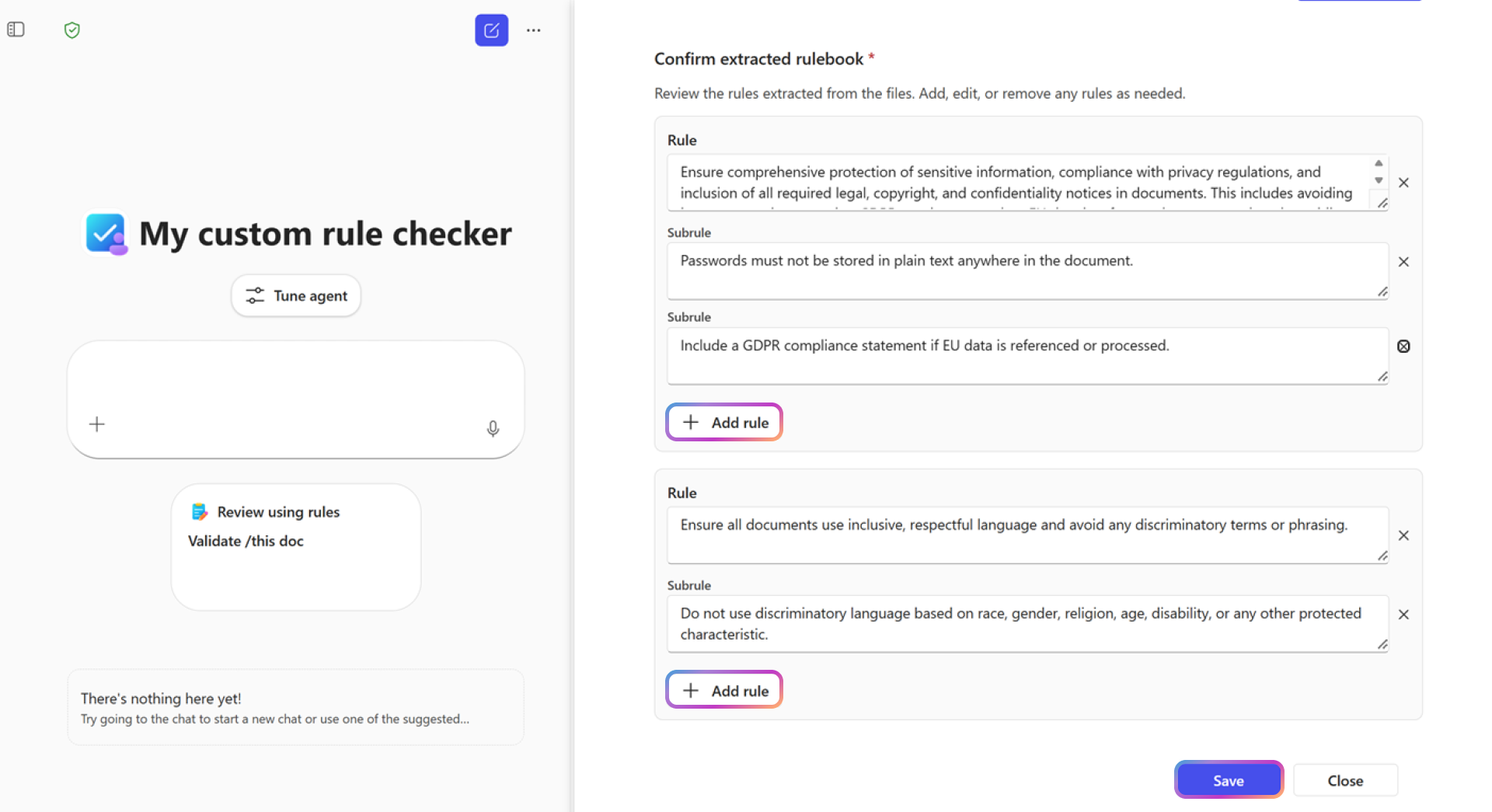
Aangepaste evaluatie: wanneer Tune Context is voltooid, worden de evaluaties automatisch gestart tijdens de afstemming. Dit proces is asynchroon. U kunt het rechterdeelvenster sluiten en uw afgestemde agent gebruiken.

Evaluatieresultaten: U ontvangt een e-mailmelding wanneer de evaluatieresultaten beschikbaar zijn. U ziet scores voor alle evaluatiecriteria die u hebt gedefinieerd, samen met verklarende inzichten. U kunt gedetailleerde evaluatieresultaten bekijken door Evaluatiebestand weergeven te selecteren onderaan de pagina met resultaten.

Agent delen: je kunt je nieuw afgestemde agent delen met gebruikers in je organisatie. Ze kunnen uw afgestemde agent gebruiken om documenten te valideren aan de hand van de richtlijnen die u hebt gevolgd.


Een op context afgestemde agent gebruiken
Een op context afgestemde agent gebruiken:
- Chat met een afgestemde agent om aan de slag te gaan en een document op te geven dat je wilt valideren. U hoeft geen regelboeken in de chat op te geven wanneer u een afgestemde agent gebruikt.
- De agent scant uw document en valideert het aan de hand van de contextafhankelijke regels om schendingen te identificeren.
- De agent reageert met een document met ingevoegde opmerkingen die schendingen markeren en een uitleg, een risiconiveau (kritiek/advies) voor elke schending en een voorgestelde oplossing bieden.
- De agent negeert en gebruikt geen regelboeken die in de chat zijn geüpload voor validatie. Je kunt op elk gewenst moment de context afstemmen en agents opnieuw evalueren om regels in de context toe te voegen of te bewerken.
Voorbeelden van use cases
- Contractbeoordeling: Microsoft Bewaar uw SOW-playbook voor wekelijkse controles van leverancierscontracten.
- Naleving: Houd wettelijke richtlijnen bij de hand voor snelle validatie van openbaarmaking.
- Beleidsevaluatie: Pas consistente toon en risico-instellingen toe op meerdere documenten.
Model afstemmen
Tune Model is de meest geavanceerde aanpassingsoptie. Het onderliggende model wordt verfijnd door de gegevens van uw organisatie te gebruiken voor hogere precisie en herinnering.
Gebruik Tune Model als:
- Regels zijn ingewikkeld of genuanceerd.
- Het scenario brengt hoge regelgevings- of juridische risico's met zich mee.
- Het afstemmen van de context biedt onvoldoende nauwkeurigheid.
- U hebt voldoende trainingsgegevens.
Vereiste gegevens
Als u Tune Model wilt gebruiken, hebt u het volgende nodig:
- Regelboek: duidelijke regels of beleidsregels die worden gebruikt voor training en evaluatie. Een regelboek kan .docx, .txt of .html zijn.
- Voorbeelden: Ten minste 20 documenten zonder overtredingen, elk met een lengte van minstens 1 pagina, die de ideale naleving aantonen. Documenten kunnen .docx, .txt of .html zijn.
Een Tune-model kan:
- Zorg voor zeer nauwkeurige validatiebeoordelingen, uitgebalanceerd met herinnering en precisie volgens uw voorkeuren die zijn opgegeven in doelen.
- Risicobewustzijn bieden voor kritieke versus adviserende schendingen.
- Valideer tijdens de training documenten op basis van tekst met geleerde kennis.
- Behoud regels en tooninstellingen voor herhaald gebruik. U kunt het delen met gebruikers in de organisatie voor gebruik.
Evaluatierubrieken
Evalueer op het model afgestemde agents met behulp van:
- Terugroepactie voor kritieke schendingen: deze evaluatie zorgt ervoor dat het model alle kritieke schendingen onderschept en het missen van kritieke schendingen minimaliseert.
- Precisie voor adviesschendingen: deze evaluatie zorgt ervoor dat gemarkeerde schendingen relevant zijn en maximaliseert de bruikbaarheid van voorgestelde problemen en oplossingen.
- Door de gebruiker gedefinieerde doelen en meetwaarden uit Tune Context.
Aanbevolen procedures voor Tune Model
- Regelboeken: Zorg ervoor dat het regelboek duidelijke en ondubbelzinnige regels bevat. Overweeg om specifieke evaluatiecriteria op te nemen voor complexe regels. Vermijd te grote regelboeken om de latentie te minimaliseren.
- Voorbeelddocumenten: een groter aantal voorbeelddocumenten verbetert de modeltraining. Zorg ervoor dat voorbeelden representatief zijn voor het scenario en verschillende nuances bevatten. Als u bijvoorbeeld een model bouwt om de naleving van verschillende soorten contracten te evalueren, moet u voldoende voorbeelden van alle soorten contractdocumenten opnemen voor training.
- Regelurgentie: Markeer belangrijke regels als kritiek wanneer u uitgepakte regels tijdens het afstemmingsproces bekijkt. Met deze stap verbetert u de prestaties van het model door een correcte afweging te maken tussen regels die van cruciaal belang zijn en andere regels.
- Valideren: valideer de evaluatierubrieken voordat u het nieuwe model opslaat nadat de fijnafstemming is voltooid. Test uw afgestemde agent door een voorbeelddocument te valideren voordat u het voor uw organisatie publiceert.

Het afstemmingsmodel gebruiken met een documentvalidatieagent
Model afstemmen gebruiken met een documentvalidatieagent:
Agent afstemmen. Kies de Tuning-agent in uw gespecialiseerde documentvalidatieagent die u hebt gemaakt op basis van de sjabloon voor de documentvalidatieagent. Ga naar de optie Model afstemmen .
Opmerking
U moet de stap Tune Context uitvoeren om de optie Tune Model te ontgrendelen.
Gegevens aanleveren. Upload uw voorbeelddocumenten. Geef ten minste 20 representatieve documenten van hoge kwaliteit op, elk met een lengte van minstens 1 pagina. Deze zijn ideale voorbeelden en voldoen aan alle regels of beleidsregels in uw regelboek en bevatten geen overtredingen.
- Zorg ervoor dat u een map met bestanden selecteert. U kunt geen afzonderlijke bestanden afzonderlijk uploaden. U kunt maximaal 20 mappen uploaden.
- Een hoger aantal documenten biedt betere resultaten voor modeltraining.
- Met tuning worden uw documenten opgehaald om ze voor te bereiden op modeltraining. Dit proces kan 1-6 uur duren.
- Het regelboek dat u opgeeft tijdens het afstemmen van de context wordt ook gebruikt voor het afstemmen van het model. U kunt de regelboeken bewerken in de stap Tune Context voordat u het Tune Model start.
Controleer de toegang. Configureer wie uw verfijnde agent kan gebruiken. Selecteer een paar beveiligingsgroepen op basis van uw selectie bestanden in de vorige stap.
- Gebruikers die toegang hebben tot de onderliggende bestanden, hebben toegang tot het verfijnde model.
- Selecteer een van de aanbevolen opties voor gebruikers en groepen die toegang hebben tot uw agent.
- Met Tuning worden uw trainingsgegevens voorbereid op basis van geselecteerde Access-groepen. Dit proces kan 1-6 uur duren.
Begin met afstemmen. Volg de instructies om de fijnafstemming te starten.
- Als u Instellen van fijnafstemming selecteert, kan het proces 24-72 uur in beslag nemen. Nadat het model is getraind, starten de evaluaties automatisch.
- U ontvangt een e-mailmelding wanneer de modeltraining is voltooid en de evaluatieresultaten klaar zijn.
Bekijk de evaluatiestatistieken en beslis om te publiceren. De metrische gegevens van evaluaties worden bijgewerkt met het zojuist afgestemde model.
- U kunt een vergelijking van de metrische gegevens van voor en na de afstemming bekijken.
- Controleer de resultaten en selecteer Ja, ik wil het aangepaste model gebruiken als u tevreden bent en selecteer vervolgens Publiceren.
- Met deze actie wordt uw nieuw afgestemde model geïmplementeerd en wordt uw agent bijgewerkt om het nieuwe, afgestemde model te gebruiken.
Een op model afgestemde agent gebruiken
Ga als volgt te werk om een op model afgestemde agent te gebruiken:
- Chat met uw agent en upload een document dat u wilt valideren. U hoeft geen regelboeken in de chat op te geven wanneer u een afgestemde agent gebruikt.
- De agent scant uw document en valideert het aan de hand van de regels die hij tijdens de training heeft geleerd om schendingen te identificeren.
- De agent reageert met een document met ingevoegde opmerkingen die schendingen markeren met een uitleg, een risiconiveau (kritiek/adviserend) voor elke schending en een voorgestelde oplossing.
- De agent negeert en gebruikt geen regelboeken die in de chat zijn geüpload voor validatie.
Beperkingen van op modellen afgestemde agents
Op modellen afgestemde agents hebben de volgende beperkingen:
- U kunt regels na het verfijnen niet meer wijzigen.
- De agent biedt momenteel geen ondersteuning voor omscholing.
- De agent biedt geen ondersteuning voor multimodale validatie.
- U kunt slechts één document per prompt valideren.
Afstembare agents evalueren
In elke afstemmingsfase kunt u de agent evalueren met aangepaste criteria. Definieer deze aangepaste evaluatiecriteria op basis van de verwachtingen van uw organisatie.
Doelen
- Beschrijf je afstemmingsdoelen voor de taak van de agent. U kunt een of meer doelen hebben.
- Gebruik deze doelen om het gedrag van de agent te definiëren en subdoelen en evaluatiestatistieken te genereren.
Voorbeeldbestanden
- Voorbeelddocumenten opgeven die representatief zijn voor een standaarddocument dat door de agent wordt gevalideerd. U hebt ten minste één document nodig.
Subdoelen en statistieken
- Verduidelijkende aanbevelingen, inclusief subdoelen, worden gegenereerd op basis van uw doelen. Bekijk ze om er zeker van te zijn dat ze het doel van je agent correct weergeven. U kunt elk doel of subdoel toevoegen, bewerken of verwijderen.
- Evaluatiestatistieken worden gegenereerd op basis van de subdoelen. U kunt statistieken bekijken en toevoegen, bewerken of verwijderen.
- De subdoelen en voorbeeldbestanden die je verstrekt, worden gebruikt om evaluatiegegevens te genereren die het gedrag van agenten op de metrische gegevens evalueren.
Regelboek: richtlijnen of standaarden
- Geef de regels of richtlijnen op die in de sjabloon voor een documentvalidatieagent worden gebruikt voor het valideren van documenten. U kunt regelboeken op elk gewenst moment bewerken of toevoegen voordat u Model afstemmen selecteert.
Evaluatiegegevens
- Het systeem genereert automatisch evaluatiegegevens op basis van de subdoelen, voorbeeldbestanden en metrische gegevens die u definieert.
- Het systeem evalueert de afgestemde agent met behulp van de evaluatiegegevens en geeft deze een score voor de metrische gegevens.
Evaluatieresultaten
- Bekijk scores voor de metrische evaluatiestatistieken die u hebt gedefinieerd en controleer deltaverbeteringen na elke afstemmingsfase voordat u de op het model afgestemde agent publiceert. U kunt korte, verklarende inzichten zien die verbeteringen benadrukken en de belangrijkste bevindingen van de evaluatiescores samenvatten.
- Het systeem genereert en actualiseert automatisch de evaluatiescores na elke afstemmingsfase. Dit proces is asynchroon. Je kunt de agent gebruiken terwijl de evaluaties op de achtergrond worden uitgevoerd.
Evaluatieresultaten tonen kwaliteitsscores en delta-verbeteringen tussen de afstemmingsfasen, zodat je kunt beslissen wanneer de agent klaar is om te publiceren.
Agent delen en beheer
U kunt een afgestemde documentvalidatieagent opslaan als een gespecialiseerde agent en deze binnen uw organisatie delen.
- Alleen de eigenaar van de agent kan de agent afstemmen of wijzigen.
- Andere gebruikers kunnen de agent gebruiken, maar kunnen de configuratie ervan niet wijzigen.
- Alle gegevens blijven binnen de grenzen van de Microsoft 365-tenant.
Veelgestelde vragen
Kan ik meerdere documenten tegelijk valideren?
Het is niet mogelijk om meerdere documenten tegelijk te valideren. U moet elk document in een afzonderlijke prompt valideren.
Kan ik regels bijwerken na het afstemmen?
U kunt op context afgestemde agents bijwerken. U kunt op modellen afgestemde agents niet wijzigen na het afstemmen.
Ondersteunt de agent numerieke validaties?
De sjabloon voor documentvalidatieagent ondersteunt numerieke validaties wanneer regels numerieke drempels bevatten.
Wat gebeurt er als mijn regelboek groot is?
Grote regelboeken kunnen de latentie tijdens het extraheren en valideren van regels vergroten.
Wanneer moet ik Tune Context vs. Tune Model gebruiken?
Gebruik Tune Context wanneer u vaste regels en toonvoorkeuren wilt zonder volledige modeltraining. Het is ideaal voor snelle installatie en hergebruik tussen sessies en gebruikers.
Gebruik Tune Model wanneer u hoge precisie en herinnering voor regels nodig hebt, met name in regelgevings- en nalevingsscenario's, en u 20+ voorbeelden van elk minimaal één pagina lang hebt voor training.
Welke bestandsindelingen worden ondersteund?
- Ondersteund: .docx, .txt, .html.
- Niet-ondersteund: .pptx, afbeeldingen, gescande documenten.
Wat als de uitvoer van mijn agent onnauwkeurig lijkt?
Controleer dit:
- U hebt de juiste regelboeken geüpload.
- U hebt de regels gecontroleerd en urgentieniveaus ingesteld.
- U hebt toonvoorkeuren correct opgegeven.
Bekijk de evaluatiestatistieken voor afgestemde agenten. Zorg ervoor dat u voor een goed afgestemde agent voorbeelddocumenten van hoge kwaliteit levert voor training. Voor de beste prestaties volgt u de aanbevolen procedures voor Tune Context en Tune Model.
Zijn mijn gegevens veilig?
Alle gegevens blijven binnen je Microsoft 365-tenant en zijn beveiligd. Tuning is volledig geautomatiseerd en gebeurt in kant-en-klare omgevingen.