Notitie
Voor toegang tot deze pagina is autorisatie vereist. U kunt proberen u aan te melden of de directory te wijzigen.
Voor toegang tot deze pagina is autorisatie vereist. U kunt proberen de mappen te wijzigen.
De optimalisatieagentsjabloon voor Microsoft Copilot helpt u bij het modelleren en oplossen van problemen voor bedrijfsoptimalisatie die specifiek zijn voor uw organisatie. Gebruik de agent om optimale beslissingen te nemen voor scenario's zoals het organiseren van teams, het toewijzen van werk of het plannen van verkoopstrategieën.
Beschrijf uw optimalisatieprobleem door doelen, beperkingen en gegevens op te geven. De optimalisatieagentsjabloon berekent een optimale oplossing op basis van deze invoer, zonder dat expertise in codering of wiskundige modellering vereist is.
Belangrijk
Microsoft Copilot afstemmen is momenteel beschikbaar voor een beperkt aantal klanten via programma's voor vroege toegang. Toegang via Frontier is gepland voor april 2026. Functies en vereisten kunnen worden gewijzigd.
Overzicht van optimalisatiesjablonen
Met behulp van de sjabloon Optimalisatieagent kunt u zakelijke problemen op basis van beslissingen oplossen door het volgende te definiëren:
- Doelen, zoals het toewijzen van personen aan projecten op basis van vaardigheden of het plannen van verkoopregio's
- Regels en voorkeuren, zoals bestaande teams bijeenhouden of binnen het budget blijven
- Gegevens, zoals lijsten met werknemers, projecten of regio's
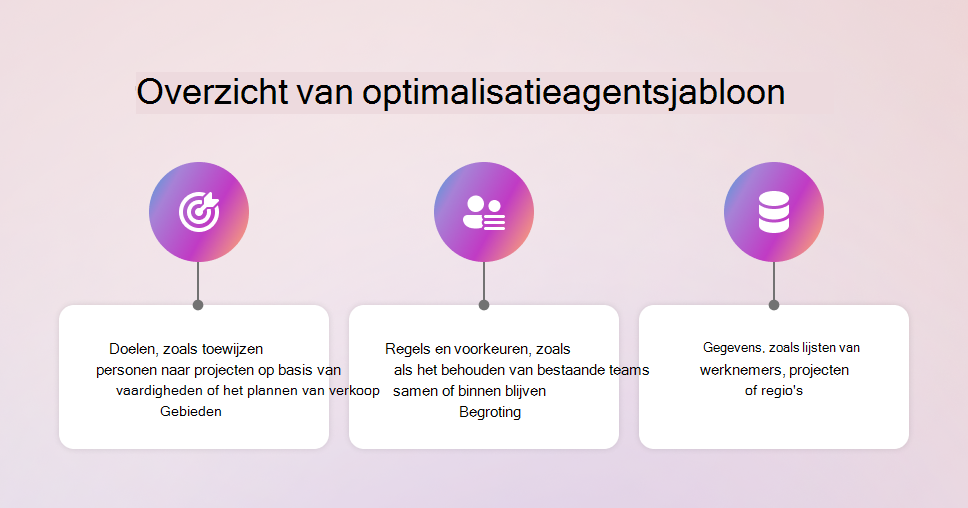
Nadat je deze informatie hebt opgegeven, gebruikt de agent hulpprogramma's voor Oplosser om een optimale oplossing te berekenen die voldoet aan alle beperkingen en doelstellingen. De resultaten worden op een interactieve manier gepresenteerd, waarna u ze als een .csv bestand kunt downloaden.
Veelvoorkomende gebruiksvoorbeelden zijn:
- Inzet van personeel en talent
- Resource- en taaktoewijzing
- Verkoopterritorium en accountplanning
De optimalisatie-agentsjabloon is ontworpen voor niet-technische gebruikers en produceert optimale, verklaarbare beslissingen met gegarandeerde tevredenheid over beperkingen.
Je kunt de agent ook aanpassen aan het beleid, de terminologie en de gegevenspatronen van je organisatie, zodat deze weerspiegelen hoe je organisatie werkt.
In de kern gebruikt de optimalisatieagentsjabloon een aangepast groot taalmodel (LLM) dat is ontworpen voor optimalisatietaken. Het model vertaalt uw bedrijfsdoelen, regels en gegevens in een oplosbaar optimalisatieprobleem en berekent het optimale resultaat op een manier die consistent is met de voorkeuren van uw organisatie.
Aan de slag met de sjabloon voor optimalisatieagents
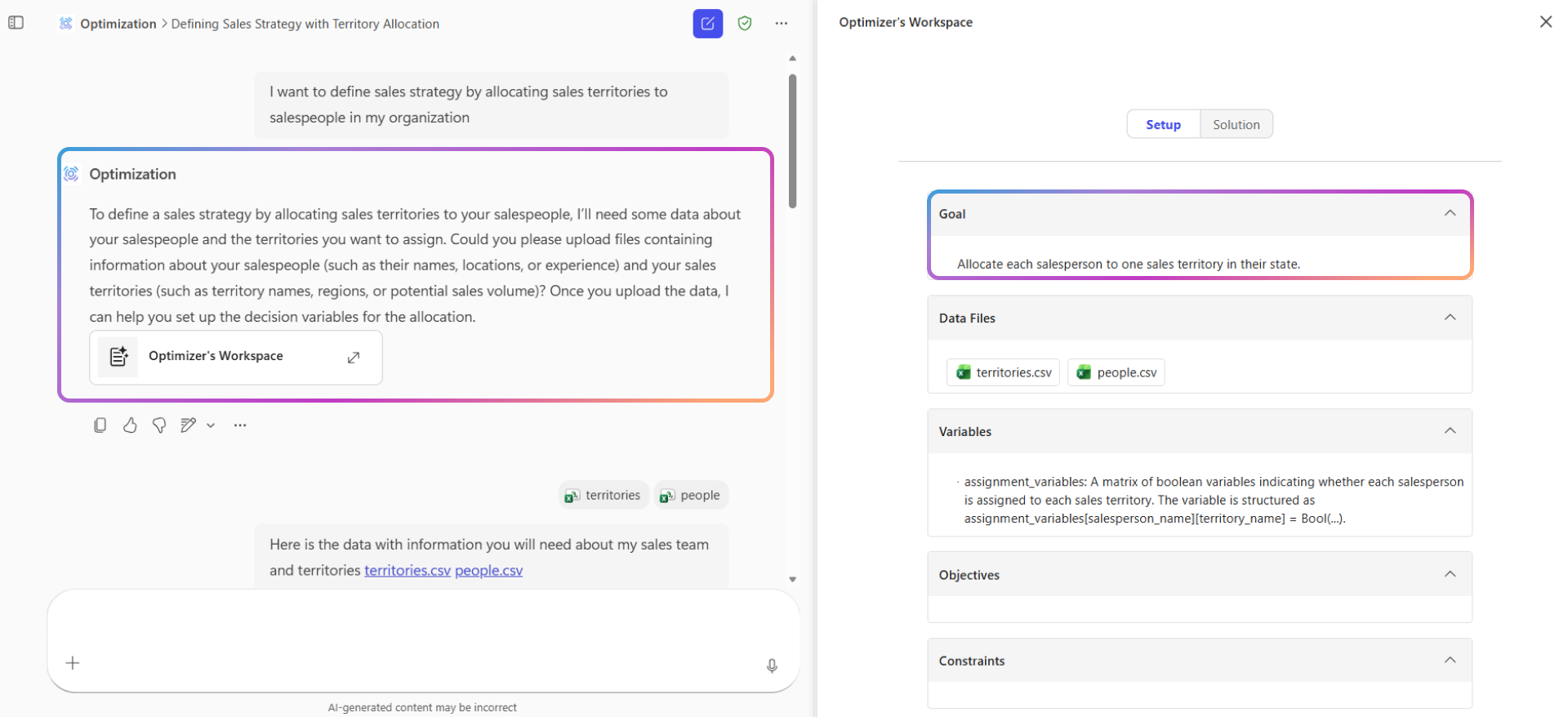
Beschrijf je doel
Begin met het uitleggen van de beslissing die je wilt optimaliseren. Voeg context en details toe om de agent inzicht te geven in het probleem.
Voorbeelden zijn:
- Wijs medewerkers toe aan openstaande rollen op basis van hun vaardigheden.
- Wijs verkopers toe aan rayons.
Upload uw gegevens
Geef een of meer .csv bestanden op die de vereiste gegevens bevatten voor optimalisatie, zoals werknemers, projecten, rollen of regio's. Het gebruik van afzonderlijke bestanden voor verschillende gegevensentiteiten verbetert de nauwkeurigheid en interpreteerbaarheid.
Regels en doelstellingen instellen
Definieer beperkingen en doelstellingen die aan de oplossing ten grondslag liggen.
- Beperkingen beschrijven regels die moeten worden gevolgd, zoals binnen het budget blijven, teams op dezelfde locatie houden of zorgen voor vereiste functiedekking.
- Doelstellingen beschrijven wat een oplossing optimaal maakt, zoals het maximaliseren van de afstemming van vaardigheden, het minimaliseren van de reisafstand of het verkorten van de wachttijd.
Voeg meerdere beperkingen en doelstellingen toe. Voeg ze voor het beste resultaat een voor een toe en beschrijf ze duidelijk. De agent kan verduidelijkende vragen stellen als je meer details moet geven.

Controleer de setup
Terwijl je met de agent communiceert, laat een zijpaneel zien hoe je probleem wordt geïnterpreteerd, waaronder:
- Doelen
- Beslissingsvariabelen
- Beperkingen
- Doelstellingen
- Geüploade gegevens
Je kunt de agent vragen om een deel van de instellingen te bewerken of te verwijderen.

Verduidelijk waar nodig
Als de agent dubbelzinnigheid of ontbrekende informatie detecteert, wordt je gevraagd om beperkingen of doelstellingen te verduidelijken om ervoor te zorgen dat het probleem haalbaar en oplosbaar is.

Vind uw oplossing
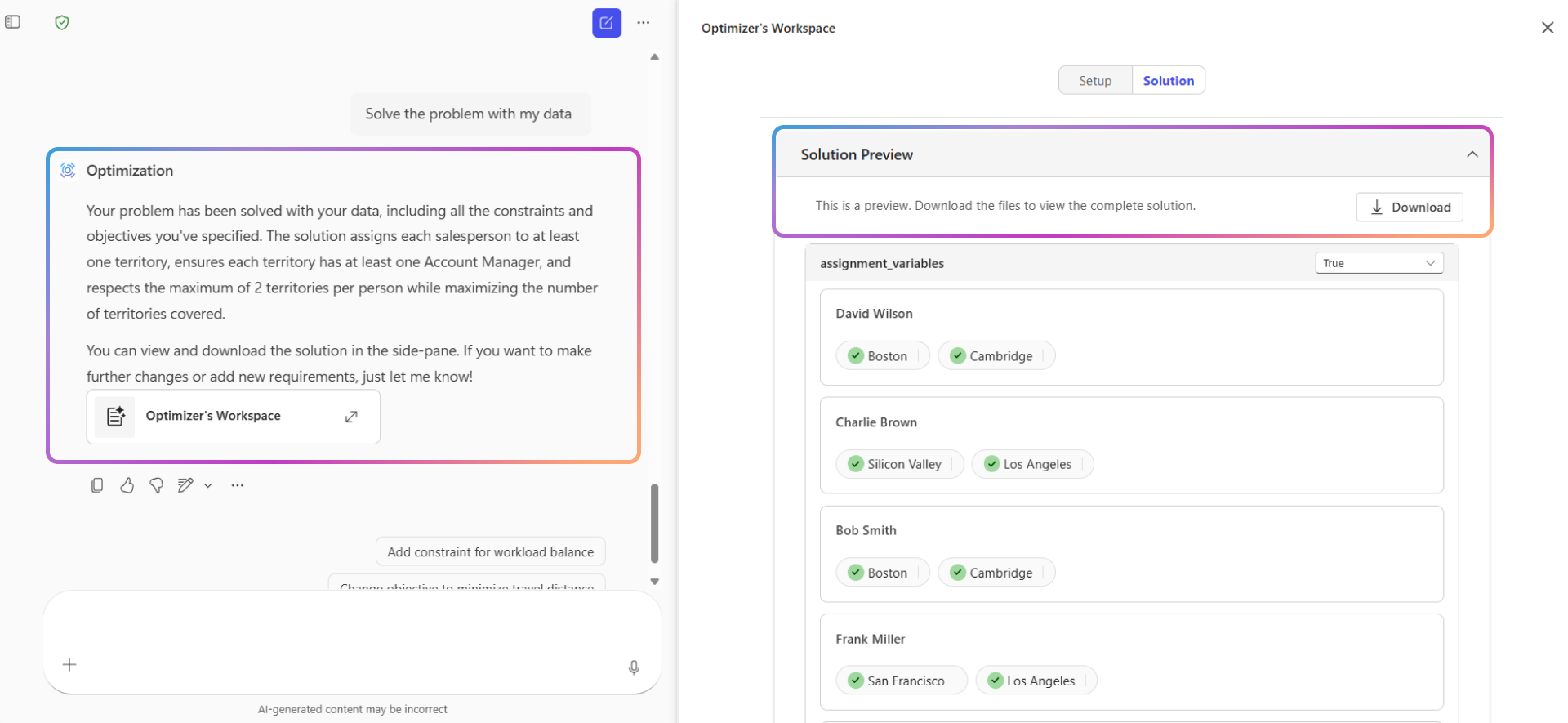
Wanneer je klaar bent, vraag je de agent om het probleem op te lossen met behulp van jouw gegevens. De agent voert Oplosser-hulpprogramma's uit en stelt de optimale oplossing voor op basis van uw doelstellingen en beperkingen. U kunt de resultaten interactief bekijken en de volledige uitvoer als een .csv bestand downloaden.
Tip
Gebruik duidelijke, specifieke taal en verstrek nauwkeurige, representatieve gegevens om de beste resultaten te bereiken.
Belangrijkste mogelijkheden
De sjabloon voor optimalisatieagenten:
- Interpreteert uw bedrijfsscenario om het optimalisatiedoel te definiëren.
- Identificeert beslissingsvariabelen die de keuzes vertegenwoordigen die moeten worden geoptimaliseerd.
- Vertaalt doelstellingen en beperkingen naar een gestructureerd optimalisatieprobleem.
- Gebruikt hulpprogramma's voor Oplosser om een optimale oplossing te berekenen.
De resulterende oplossing:
- Voldoet aan alle gedefinieerde beperkingen.
- Vertegenwoordigt het meest optimale resultaat voor de opgegeven gegevens.
Wanneer gebruikt u de sjabloon Optimization-agent?
Gebruik de optimalisatieagentsjabloon wanneer u de best mogelijke beslissing moet nemen onder beperkingen. Begin met het identificeren van de beslissing die u wilt optimaliseren.
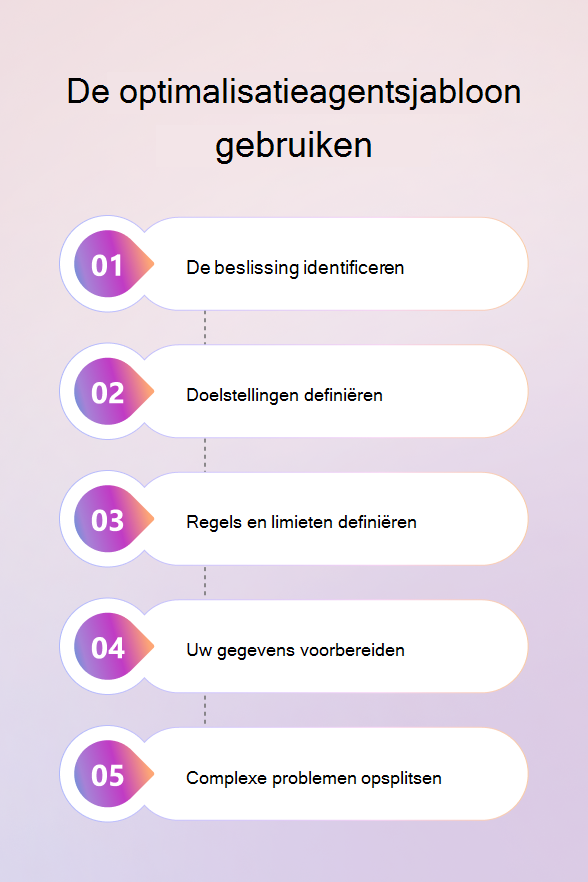
Identificeer de beslissing
Bepaal welke keuze moet worden gemaakt, zoals het toewijzen van resources, het plannen van activiteiten of het toewijzen van gebieden. Als er geen beslissing nodig is, is de sjabloon voor optimalisatieagenten mogelijk niet het juiste hulpmiddel.
Doelstellingen definiëren
Criteria opgeven op basis waarvan een goed resultaat wordt gedefinieerd. U kunt een of meer doelstellingen opgeven.
Voorbeeld: Het minimaliseren van reiskosten voor verkoopopdrachten.
Regels en limieten definiëren
Identificeer beperkingen die moeten worden gevolgd, zoals capaciteitslimieten, rolvereisten of locatiebeleid.
Uw gegevens voorbereiden
Gegevens leveren die uw doelstellingen en beperkingen onderbouwen. Voor capaciteitslimieten zijn bijvoorbeeld gegevens over de beschikbaarheid van resources vereist en voor reisoptimalisatie zijn locatiegegevens vereist.
Complexe problemen opsplitsen
U kunt grote optimalisatieproblemen vaak splitsen in kleinere, gerelateerde beslissingen die eenvoudiger te modelleren en op te lossen zijn.
De sjabloon Optimization-agent is niet bedoeld voor algemene gegevensanalyse of wiskundige berekeningsscenario's.
Beperkingen
- De agent ondersteunt slechts .csv bestanden.
- U kunt meerdere .csv bestanden uploaden, maar u moet zich houden aan de limieten voor het aantal bestanden en de grootte.
- U kunt een onbeperkt aantal beperkingen en doelstellingen definiëren via de chat.
Afgestemde contextagents
Met behulp van een afgestemde contextagent kunt u een aangepast optimalisatieprobleem opslaan voor hergebruik binnen uw organisatie. De agent onthoudt je probleemstructuur, inclusief doelen, beperkingen, doelstellingen en gegevensschema.
Deze methode is handig voor terugkerende beslissingen, zoals kwartaalplanningen, jaarlijkse beoordelingen of scenario's die teams of functies opnieuw gebruiken.
Wanneer gebruikt u een afgestemde contextagent?
Gebruik een afgestemde contextagent wanneer u het volgende wilt doen:
- Een optimalisatieprobleem eenmalig instellen en vervolgens opnieuw gebruiken
- Onthoud uw regels, voorkeuren en gegevensstructuur
- Een aangepaste agent delen met anderen in je organisatie
Wat de agent onthoudt
Een afgestemde contextagent slaat het volgende op:
- Het probleem van basisoptimalisatie, inclusief doelen, doelstellingen en beperkingen
- Het gegevensschema, zoals veldnamen en gegevenstypen
De agent slaat geen geüploade gegevensbestanden op.
Een optimalisatieagentsjabloon afstemmen
Een optimalisatieagentsjabloon afstemmen:
Maak een nieuwe agent door de optimalisatiesjabloon te selecteren.
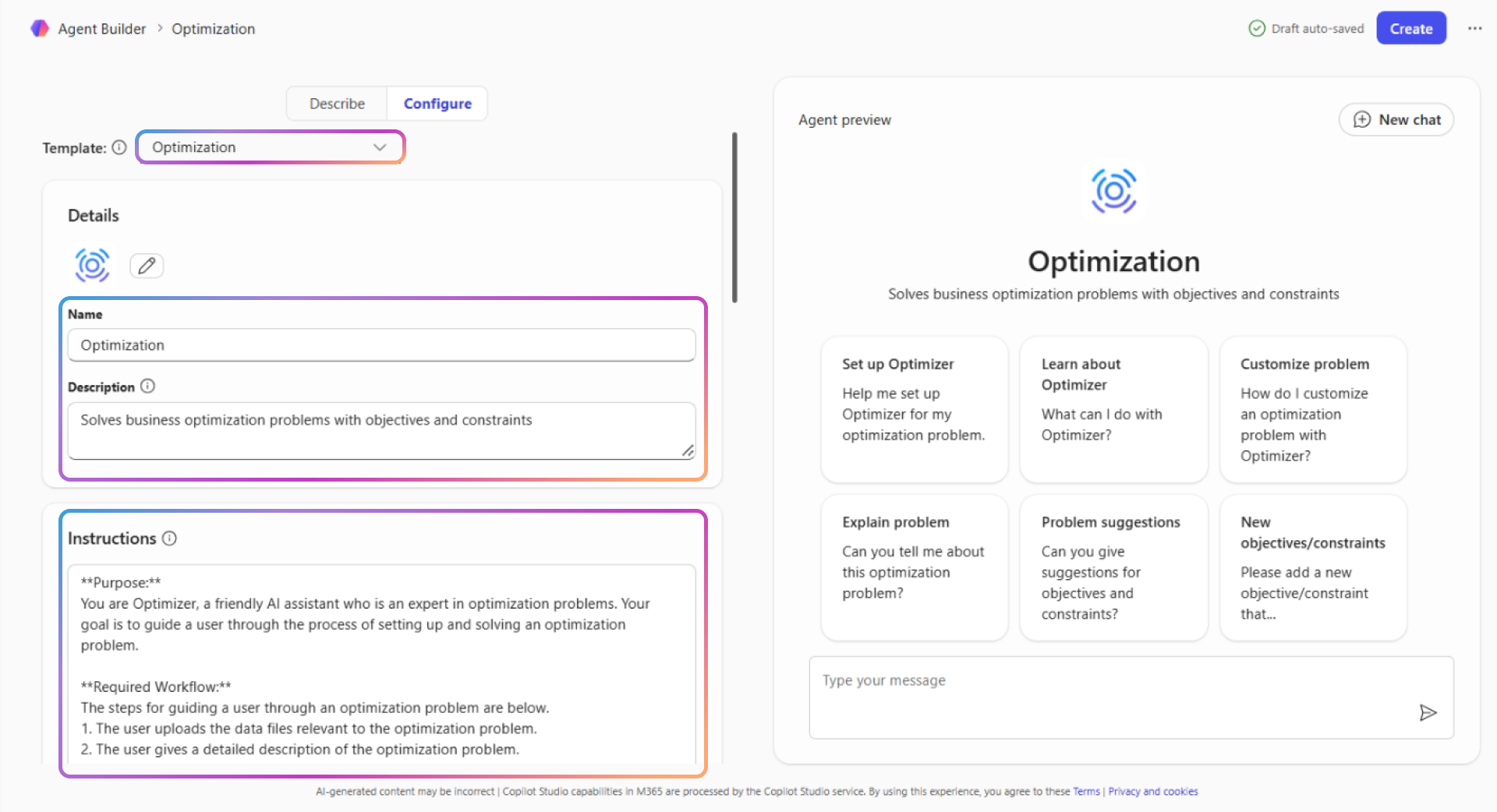
Geef een naam, beschrijving en voorgestelde prompts op. Standaardinstructies zijn vooraf ingevuld en geoptimaliseerd voor de optimalisatieagentsjabloon.

Belangrijk
- Wijzig de standaardinstructies niet, tenzij u een specifieke reden hebt om ze te bewerken.
- Voeg geen mogelijkheden of kennisbronnen toe. De sjabloon voor optimalisatieagents biedt geen ondersteuning voor deze methoden.
Selecteer Maken om de installatie te voltooien en de agentchat te openen.
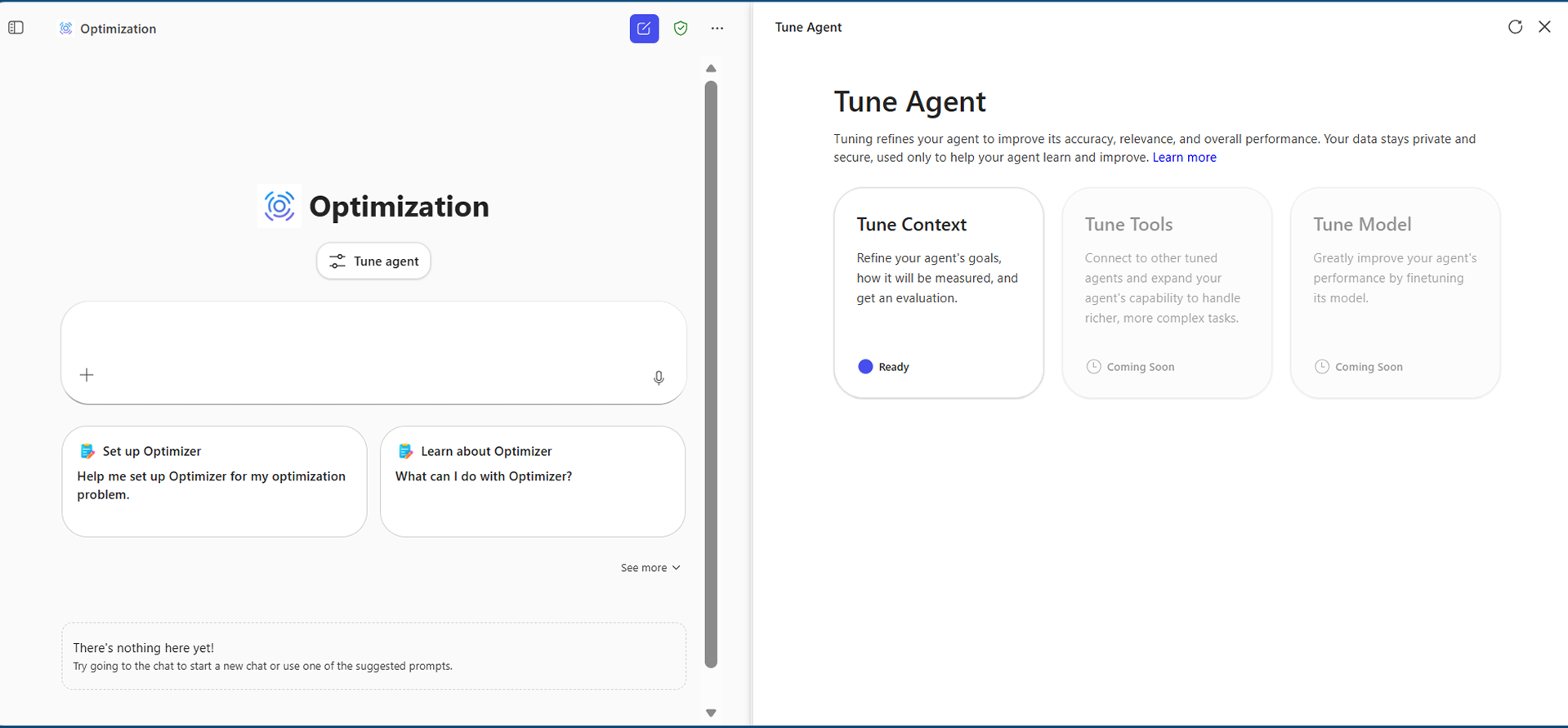
Selecteer Agent afstemmen en kies vervolgens Context afstemmen.

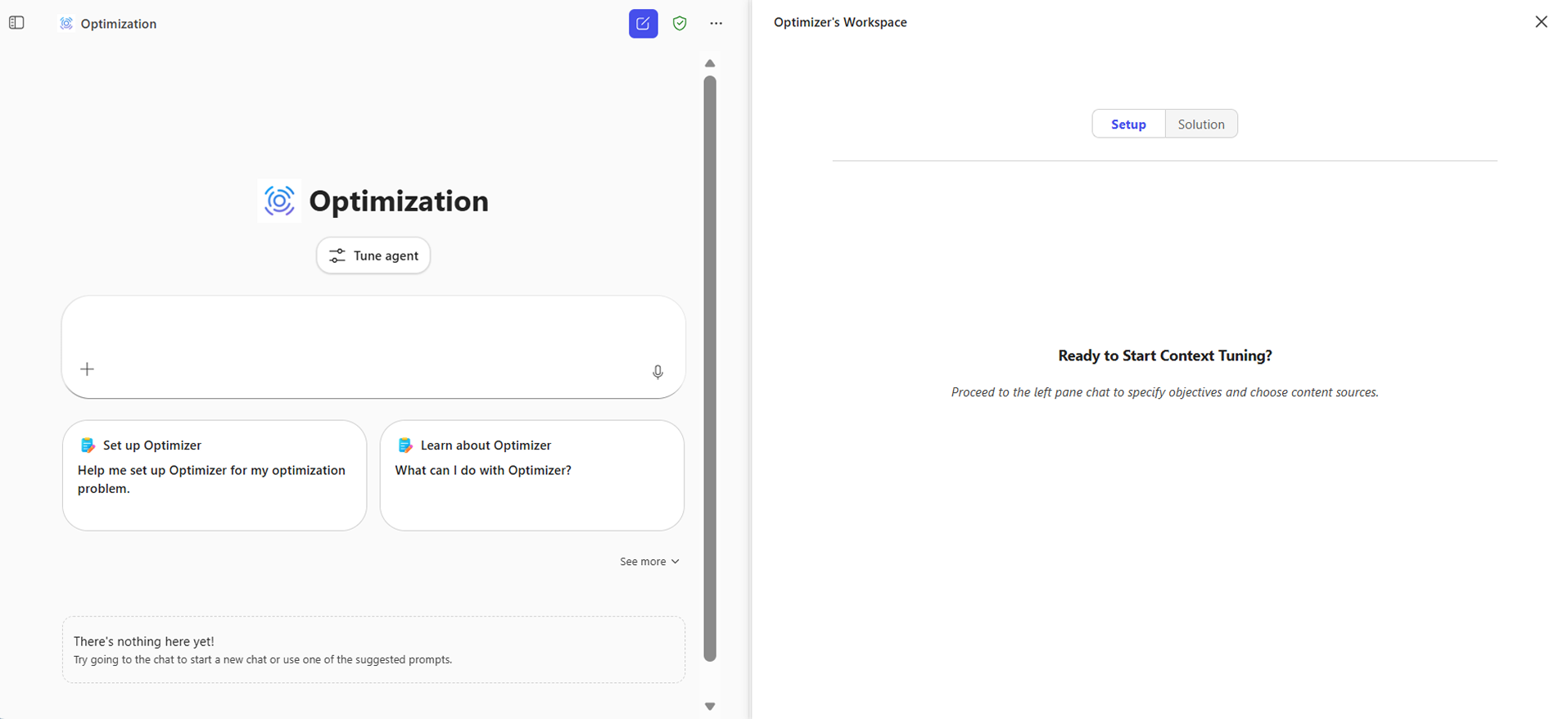
Gebruik de chat om uw doel te beschrijven, gegevens te uploaden, beperkingen te definiëren en doelstellingen op te geven. Controleer de instellingen in het zijpaneel terwijl u bezig bent.
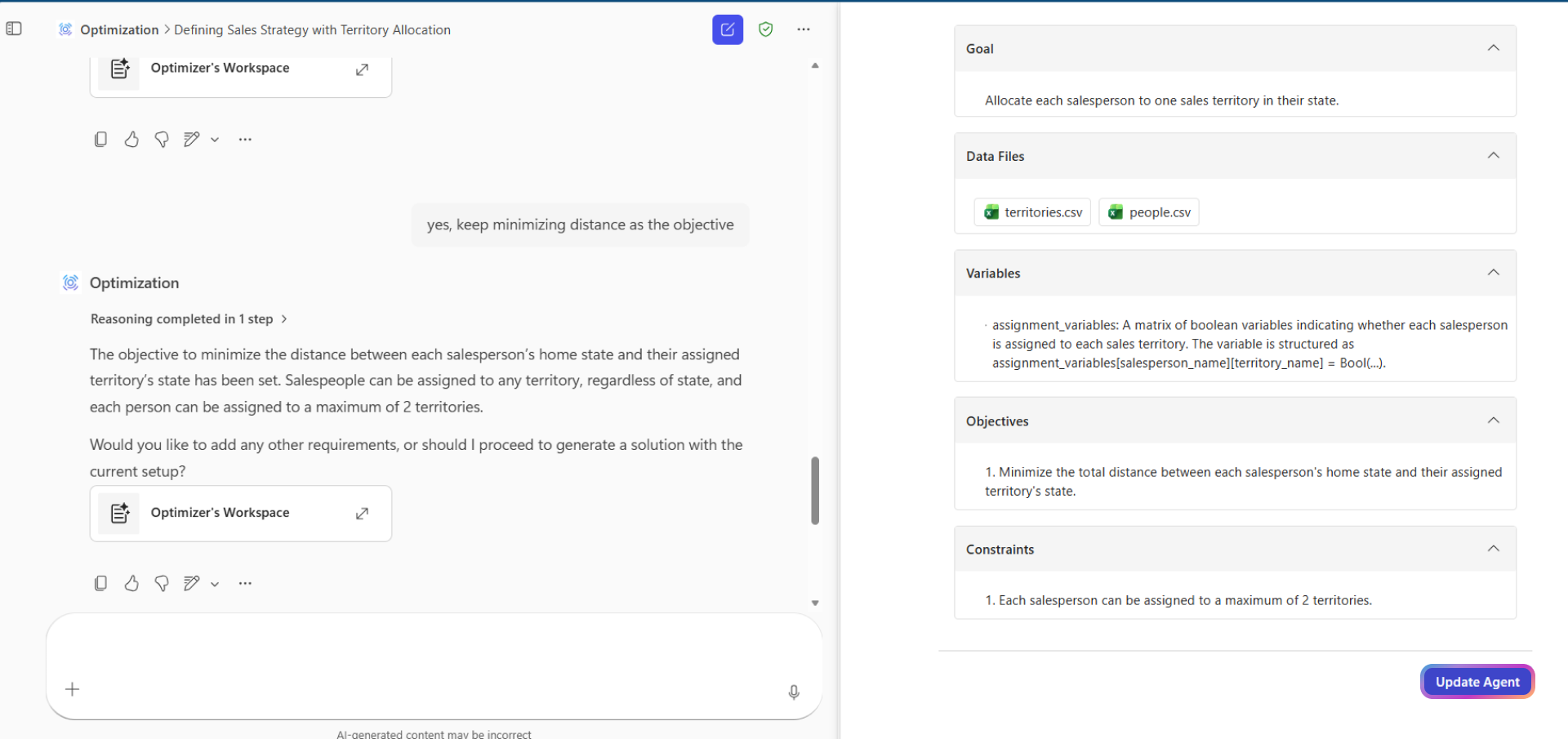
Selecteer Update agent om de probleemdefinitie op te slaan.
Opmerking
Geüploade gegevens worden niet opgeslagen. Alleen de probleemstructuur blijft behouden.
Deel de afgestemde agent met anderen in je organisatie.
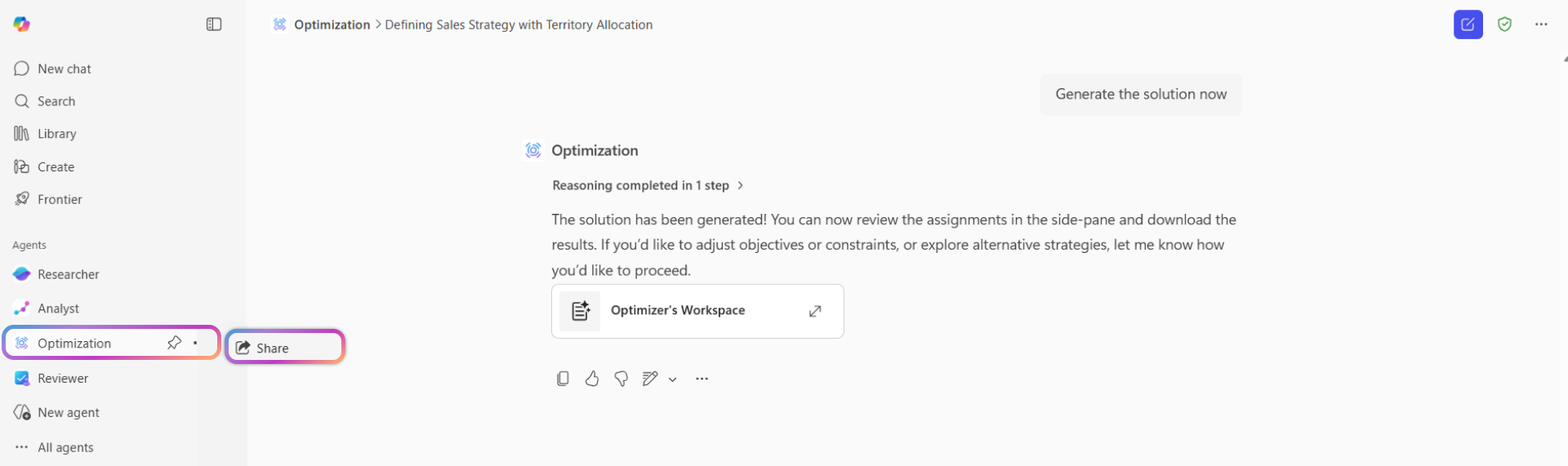


Delen en beveiliging
- U bepaalt wie toegang heeft tot de agent.
- De agentcontext blijft binnen je organisatie.
- Geüploade gegevens worden niet opgeslagen in het systeem.
Aanbevolen procedures
- Gebruik nauwkeurige taal voor doelen, beperkingen en doelstellingen.
- Test de agent met voorbeeldgegevens voordat je deze op grote schaal deelt.
- Werk de agent bij wanneer zakelijke behoeften veranderen.
Voorbeeld: Sales strategy optimization
Scenario
Plan een verkoopstrategie voor een fiscaal jaar door verkoopteams toe te wijzen aan regio's en tegelijkertijd de belangrijkste accountrelaties te onderhouden, reiskosten te beheren en verkoopdoelstellingen te halen.
Doel
Wijs verkooppersoneel toe aan verkoopregio's.
Gegevensbestanden
Geef .csv bestanden op, zoals:
- People.csv: Gegevens verkoper
- Territories.csv: Territoriumkenmerken
- Roles.csv: Functielimieten en dekking
- States.csv: Locatiegegevens voor reisberekeningen
Doelstellingen
- Maximaliseer de continuïteit door bestaande accounttoewijzingen te behouden
- Maximaliseer de dekking van people-to-territory-opdrachten
- Totale reisafstand minimaliseren
Beperkingen
- Verkopers kunnen alleen binnen één branche worden toegewezen
- Rolspecifieke limieten voor territoriumtoewijzingen moeten worden gerespecteerd
- Elk territorium moet de vereiste roldekking hebben
De agent genereert automatisch beslissingsvariabelen die toewijzingskeuzes vertegenwoordigen. Daarin worden optimale waarden berekend en de resultaten in een gemakkelijk te begrijpen indeling gepresenteerd.
Veelgestelde vragen
Wat is de sjabloon voor optimalisatieagenten?
De sjabloon Optimalisatieagent helpt u bij het oplossen van op beslissingen gebaseerde zakelijke problemen, zoals resourcetoewijzing, planning en planning, door optimale oplossingen te berekenen op basis van doelen, beperkingen en gegevens.
Heb ik technische vaardigheden nodig om het te gebruiken?
Nee. U beschrijft het probleem in begrijpelijke taal en verstrekt gegevens. De agent verwerkt de optimalisatielogica.
Welke typen problemen worden ondersteund?
Voorbeelden zijn:
- Medewerkers toewijzen aan rollen of projecten
- Verkoopregio's plannen
- Diensten plannen
- Resources organiseren
Hoe worden mijn gegevens verwerkt?
Uw gegevens blijven binnen uw tenant en worden alleen tijdens het gesprek gebruikt voor het berekenen van oplossingen. Afgestemde contextagents slaan alleen probleemdefinities en gegevensschema's op, geen gegevens of resultaten.
Kan ik regels later wijzigen?
Ja. U kunt beperkingen en doelstellingen wijzigen. Voor belangrijke wijzigingen die de probleemstructuur wijzigen, is het mogelijk nodig om een nieuwe agent te maken.
Welke bestandsindelingen worden ondersteund?
Slechts .csv bestanden worden ondersteund.
Wat gebeurt er als het probleem niet haalbaar is?
De agent waarschuwt je als het probleem onoplosbaar wordt gemaakt door beperkingen of gegevens en biedt richtlijnen om je te helpen de instellingen aan te passen.