Notitie
Voor toegang tot deze pagina is autorisatie vereist. U kunt proberen u aan te melden of de directory te wijzigen.
Voor toegang tot deze pagina is autorisatie vereist. U kunt proberen de mappen te wijzigen.
Belangrijk
- Dit is een preview-functie.
- Preview-functies zijn niet bedoeld voor productiegebruik en bieden mogelijk beperkte functionaliteit. Deze functies zijn onderhevig aan de aanvullende gebruiksvoorwaarden, en zijn beschikbaar vóór een officiële release, zodat klanten er al vroeg toegang toe hebben en feedback kunnen geven.
Voeg Work IQ MCP toe aan uw agenten om wat ze kunnen begrijpen en doen te verbeteren. Work IQ is de intelligentielaag die de basis vormt voor Microsoft 365 Copilot en die uw agenten in realtime gedeelde context binnen uw organisatie biedt. Work IQ maakt zoeken op basis van persoonlijke voorkeuren, geavanceerde redeneringen en dieper semantisch begrip mogelijk door signalen te verbinden binnen het Microsoft 365-ecosysteem en uw bedrijfssystemen. Work IQ past een uitgebreid begrip van uw werk toe om Microsoft 365 Copilot en uw agenten te helpen inzichten, aanbevelingen en acties te leveren die nauw aansluiten bij de realiteit van uw bedrijf.
Work IQ is gebouwd op drie nauw geïntegreerde lagen: Gegevens, Context en Vaardigheden en hulpmiddelen. Deze lagen werken samen om Microsoft 365 Copilot en uw agenten een continu, contextueel begrip van het werk te geven.
- Gegevens: deze laag brengt signalen van bestanden, e-mails, vergaderingen, chats en bedrijfssystemen in Microsoft 365 samen zodat zichtbaar wordt hoe er binnen de organisatie wordt gewerkt.
- Context: deze laag ontwikkelt een duurzaam inzicht in de manier waarop mensen en teams werken, zodat de door Agent 365 beheerde agenten afgestemd blijven op de prioriteiten en consistent blijven ongeacht de taak, app of sessie.
- Vaardigheden en hulpmiddelen: deze laag brengt modellen, vaardigheden en hulpmiddelen samen zodat agenten kunnen redeneren en actie kunnen ondernemen met behulp van Work IQ MCP-hulpmiddelen, terwijl het besturingsvlak van Agent 365 ervoor zorgt dat deze acties inzichtelijk en beheerbaar blijven en ook blijven voldoen aan de compliancevereisten. Copilot en uw agenten begrijpen uw werk niet alleen, ze zorgen ook actief voor vooruitgang.
U kunt beginnen met het verbeteren van uw agenten met Work IQ MCP-hulpmiddelen door gebruik te maken van een van deze ondersteunde clients:
Belangrijk
U moet een Microsoft 365 Copilot-licentie hebben om Work IQ MCP-servers te kunnen gebruiken. Zie Microsoft 365 Copilot-licentie voor meer informatie over licenties en hoe u die kunt instellen.
Belangrijke kenmerken van Work IQ MCP
Work IQ MCP-servers zijn ontworpen met ingebouwde beveiliging, schaalbaarheid en compliance. Tot de belangrijkste functies behoren:
- Gecentraliseerde governance: beheerders beheren MCP-servers in het Microsoft 365-beheercentrum, zodat ze voor de hele organisatie servers kunnen toestaan of blokkeren.
- Beveiliging op bedrijfsniveau: beperkte machtigingen, beleidshandhaving en waarneembaarheid tijdens runtime zorgen ervoor dat agenten binnen compliancegrenzen werken.
-
Continue evaluatie: alle Work IQ MCP-servers ondergaan rigoureuze tests, die worden uitgevoerd op diverse gegevenssets en modellen om robuustheid op productieniveau en consistente prestaties te waarborgen. Zij meten:
- Nauwkeurigheid
- Latentie
- Betrouwbaarheid
- Geïntegreerde ontwikkelaarservaring: de tooling-infrastructuur is ingebouwd in de Microsoft Agent 365-SDK en -CLI, de Microsoft Foundry-SDK en Copilot Studio.
Catalogus van hulpmiddelen van Agent 365
Ontdek de rijke catalogus van Work IQ-servers en andere MCP-servers die gestandaardiseerd en geoptimaliseerd zijn voor realistische scenario's. Deze servers bieden gedetailleerde, controleerbare hulpmiddelen voor productiviteits- en bedrijfswerkstromen. Met deze servers kunnen agenten voorspelbare acties uitvoeren in onder andere Microsoft 365, wat de consistentie en beveiliging waarborgt.
Tot de belangrijkste kenmerken behoren:
- Work IQ Copilot: chat met Microsoft 365 Copilot, start een gesprek, zet threads met meerdere gespreksbeurten voort en onderbouw antwoorden met bestanden.
- Work IQ Calendar: u kunt agenda-items maken, weergeven, bijwerken en verwijderen, uitnodigingen accepteren en weigeren en conflicten oplossen.
- Work IQ Mail: u kunt berichten maken, bijwerken en verwijderen, berichten beantwoorden en allen beantwoorden en semantische zoekopdrachten uitvoeren.
- Work IQ SharePoint: u kunt bestanden uploaden, metagegevens ophalen, zoeken en lijsten beheren.
- Work IQ OneDrive: u kunt bestanden en mappen beheren in de persoonlijke OneDrive van de gebruiker.
- Work IQ Teams: u kunt chats maken, bijwerken en verwijderen, leden toevoegen, berichten plaatsen en kanaalbewerkingen uitvoeren.
- Work IQ User: u kunt informatie ophalen over uw manager, directe ondergeschikten en profielgegevens en gebruikers zoeken.
- Work IQ Word: u kunt documenten maken en lezen, opmerkingen toevoegen en reageren op opmerkingen.
- Windows 365-agenten: u kunt cloud-pc's beheren, waaronder de inrichting, updates en beheeractiviteiten gedurende de gehele levenscyclus.
- Fabric IQ-ontologie: u kunt kennisgrafen van de organisatie doorzoeken om entiteiten en relaties te ontdekken binnen en tussen Microsoft 365 en bedrijfssystemen.
- Dataverse en Dynamics 365: u kunt CRUD-bewerkingen en domeinspecifieke acties uitvoeren.
- Microsoft MCP Management-server: bouw uw eigen aangepaste MCP-servers met behulp van de Microsoft MCP Management Server, die hulpmiddelen biedt voor het maken en beheren van aangepaste servers met connectors, API's en aangepaste logica.
Deze gecureerde catalogus zorgt ervoor dat agenten toegang hebben tot bedrijfsklare hulpprogramma's die veilig, gestandaardiseerd en geoptimaliseerd zijn voor echte scenario's.
Beveiliging en naleving
Agent 365 geeft IT-beheerders gecentraliseerde controle over welke Work IQ MCP-servers en andere MCP-servers beschikbaar worden gesteld aan agenten. Deze controle zorgt ervoor dat elke hulpmiddel-aanroep voldoet aan de beleidsregels van de organisatie. Belangrijke beveiligings- en compliancekenmerken zijn onder andere:
- Beheerderscontrole: servers in het Microsoft 365-beheercentrum activeren of blokkeren.
- Beperkte toegang: alleen de machtigingen verlenen die agenten nodig hebben.
- Waarneembaarheid: volledige tracering van hulpmiddel-aanroepen voor audits en probleemoplossing.
- Beleidsafdwinging: snelheidslimieten, controles van payloads en beveiligingsscans afdwingen tijdens runtime.
Governance met Microsoft 365-beheercentrum
IT-beheerders krijgen één centraal overzicht van alle Work IQ-hulpmiddelen en andere MCP-servers in het Microsoft 365-beheercentrum. Dit gecentraliseerde perspectief stelt hen in staat het overzicht te houden over het hele MCP-landschap en daarbinnen beheertaken uit te voeren en governance af te dwingen. Als een MCP-server wordt geblokkeerd, wordt deze geblokkeerd voor elke gebruiker en elke agent. Machtigingen gaan altijd vóór configuratie, waardoor IT-beheerders de volledige controle houden over beveiliging en compliance.
Elke MCP-server correspondeert met een machtiging voor de Agent 365-toepassing. Wanneer een agent wordt opgenomen, verleent de beheerder de vereiste machtigingen. De agent krijgt alleen toegang tot de MCP-server, na deze toestemming, zodat elke interactie veilig en volledig geautoriseerd is.
IT-beheerders kunnen MCP-servers rechtstreeks beheren in het Microsoft 365-beheercentrum in de sectie Agenten en hulpmiddelen om de volgende taken uit te voeren:
- Alle geactiveerde Work IQ MCP-servers weergeven (Work IQ Mail, Work IQ Calendar, Work IQ Teams en eventuele aangepaste servers).
- Specifieke servers toestaan of blokkeren op basis van organisatiebeleid.
- Beperkte machtigingen toepassen zodat agenten alleen toegang hebben tot wat ze nodig hebben.
Notitie
De mogelijkheid om hulpmiddelen en MCP-servers in het Microsoft 365-beheercentrum toe te staan of niet toe te staan is mogelijk nog niet beschikbaar in uw regio.
Het besturingsvlak van Agent 365 zorgt ervoor dat alleen goedgekeurde hulpmiddelen beschikbaar zijn voor agenten in Microsoft Copilot Studio, waardoor risico's worden beperkt en wordt voldaan aan compliancevereisten.
Waarneembaarheid met Microsoft Defender
Operationele transparantie is ingebouwd. Beheerders kunnen naar de Microsoft Defender-portal gaan, naar Geavanceerde opsporing gaan en query's uitvoeren om het volgende te doen:
- Traceerlogboeken van hulpprogramma-aanroepen door agenten inspecteren.
- Uitvoeringsdetails bewaken, bijvoorbeeld welke hulpprogramma's zijn aangeroepen, doorgegeven parameters en resultaten.
- Afwijkingen of niet-geautoriseerde gebruikspatronen voor proactieve beveiliging detecteren.
Agent 365 biedt een beveiligde, gecentraliseerde gateway voor het uitbreiden van AI-agenten met hulpmiddelen die klaar zijn voor zakelijk gebruik, via standaard MCP-servers voor Microsoft 365-services en aangepaste tooling-servers voor gespecialiseerde werkstromen. Ontwikkelaars kunnen krachtige agenten bouwen, die voldoen aan compliancevereisten, zonder aan flexibiliteit in te boeten.
Door gebruik te maken van gecentraliseerde governance in het Microsoft 365-beheercentrum en te zorgen voor volledige waarneembaarheid met behulp van Microsoft Defender houden organisaties controle over, en volledig inzicht in, elke hulpmiddel-aanroep. Geïntegreerd in Copilot Studio voor ontwikkelaars met weinig code en Azure AI Foundry voor professionele codeontwikkelaars biedt Agent 365 een consistente, ontwikkelaarsvriendelijke ervaring die wordt ondersteund door strenge evaluatie voor nauwkeurigheid, latentie en betrouwbaarheid.
Agent 365 combineert uitbreidbaarheid, beveiliging en naleving om organisaties te helpen AI-agenten met vertrouwen te schalen in productiviteits- en bedrijfssystemen.

Work IQ MCP-hulpmiddelen toevoegen aan uw agenten
Ga als eerste na welke stappen u kunt nemen om uw agenten te verbeteren met Work IQ-hulpmiddelen door gebruik te maken van een van deze clients:
- Ontwikkelaarservaring voor een pro-code-ervaring.
- Ga aan de slag met Microsoft Copilot Studio voor een low-code-ervaring.
- Ga aan de slag met Microsoft Foundry voor een pro-code-ervaring.
- Maak verbinding met MCP Management Server in Visual Studio Code voor directe API-integratie met de MCP Management-server.
- Stel Work IQ MCP-servers in voor coderingsagenten voor een pro-code-ervaring.
Ontwikkelaarservaring
Agent 365 is in principe ontworpen voor ontwikkelaars en biedt een naadloze ervaring in pro-code en low-code omgevingen. Of u nu in Copilot Studio bouwt of de Agent 365-SDK gebruikt, de integratie met MCP-servers is eenvoudig en consistent.
Ontwikkelaars kunnen onder andere het volgende doen:
- Hulpprogramma's ontdekken via de Agent 365 SDK of Copilot Studio.
- MCP-servers integreren in agentwerkstromen met behulp van declaratieve manifesten of SDK-aanroepen.
- Verifieer de identiteit met behulp van de agentidentiteit of gedelegeerde gebruikersmachtigingen volgens het OBO-protocol (On-Behalf-Of). Zie Agent 365 Identity voor meer informatie over verificatiestromen.
- Testen en valideren met tracering ingeschakeld voor transparantie.
Meer informatie vindt u in Uitbreiden met behulp van de SDK.
Aan de slag in Copilot Studio
Breid uw agenten uit met een Work IQ MCP-server. Deze hulpmiddelen verbinden uw agent met de Work IQ-service, zodat de agent toegang heeft tot realtime werkinzichten en context.
U kunt uw agent verbinden met meerdere Work IQ MCP-servers in Copilot Studio. De volgende stappen begeleiden u bij het proces van het toevoegen van de Work IQ Mail MCP-server aan uw agent. Deze server voorziet uw agent van inzichten en context uit uw e-mails, zodat de agent de inhoud van e-mails beter kan begrijpen en daarop beter geïnformeerd kan reageren.
Probeer de low-code-ervaring in Microsoft Copilot Studio door het hulpmiddel Breid uw agenten uit met een Work IQ MCP-server te gebruiken. Deze hulpmiddelen verbinden uw agent met de Work IQ-service, zodat de agent toegang kan krijgen tot realtime werkinzichten en context.
U kunt uw agent verbinden met meerdere Work IQ-hulpmiddelen in Copilot Studio. De volgende stappen begeleiden u bij het proces van het toevoegen van het hulpmiddel Work IQ Mail MCP-server aan uw agent. Het hulpmiddel voorziet uw agent van inzichten en context uit uw e-mails, zodat de agent de inhoud van e-mails beter kan begrijpen en daarop beter geïnformeerd kan reageren.
Meld u aan bij Copilot Studio en selecteer of maak uw agent.
Selecteer het tabblad Hulpmiddelen en selecteer Tool toevoegen.

Selecteer op de pagina Hulpmiddel toevoegen de optie Model Context Protocol om de Work IQ MCP-servers en andere MCP-servers te zien.

Typ mail in het zoekvak.

Selecteer Work IQ Mail en klap de vervolgkeuzelijst voor verbindingen uit om Nieuwe verbinding maken te selecteren.

Selecteer Maken.
Geef uw inloggegevens op en voltooi de aanmeldingsprocedure.

Test de agent met behulp van Copilot testen. Selecteer Testen en typ vervolgens een prompt die e-mailcontext vereist om het Work IQ Mail-hulpmiddel in actie te zien. U kunt bijvoorbeeld de volgende prompt gebruiken: Stuur een e-mail naar <het e-mailadres van uw testtenant> en vraag hoe het praktijklab gaat.

Selecteer Enter.
Wanneer wordt gevraagd of u het Work IQ-hulpmiddel wilt toestaan om services te verbinden en te gebruiken, selecteert u Toestaan. Na een paar momenten ontvangt u een e-mail.
De agent kan nu de inhoud van de e-mail lezen, de context begrijpen en dienovereenkomstig reageren. U kunt deze stappen herhalen om uw agent te verbinden met andere Work IQ MCP-hulpmiddelen, zoals de Work IQ Calendar of Work IQ Teams, om de mogelijkheden van deze agent verder te verbeteren met inzichten uit vergaderingen, chats en meer.

Aan de slag met Microsoft Foundry
Probeer de pro-code-ervaring in Microsoft Foundry door een MCP-server toe te voegen, die is ontworpen om te helpen met het beheren van agenda's. Als u een MCP-server wilt toevoegen aan Microsoft Foundry, volgt u deze stappen:
Maak een nieuwe agent aan door naar ai.azure.com te gaan en uw project te openen. Selecteer Beginnen met bouwen, voer een agentnaam in (bijvoorbeeld A365) en selecteer Maken.

Configureer uw agent op de configuratiepagina door een model te selecteren (bijvoorbeeld GPT-4o), instructies toe te voegen en vervolgens Toevoegen te selecteren in de sectie Hulpmiddelen om MCP-serverhulpmiddelen te verbinden.

Blader door de catalogus van hulpmiddelen en filter op Provider > Microsoft om beschikbare MCP-serverhulpmiddelen weer te geven. Scroll naar beneden om de Microsoft 365 Frontier-hulpmiddelen te vinden (Gebruikersprofiel, Outlook Agenda, Zoeken met Copilot).

Verbind een tool door er een te selecteren (bijvoorbeeld Microsoft Outlook Agenda). In het dialoogvenster voor verbindingen worden het MCP-servereindpunt en de verificatie-instellingen weergegeven. Verander de standaardwaarden niet en selecteer Verbinden.

Test uw agent in de Chat Playground door een prompt te typen, zoals: Plan een afspraak met John voor morgen om 16.00 uur om een agenttaak te starten. De agent roept de verbonden hulpmiddelen aan om de gebruiker te zoeken en de vergadering aan te maken. Keur elke hulpmiddel-aanroep goed wanneer erom wordt gevraagd.

De agent voltooit de taak en retourneert een samenvatting met de details van de vergadering, een Teams-koppeling en inbelgegevens die u kunt bekijken.

Uw agenten uitbreiden met beschikbare of aangepaste MCP-servers
Agent 365 biedt u twee manieren om uw agenten uit te breiden met beveiligde, gestandaardiseerde hulpmiddelen:
- Gebruik de Work IQ MCP-servers die Microsoft biedt voor algemene productiviteits- en bedrijfswerkstromen.
- Bouw en onboard uw eigen aangepaste MCP-servers voor gespecialiseerde of LOB-scenario's.
Beide benaderingen maken gebruik van de tooling-gateway voor governance, beleidshandhaving en waarneembaarheid, zodat elke hulpmiddel-aanroep beveiligd is en voldoet aan de compliancevereisten.
Werken met Work IQ MCP-servers
Gebruik door Microsoft gebouwde Work IQ MCP-servers die vooraf zijn gecertificeerd en diep zijn geïntegreerd met Microsoft 365-services. Deze servers omvatten de belangrijkste hulpprogramma's voor productiviteit, zoals Outlook, Teams, SharePoint, OneDrive, Word en zakelijke hulpprogramma's van Dataverse, Sales en Service. Door deze servers te gebruiken kunt u uitgebreide werkstromen inschakelen zonder dat u ook maar één regel code hoeft te schrijven.
U kunt deze kant-en-klare servers in beide ontwikkelervaringen bekijken en openen:
- Copilot Studio voor ontwikkelaars met weinig code, waardoor een snelle integratie mogelijk is in gespreksstromen en bedrijfsprocessen.

- Azure AI Foundry voor professionele codeontwikkelaars, met volledige SDK-ondersteuning en geavanceerde indelingsmogelijkheden.

Scenariogerichte aangepaste MCP-servers bouwen met de Microsoft MCP-beheerserver
Voor organisaties die speciale werkstromen of branchespecifieke hulpprogramma's nodig hebben, biedt Agent 365 de Microsoft MCP-beheerserver. Door deze API-first API-first ontwikkelomgeving te gebruiken kunt u aangepaste MCP-servers maken en beheren zonder dat u een gebruikersinterface hoeft te bouwen of complexe code hoeft te schrijven.
De MCP management-server is een MCP-server die hulpmiddelen beschikbaar stelt voor het maken, bijwerken en verwijderen van MCP-servers en -hulpmiddelen. Door gebruik te maken van de tooling-gateway kunt u snel scenariogerichte servers opzetten door connectors, API's en aangepaste logica te gebruiken.
Kernhulpprogramma's zijn onder meer:
- CreateMCPServer: Een nieuw MCP-serverexemplaar maken.
- CreateToolWithConnector: voeg connectors, Graph-API's, REST-eindpunten of aangepaste API's in Dataverse als hulpmiddelen toe.
- UpdateTool: wijzig bestaande hulpmiddelen in uw MCP-server.
- DeleteMCPServer: verwijder een MCP-server wanneer u deze niet meer nodig hebt.
- PublishMCPServer: publiceer een MCP-server.
In de MCP Management-server wordt gebruikgemaakt van een API-first-ontwerp, dus een gebruikersinterface is niet vereist. Alles is volledig API-gestuurd voor automatisering en integratie. Als een ontwikkelaar kunt u rechtstreeks in Visual Studio Code of binnen agent-frameworks werken en werkstromen samenstellen via API-aanroepen of gespreksinteracties met agenten. Met deze aanpak kunnen teams met precisie en flexibiliteit programmatisch aangepaste MCP-servers bouwen, configureren en beheren.
Belangrijke mogelijkheden van MCP Management Server
Bouw scenariogerichte MCP-servers door:
- Te profiteren van een uitgebreid ecosysteem van connectors en API's om vrijwel elk systeem te integreren in uw agentwerkstromen.
- Meer dan 1500 connectors (bijvoorbeeld ServiceNow, JIRA)
- Microsoft Graph API's (Mail, Agenda, Teams)
- Aangepaste API's voor Dataverse
- REST API's voor elk HTTP-eindpunt
- ISV's en klanten in te schakelen. Het platform ondersteunt meerdere rollen in het ecosysteem en biedt zo mogelijkheden voor innovatie en uitbreidbaarheid op schaal.
- ISV's kunnen hun eigen servers bouwen, publiceren en certificeren.
- Klanten kunnen MCP-servers voor LOB-scenario's maken.
Verbinding maken met de MCP Management-server in Visual Studio Code
Notitie
Momenteel kunnen alleen tenantbeheerders aangepaste MCP-servers binnen een tenant publiceren. Het productteam werkt actief aan het mogelijk maken van deze functionaliteit voor ontwikkelaars.
- Download Visual Studio Code. Als u Visual Studio Code niet hebt geïnstalleerd, downloadt u het via https://code.visualstudio.com/download.
- Start Visual Studio Code.
- Open een opdrachtprompt door in Windows of Linux op Ctrl+Shift+P te drukken of in macOS op Cmd+Shift+P.
- Zoek naar de optie Server toevoegen.
- Selecteer MCP: server toevoegen in de lijst.
- Wanneer u hierom wordt gevraagd, selecteert u http als servertype.
- Voer de volgende URL in als de server-URL, waarbij u
{environment ID}vervangt door uw Power Platform-omgevings-id.https://agent365.svc.cloud.microsoft/mcp/environments/{environment ID}/servers/MCPManagement - Geef de server de naam
MCPManagement. - Kies Globaal, zodat de server beschikbaar is voor alle projecten.
- Meld u bij de prompt aan met de inloggegevens voor uw Microsoft-account.
Gebruik ingebouwde hulpprogramma's zoals MCP-server maken en Hulpprogramma's toevoegen om uw aangepaste MCP-server te definiëren.
Work IQ MCP-servers instellen voor coderingsagenten
U kunt verbinding maken met Work IQ MCP-servers en andere MCP-servers vanuit GitHub Copilot CLI, Claude Code en VS Code om toegang te krijgen tot werkinzichten en context uit Microsoft 365 en andere bronnen om uw codeerervaring te verbeteren.
Als u toegang tot Work IQ MCP-servers mogelijk wilt maken voor uzelf en mogelijk andere gebruikers in uw tenant als u over de vereiste machtigingen beschikt, moet u een ondernemingstoepassing registreren die als client fungeert en de juiste machtigingen heeft om toegang te krijgen tot de Work IQ MCP-servers. U kunt ondernemingstoepassingen registreren via een PowerShell-script of rechtstreeks in het Microsoft Entra-beheercentrum.
- Zie Apps beheren als u Work IQ MCP-servers wilt instellen met behulp van een PowerShell-script.
- Als u Work IQ MCP-servers wilt instellen met behulp van het Microsoft Entra-beheercentrum, volgt u de stappen in de sectie Een ondernemingstoepassing instellen in het Microsoft Entra-beheercentrum.
Welke methode u ook kiest, bekijk altijd de Vereisten om er zeker van te zijn dat u de benodigde abonnementen hebt en weet wat de vereiste machtigingen zijn en kijk naar de gebruiksvoorbeelden van Claude Code, GitHub Copilot CLI en VS Code om na te gaan hoe u verbinding kunt maken met de Work IQ MCP-servers.
Vereisten
Microsoft Entra-gebruikersaccount: als u Work IQ MCP-servers voor coderingsagenten wilt instellen, hebt u een Microsoft Entra-gebruikersaccount nodig. Als u geen account hebt, kunt u gratis een account maken.
Notitie
Standaard kunnen alle gebruikers in Microsoft Entra ID toepassingen registreren en alle aspecten beheren van toepassingen die ze maken. Gebruikerstoestemming moet ingeschakeld zijn om de stromen te laten werken. Als u geen toepassingen kunt registreren of toestemming kunt geven voor apps, moet u mogelijk contact opnemen met uw beheerder om uw machtigingen aan te passen.
Zie voor meer informatie over de benodigde machtigingen om toepassingen te registreren en beheren in Microsoft Entra ID:
Claude Code-abonnement: als u Claude Code wilt instellen en gebruiken met Work IQ MCP-servers, hebt u een Claude Code-abonnement nodig en moet de Claude Code-extensie in uw ontwikkelomgeving zijn geïnstalleerd. Zie de snelstart van Claude Code Docs voor meer informatie.
GitHub Copilot CLI: als u de GitHub Copilot CLI wilt instellen en gebruiken met Work IQ MCP-servers, hebt u een GitHub Copilot-abonnement nodig en moet de GitHub Copilot-CLI in uw ontwikkelomgeving zijn geïnstalleerd. Zie de Copilot CLI-snelstart van GitHub Docs voor meer informatie.
Een ondernemingstoepassing instellen in het Microsoft Entra-beheercentrum
Registreer een ondernemingstoepassing en stel deze in vanuit het Microsoft Entra-beheercentrum door deze stappen te volgen:
Krijg toegang tot Microsoft Entra-bronnen door u rechtstreeks aan te melden bij het Microsoft Entra-beheercentrum of door u aan te melden bij de Azure-portal.
Als u bent aangemeld bij de Azure-portal, selecteert u Microsoft Entra ID.
Selecteer een tenant. Als u toegang hebt tot slechts één tenant, wordt deze standaard geselecteerd.
Selecteer App-registraties om de toepassingen waarvan u eigenaar bent te zien.
Selecteer een toepassing. Als u geen toepassing hebt, maakt u er een door Nieuwe registratie te selecteren en de instructies te volgen.
Let op de Overzichtspagina op de Toepassings-id (client-id) en de Directory-id (tenant-id) en noteer ze, want deze id's hebt u later in het proces nodig.

Selecteer API-machtigingen.
Voeg de vereiste machtigingen toe afhankelijk van de Work IQ MCP-servers die u wilt inschakelen voor coderingsagenten in uw organisatie. Geef toestemming voor de machtigingen. Als u bijvoorbeeld de Work IQ Mail MCP Server wilt inschakelen, voegt u de machtiging WorkIQ-MailServer toe.

Voeg de omleidings-URL toe aan de toepassing. Voer in: Mobiele en desktoptoepassingen, waarde:
http://localhost:8080/callback.
Andere waarden voor de omleidings-URI die u kunt gebruiken zijn:
ms-appx-web://Microsoft.AAD.BrokerPlugin/0f03d86d-f81f-4eda-8330-e852c8154ff3http://127.0.0.1http://vscode.dev/redirecthttps://localhost
- U bent er klaar voor. Gebruikers in uw organisatie kunnen deze openbare client gebruiken om verbinding te maken met de WorkIQ MCP-servers.
Gebruiksvoorbeeld van ClaudeCode
Maak een test-directory
c:\tmp\.Voeg er een tekstbestand aan toe met de volgende mcp-configuratie. Vul de tenantId in in de URL en de clientId (appId) die in een eerdere stap is vermeld.
- Bestandsnaam:
C:\tmp\.mcp.json - Inhoud:
{ "mcpServers": { "WorkIQ-MailServer": { "type": "http", "url": "https://agent365.svc.cloud.microsoft/agents/tenants/{tenantId}/servers/mcp_MailTools", "oauth": { "clientId": "{clientId}", "callbackPort": 8080 } } } }- Bestandsnaam:
Ga naar de map .
Start Claude Code in de map
c:\tmp\.Voer de opdracht
/mcpuit en meld u aan bij de MCP-server.Authenticatie afronden. Er verschijnt een succesbericht in de terminal en u kunt de verbinding zien in het Microsoft Entra-beheercentrum.
Vraag Claude om te bevestigen dat de MCP-server werkt. Voer in: Wat zijn de hulpmiddelen in WorkIQ-MailServer? U kunt nu aan de slag met Claude Code.

Gebruiksvoorbeeld van GitHub Copilot CLI
Ga naar dezelfde map,
c:\tmp\, waarin u Claude hebt ingesteld.Voeg er een tekstbestand aan toe met de volgende mcp-configuratie. Vul de tenantId in in de URL en de clientId (appId) die in een eerdere stap is vermeld.
- Bestandsnaam:
C:\tmp\.mcp.json - Inhoud:
{ "mcpServers": { "WorkIQ-MailServer": { "type": "http", "url": "https://agent365.svc.cloud.microsoft/agents/tenants/{tenantId}/servers/mcp_MailTools", "oauthClientId": "{clientId}", "auth": { "redirectPort": 8080 } } } }- Bestandsnaam:
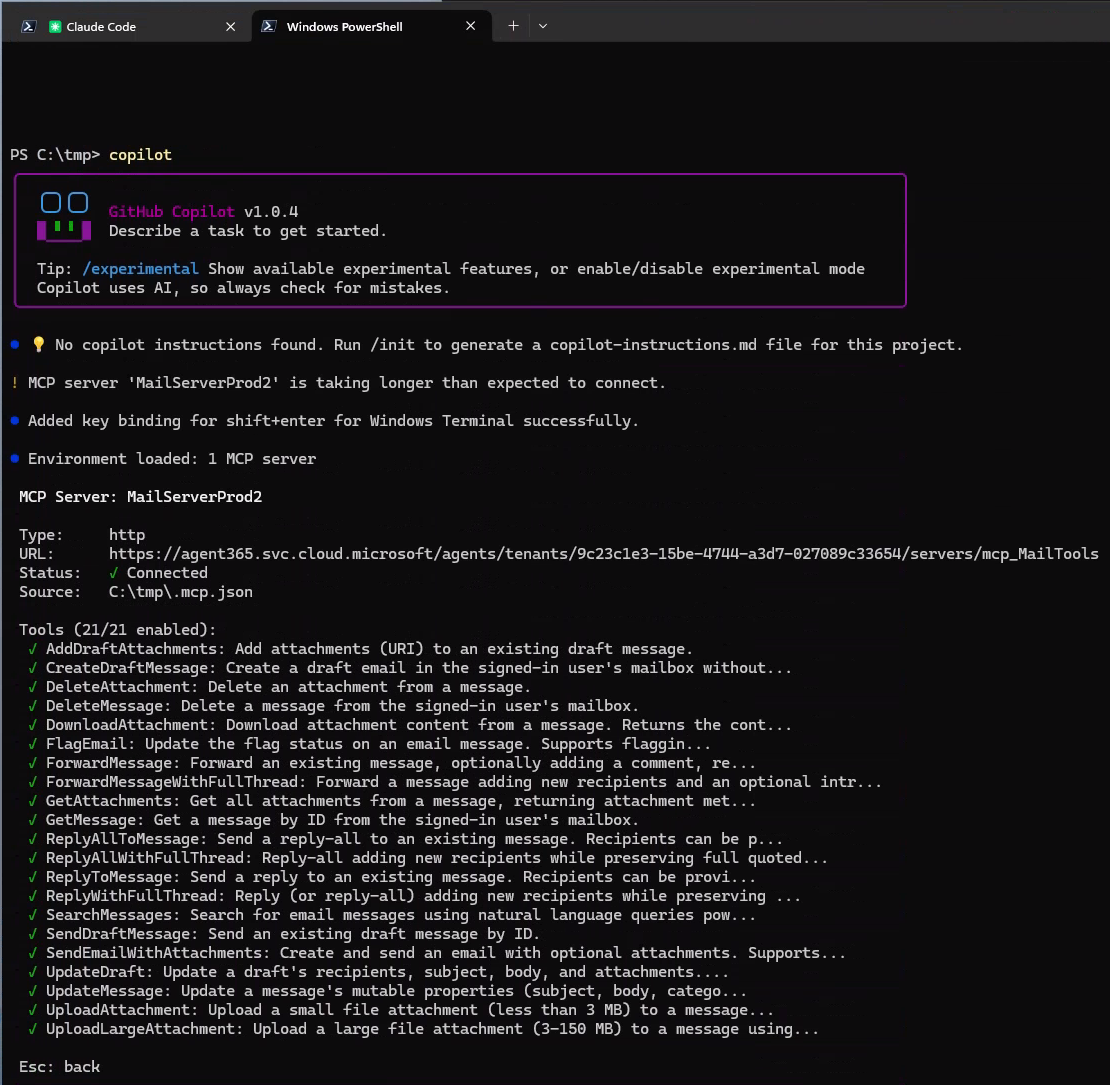
Start GitHub Copilot CLI. Het moet versie 1.0.40 of later zijn.
GitHub Copilot CLI detecteert het bestand
.mcp.jsonen vraagt u om verbinding te maken met de MCP-server.Authenticeer. Er verschijnt een succesbericht in de terminal en u kunt de verbinding zien in het Microsoft Entra-beheercentrum.
Vraag GitHub Copilot CLI om te bevestigen dat de MCP-server werkt. Voer in: Wat zijn de hulpmiddelen in WorkIQ-MailServer? U kunt nu aan de slag met GitHub Copilot CLI.
Gebruiksvoorbeeld van VS Code
Ga naar dezelfde map
c:\tmp\waar u het bestand.mcp.jsonhebt aangemaakt.Voor VS Code moet u een bestand aanmaken met de naam
mcp.jsonals een submap met de volgende configuratie. Vul de tenantId in in de URL en de clientId (appId) die in een eerdere stap is vermeld.- Bestandsnaam:
C:\tmp\.vscode\mcp.json - Inhoud:
{ "servers": { "mailServer": { "type": "http", "url": "https://agent365.svc.cloud.microsoft/agents/tenants/{tenantId}/servers/mcp_MailTools", "oauth": { "clientId": "{clientId}" } } } }- Bestandsnaam:
Start VS Code. Het moet versie 1.118 of later zijn, zodat de MCP-integratie correct werkt.
Open de map
c:\tmp\in VS Code zodat VS Code het bestandmcp.jsonkan detecteren en u wordt gevraagd verbinding te maken met de MCP-server.Meld u aan bij de MCP-server wanneer VS Code daarom vraagt. Er verschijnt een succesbericht in de terminal en u kunt de verbinding zien in het Microsoft Entra-beheercentrum.
Lees meer over het werken met MCP-servers in VS Code in MCP-servers toevoegen en beheren in VS Code.
Volgende stap
Kom meer te weten over de mogelijkheden van afzonderlijke MCP-servers door de referentiedocumentatie van de MCP-server te bekijken.
- Ga naar de sectie Catalogus van hulpmiddelen van Agent 365 voor koppelingen naar de referentiedocumentatie van Work IQ MCP-servers.
- Ga naar de Lijst van alle MCP-servers om een lijst te zien van MCP-servers die door Microsoft zijn gecertificeerd.