Notitie
Voor toegang tot deze pagina is autorisatie vereist. U kunt proberen u aan te melden of de directory te wijzigen.
Voor toegang tot deze pagina is autorisatie vereist. U kunt proberen de mappen te wijzigen.
Dit artikel legt uit hoe je agent-niveau telemetriegegevens kunt vastleggen van je Copilot Studio-agent die wordt aangedreven door het standaard-harnas voor gebruik in Azure-toepassing Insights.
Uw Copilot Studio-agent verbinden met Application Insights
Als u uw agent wilt verbinden met Application Insights, voegt u eerst uw instrumentatiesleutel toe aan de configuratie van uw agent.
Ga naar de pagina Instellingen voor uw agent en selecteer Geavanceerd.
Voer in de sectie Application Insights de Connection string in. Zie de documentatie Azure Monitor voor meer informatie over het vinden van uw verbindingsreeks.
U kunt er ook voor kiezen om een van de volgende instellingen in te schakelen.
Logboekregistratie inschakelen: als dit is ingeschakeld, registreert het systeem de details van binnenkomende en uitgaande berichten en gebeurtenissen.
Details van logboekgesprekken: bevat gebruikers-id, gebruikersnaam en berichttekst (voor berichtactiviteiten). Wanneer OpenTelemetry-tracering is ingeschakeld, bepaalt deze instelling ook invoerargumenten en uitvoerresultaten van hulpprogramma's die in spanen zijn vastgelegd.
Eigenschappen van logboekgevoelige activiteiten: als deze optie is ingeschakeld, bevatten de logboeken de waarden van bepaalde eigenschappen die als gevoelig kunnen worden beschouwd voor binnenkomende en uitgaande berichten en gebeurtenissen.
Uitvoeringsgebeurtenissen van knooppunten: registreer een gebeurtenis telkens wanneer een knooppunt in een onderwerp wordt uitgevoerd.
Bottelemetrie analyseren met Application Insights
Nadat je je agent hebt gekoppeld aan Application Insights, registreert deze telemetriegegevens wanneer gebruikers met de agent interacteren, ook tijdens testen binnen Copilot Studio. Om de geregistreerde telemetriegegevens te bekijken, ga naar het Logs-gedeelte van je Application Insights-resource in Azure. Hier kun je Kusto-queries gebruiken om je data te bevragen en te analyseren. Lees meer in voorbeeldzoekopdrachten.
Voorbeeldvragen
Een query kan net zo eenvoudig zijn als het opgeven van één tabel, zoals customEvents, waarin alle aangepaste telemetriegebeurtenissen worden weergegeven die zijn vastgelegd vanuit Copilot Studio. U kunt echter ook Kusto-query's gebruiken om uw resultaten verder te verfijnen, waaronder:
- Een tijdsinterval toevoegen
- Uw resultaten uitbreiden door het gebruik van aangepaste dimensies. Aangepaste dimensies zijn aangepaste eigenschappen die u samen met de vooraf gedefinieerde velden aanmeldt, zoals de tijdstempel of de naam van de gebeurtenis
- Een where-component toevoegen om de geretourneerde gegevens te beperken op basis van een voorwaarde
- Meer ingebouwde Kusto-functies gebruiken om te bepalen welke informatie op welke wijze wordt weergegeven
De volgende voorbeeldquery resulteert in een lijndiagram dat laat zien hoeveel afzonderlijke gebruikers gedurende de afgelopen 14 dagen met uw bot hebben gecommuniceerd.
let queryStartDate = ago(14d);
let queryEndDate = now();
let groupByInterval = 1d;
customEvents
| where timestamp > queryStartDate
| where timestamp < queryEndDate
| summarize uc=dcount(user_Id) by bin(timestamp, groupByInterval)
| render timechart
Important
De gegevens in sommige velden variëren en zijn min of meer van toepassing, afhankelijk van het kanaal dat wordt gebruikt. U krijgt bijvoorbeeld alleen het juiste aantal unieke gebruikers in de query als de gebruikers zijn geverifieerd en hun gebruikers-id's consistent zijn in gesprekken. In anonieme scenario's waarin een willekeurige gebruikers-id wordt gegenereerd in elk gesprek, is het veld gebruikers-id minder nuttig.
Telemetrie uitsluiten van testgesprekken in uw query's
Uw bot registreert telemetrie voor alle gesprekken, inclusief gesprekken die plaatsvinden binnen Copilot Studio tijdens het testen. Als u telemetrie wilt uitsluiten die tijdens het testen is verzameld, kunt u uw query uitbreiden met behulp van de designMode aangepaste dimensie die alle gebeurtenissen verzamelt en een where-clausule in uw query gebruiken.
In het volgende voorbeeld worden alle aangepaste gebeurtenissen weergegeven, met uitzondering van de gebeurtenissen die via het testcanvas zijn vastgelegd.
customEvents
| extend isDesignMode = customDimensions['designMode']
| where isDesignMode == "False"
Aangepaste dimensies
Veel van de specifieke activiteitsgegevens die zijn ontvangen van Copilot Studio, worden opgeslagen in het veld customDimensions. U kunt kijken hoe een veld voor aangepast dimensies wordt gebruikt in een query om telemetrie uit te sluiten van testgesprekken.
| Veld | Description | Voorbeeldwaarden |
|---|---|---|
| type | Type activiteit |
message,conversationUpdate,event,invoke |
| channelId | Kanaalidentificatie |
emulator,directline,msteams,webchat |
| fromId | Van-id | <id> |
| fromName | Gebruikersnaam van klant |
John Bonham,Keith Moon,Steve Smith,Steve Gadd |
| locale | Oorspronkelijke taalinstelling van klant |
en-us, zh-cn, en-GB, de-de, , zh-CN |
| recipientId | Ontvangeridentificatie | <id> |
| ontvangerNaam | Naam van ontvanger |
John Bonham,Keith Moon,Steve Smith,Steve Gadd |
| tekst | Tekst in bericht | find a coffee shop |
| designMode | Het gesprek vond plaats in het testcanvas | True / False |
Bekijk monitoringresultaten (preview)
Important
Dit artikel bevat Microsoft Copilot Studio preview-documentatie en kan worden gewijzigd.
Preview-functies zijn niet bedoeld voor productiegebruik en bieden mogelijk beperkte functionaliteit. Deze functies zijn beschikbaar voor een officiële release zodat u vroeg toegang kunt krijgen en feedback kunt geven.
Als u een productieklare agent bouwt, raadpleegt u Microsoft Copilot Studio Overview.
De Copilot Studio dashboardweergave maakt gebruik van signalen van Azure Monitor Application Insights. Er wordt query's uitgevoerd op Application Insights via Azure Workbooks en worden visualisaties gemaakt.
Deze weergaven bieden belangrijke metrische gegevens, zoals totale gesprekken, latentie, uitzonderingen, gebruik van hulpprogramma's en onderwerpanalyses, in één weergave. De ene weergave biedt teams transparantie, zodat ze de operationele status en kwaliteit kunnen bijhouden, trends kunnen begrijpen en continu kunnen beoordelen om hun toepassing te verbeteren.
Voer de volgende stappen uit om de ingebouwde bewakingsweergave in Application Insights te openen en te gebruiken:
- Ga naar uw Application Insights-resource.
- Selecteer het tabblad Bewaking in het linkernavigatiedeelvenster.
- Selecteer Werkmappen op het tabblad Bewaking. Open Copilot Studio Dashboard vanuit de galerie met werkmappen.


Uw dashboard aanpassen en delen
Application Insights is een krachtig hulpprogramma voor het bewaken van toepassingsprestaties (APM) die inzicht biedt in de status en prestaties van uw toepassingen.
Het dashboard wordt geopend als een bewerkbare werkmap waar u de werkmap kunt aanpassen en opslaan op basis van uw behoeften.
Selecteer Bewerken in de opdrachtbalk.

Pas indien nodig elementen aan voor uw use-case. Selecteer de drie stippen (...) voor een element om te bewerken, toe te voegen, te verplaatsen of te verkleinen, te klonen of te verwijderen. U kunt bijvoorbeeld een tegel toevoegen die gebruikmaakt van KQL om een aangepast kenmerk bij te houden dat u verzamelt dat de ingebouwde weergave niet wordt weergegeven.
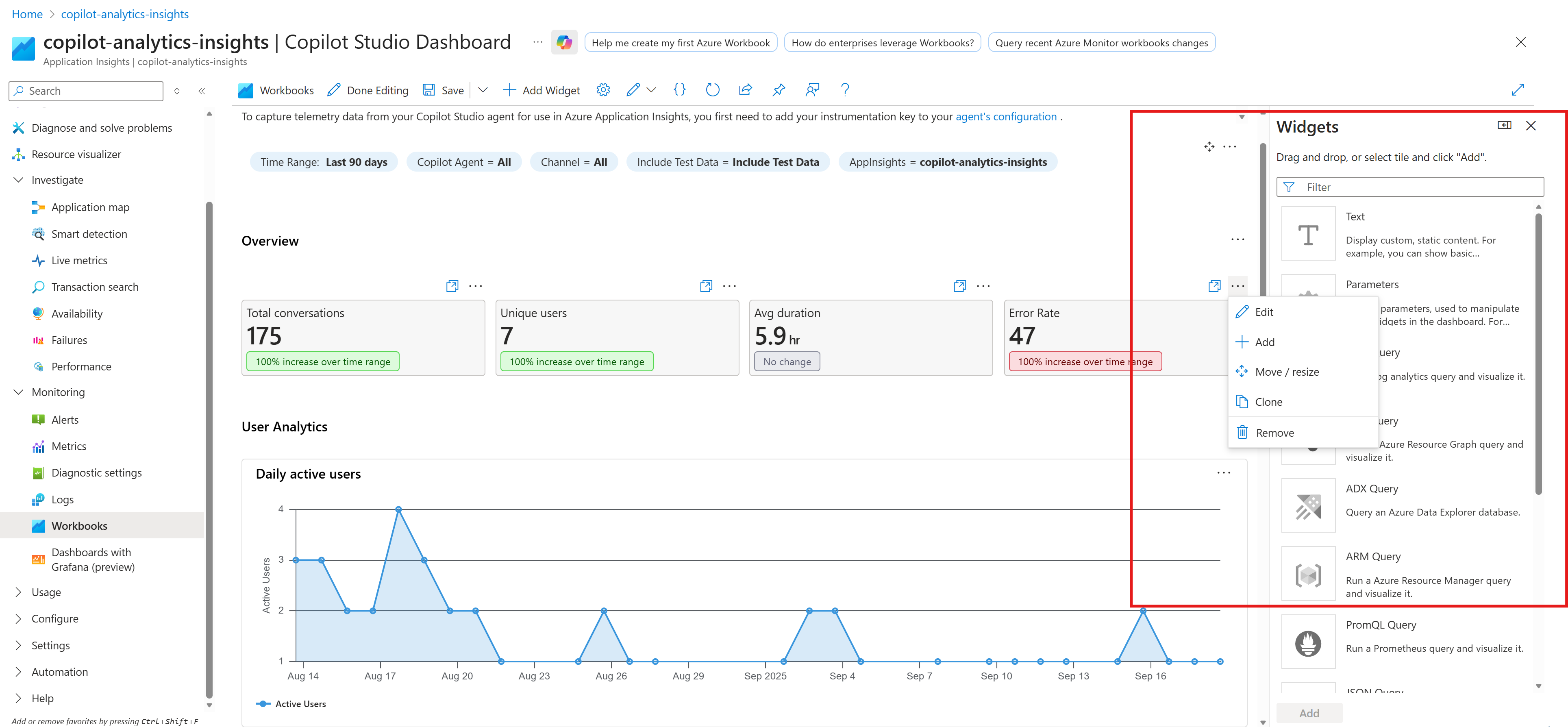
Selecteer Opslaan om de meest recente wijzigingen op te slaan en indien nodig verschillende weergaven te maken.

Selecteer het pictogram Delen in de opdrachtbalk die u wilt delen met uw team.
Note
Wanneer u deze werkmap deelt met uw teamleden, moeten ze ten minste de rol Lezer hebben voor de verbonden Application Insights-resource om de weergegeven informatie weer te geven.


Schakel agent-level Application Insights-telemetrie uit
Om te voorkomen dat makers Agent-level Application Insights-telemetrie inschakelen, blokkeer je de Application Insights in Copilot Studio-connector via een databeleid in het Power Platform beheercentrum.
Voordat u begint, moet u ervoor zorgen dat u het volgende hebt:
- de rol van Power Platform-beheerder of Dynamics 365-beheerder op tenantniveau in Microsoft Entra ID.
- Toegang tot de doelomgeving waar Copilot Studio-agenten worden ingezet.
Om de Application Insights-telemetrie op agent-niveau uit te schakelen, volgt u deze stappen:
- Selecteer in Power Platform admin centerBeveiliging in het linkerpaneel, selecteer Data en privacy en selecteer vervolgens Data Policy.
- Maak een nieuw databeleid aan of bewerk een bestaand beleid.
- Selecteer de omgevingen waarop het beleid moet worden toegepast en selecteer ' Voeg aan beleid'.
- In de stap Connectors (nieuw beleid) of Prebuilt connectors (bestaand beleid) zoek je in Copilot Studio naar Application Insights en selecteer dit.
- Selecteer Block om Application Insights in Copilot Studio naar de Blocked connector-groep te verplaatsen.
- Voltooi de resterende beleidsconfiguratiestappen en publiceer het beleid.
Note
De connector kan verschijnen onder de lijst met ingebouwde Microsoft-connectoren als Application Insights in Copilot Studio.
Wanneer het databeleid wordt gehandhaafd, wordt de Application Insights in Copilot Studio-connector geblokkeerd voor de beoogde omgevingen. Gebruikers en makers kunnen deze connector niet gebruiken in omgevingen die onder het beleid vallen.