Notitie
Voor toegang tot deze pagina is autorisatie vereist. U kunt proberen u aan te melden of de directory te wijzigen.
Voor toegang tot deze pagina is autorisatie vereist. U kunt proberen de mappen te wijzigen.
Onderwerpen kunnen worden geschreven en bewerkt in de code-editor, die YAML ondersteunt. YAML staat voor "YAML Ain't Markup Language". YAML wordt voornamelijk gebruikt om configuratiebestanden te schrijven en is eenvoudiger te lezen dan XML of JSON. YAML-bestanden gebruiken de bestandsextensie .yaml of .yml. U kunt YAML-bestanden opmaken met spatiëring en inspringing om gegevensstructuren weer te geven, zoals tekenreeksen, getallen, Booleaanse waarden, lijsten en woordenboeken.
Om toegang te krijgen tot de code-editor vanuit een onderwerp, gaat u naar (…) Meer op de werkbalk en selecteert u vervolgens Code-editor openen.
Bekijk deze video voor een overzicht van het gebruik van YAML in de code-editor:
Belangrijk
Iedere maker kan de code-editor gebruiken om de configuratie van een onderwerp te verkennen. Ontwikkelaars en gevorderde gebruikers kunnen ervoor kiezen om in de code-editor te ontwerpen en bewerken. Wees echter voorzichtig bij het aanbrengen van wijzigingen in de code-editor. Fouten in interpunctie of syntaxis kunnen leiden tot complexe foutmeldingen of het huidige gesprek onderbreken. Onze technische ondersteuningsteams kunnen niet helpen bij het oplossen van fouten in de code-editor. Als u nieuw bent met het bewerken van YAML, maakt u een kopie van het onderwerp voordat u wijzigingen aanbrengt.
Wanneer gebruikt u de code-editor?
Copilot Studio vereist niet dat u YAML helemaal vanaf nul schrijft. In plaats daarvan wordt YAML automatisch gegenereerd wanneer u objecten op het onderwerpcanvas maakt. U kunt vervolgens de configuratie in de code-editor bekijken om de instellingen beter te begrijpen, of u kunt ervoor kiezen om wijzigingen aan te brengen in de YAML. Hier zijn voorbeeldgebruiksscenario's voor de code-editor:
- De code-editor toont de volledige configuratie van een onderwerp, zonder dat u met afzonderlijke dialoogelementen in het onderwerp hoeft te werken. Het is een alles-in-één plek voor het weergeven van alle instellingen in een onderwerp.
- Makers kunnen ervoor kiezen om specifieke knooppunten uit een onderwerp te kopiëren en deze in andere onderwerpen te plakken, in plaats van de pictogrammen Kopiëren en Plakken te gebruiken. Het kan eenvoudiger zijn dan het selecteren van meerdere knooppunten van een configuratie.
- Makers kunnen ervoor kiezen om een Power Automate-stroom-id bij te werken in YAML in plaats van te wachten op de synchronisatie met het menu Oproep en actie.
- Makers kunnen ervoor kiezen om Vraag-knooppunten of Bericht-knooppunten te klonen en te herzien als ze op elkaar lijken. Het is in dergelijke gevallen van cruciaal belang ervoor te zorgen dat alle id's en variabelen uniek blijven. Vergeet niet gekloonde id's te herzien om ze om te zetten in unieke id's.
- Makers kunnen ervoor kiezen om eenvoudige bewerkingen in de code-editor uit te voeren, zoals het toevoegen van een term aan onderwerpzinnen, omdat het sneller kan zijn om de tekst te typen of te kopiëren en plakken in de YAML-code.
YAML begrijpen in de code-editor
In de afbeelding hieronder wordt een voorbeeld van een typisch YAML-blok getoond.
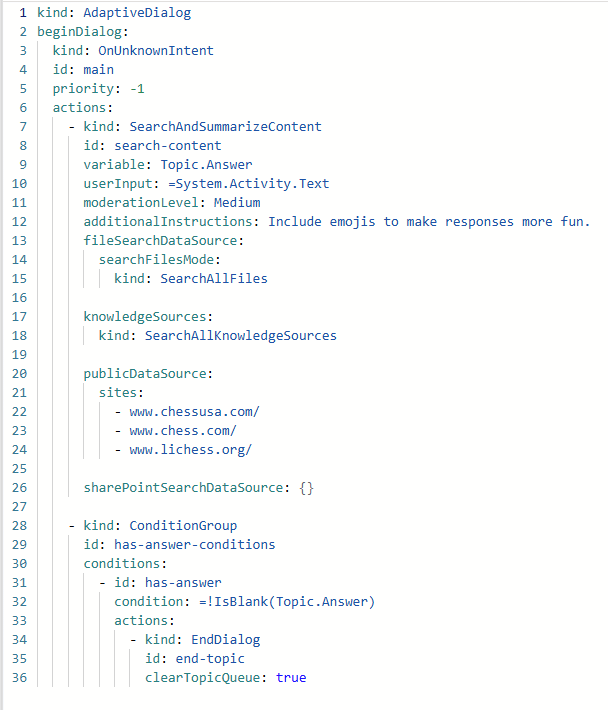
Hieronder ziet u hoe de code wordt toegepast op het overeenkomstige onderwerp zoals dat wordt weergegeven op het canvas.
- Regel 1: Het type onderwerp.
- Regels 2-3: Geven het begin aan van een gespreksverbeteringsonderwerp.
- Regel 7: Geeft een knooppunt voor generatieve antwoorden aan.
- Regel 9: De betreffende variabele.
- Regels 11-12: Details over de prompt en speciale instructies.
- Regels 20-26: Koppelingen naar kennisbronnen.
- Regel 28-32: Voorwaardegroep. Elke voorwaarde heeft een unieke id, samen met de formuledetails van de voorwaarde en omleidingen.
YAML in de code-editor testen
Als u deze code wilt testen, voltooi dan de volgende stappen in Copilot Studio:
Maak een agent.
Ga naar de pagina Instellingen voor uw agent, selecteer Generatieve AI en selecteer Generatief.
Ga naar de pagina Onderwerpen, selecteer Systeem en selecteer vervolgens het onderwerp Gespreksverbetering.
Open de code-editor.
Vervang de bestaande code door de volgende YAML-voorbeeldcode.
 kind: AdaptiveDialog
 beginDialog:
  kind: OnUnknownIntent
  id: main
  priority: -1
  actions:
    - kind: SearchAndSummarizeContent
      id: search-content
      userInput: =System.Activity.Text
      variable: Topic.Answer
      moderationLevel: Medium
      additionalInstructions: Include emojis to make responses more fun.
      publicDataSource:
        sites:
          - "www.chessusa.com/"
          - "www.chess.com/"
          - "www.lichess.org/"

      sharePointSearchDataSource: {}

    - kind: ConditionGroup
      id: has-answer-conditions
      conditions:
        - id: has-answer
          condition: =!IsBlank(Topic.Answer)
          actions:
            - kind: EndDialog
              id: end-topic
              clearTopicQueue: true
Selecteer Opslaan en sluit de code-editor.
Test de agent in het deelvenster Testen door een aan schaken gerelateerde vraag te stellen, zoals: "Hoe beweegt een paard?"