Notitie
Voor toegang tot deze pagina is autorisatie vereist. U kunt proberen u aan te melden of de directory te wijzigen.
Voor toegang tot deze pagina is autorisatie vereist. U kunt proberen de mappen te wijzigen.
Wanneer u de Microsoft Copilot Studio-agent naar uw lokale machine kloont, kunt u de onderdelen bewerken met de tekstbewerkingsfuncties van Microsoft Visual Studio Code. De Copilot Studio-extensie biedt IntelliSense, validatie en ondersteuning voor YAML-taal, zodat u efficiënt en foutloos kunt bewerken.
Agentbestandsstructuur
Een goed begrip van de bestandsstructuur is de sleutel tot efficiënt bewerken.
my-agent/
├── actions                   # Connectors
│   ├── DevOpsAction.mcs.yml
│   └── GetItems.mcs.yml
├── knowledge/files                # Knowledge sources
│   ├── source1.yaml
│   └── source2.yaml
├── topics/                   # Conversation topics
│   ├── greeting.mcs.yaml
│   ├── help.mcs.yaml
│   └── escalate.mcs.yaml
├── workflows/                    # Agent tools and actions
│   └── GetDevOpsItems
│       ├── metadata.yaml
│       └── workflow.json
│   └── GetMeetings
│       ├── metadata.yaml
│       └── workflow.json
├── trigger/                 # Event triggers
│   └── welcometrigger.mcs.yaml
├── agent.mcs.yaml                # Main agent definition
├── icon.png                      # Icon used for the agent, visible in test panel and in supported channels
├── settings.mcs.yml              # Configuration settings for the agent
└── connectioreferences.mcs.yml   # Connection References used by Connectors and other actions
Hoofdagentconfiguratie bewerken
IntelliSense-functies
Terwijl u typt, worden suggesties weergegeven en ongeldige waarden gemarkeerd. Deze suggesties veranderen afhankelijk van het niveau van het knooppunt waar u bent.
- Gebruik
Ctrl+Spaceom suggesties te krijgen op basis van het niveau van het knooppunt. - Gebruik
Ctrl+Fom variabelenamen en andere informatie te zoeken bij uw hele agent om snel bij te werken
Problemen weergeven
U kunt problemen met bestanden bekijken in het paneel Problemen in Visual Studio Code. Ook ziet u bij het openen van een bestand een rode onderstreep die problemen aangeeft.
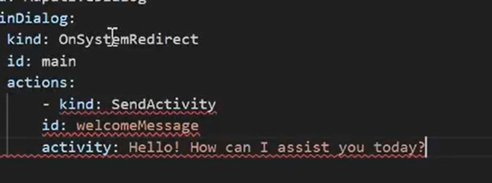
Deelvenster voor problemen
Gebruik
Ctrl+Shift+Mom het paneel Problemen te openen (of ga naar Problemen>bekijken).Bekijk alle fouten en waarschuwingen.
Selecteer een probleem om naar de locatie te gaan.
Werken met wijzigingen
Wanneer een wijziging wordt gemaakt en opgeslagen, wordt deze in een andere kleur weergegeven in Visual Studio zodat u deze makkelijk kunt herkennen.
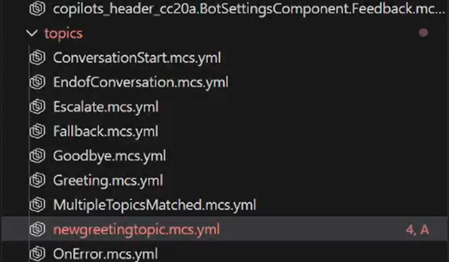
Agentcomponenten bewerken
Onderwerpen
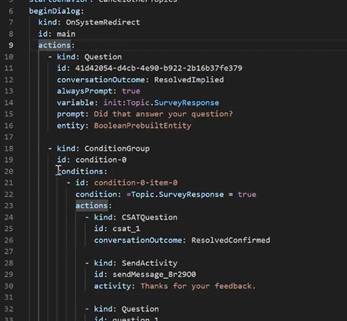
Onderwerpen definiëren gespreksstromen en dialogen. Ze zijn een type AdaptiveDialog.
U kunt GitHub Copilot of andere agenten gebruiken om nieuwe onderdelen te maken, of, als u wilt, uw eigen onderwerpen te schrijven.
Onderwerpbestandsstructuur
Hier is een voorbeeld van een eenvoudig begroetingsonderwerp:
# This is the name of the topic that will appear in the 'topics' list in Copilot Studio

kind: AdaptiveDialog
beginDialog:
  kind: OnConversationStart
  id: main
  actions:
    - kind: SendActivity
      id: sendMessage_M0LuhV
      activity:
        text:
          - Hello, I'm {System.Bot.Name}. How can I help?
        speak:
          - Hello and thank you for calling {System.Bot.Name}.
Geavanceerde onderwerpfuncties
U kunt in onderwerpen andere onderdelen gebruiken, zoals:
-
- kind: Question id: question_1 alwaysPrompt: true variable: init:Topic.Continue prompt: Can I help with anything else? entity: BooleanPrebuiltEntity -
  actions:
    - kind: Question
      id: 41d42054-d4cb-4e90-b922-2b16b37fe379
      conversationOutcome: ResolvedImplied
      alwaysPrompt: true
      variable: init:Topic.SurveyResponse
      prompt: Did that answer your question?
      entity: BooleanPrebuiltEntity
Voorwaarden met Power Fx:
            - kind: ConditionGroup
              id: condition-1
              conditions:
                - id: condition-1-item-0
                  condition: =Topic.Continue = true
                  actions:
                    - kind: SendActivity
                      id: sendMessage_4eOE6h
                      activity: Go ahead. I'm listening.
Andere knooppunten, bijvoorbeeld HTTP-knooppunten
Adaptieve kaarten
Hulpmiddelen
Tools definiëren acties die uw agent kan uitvoeren. U kunt ze zien in de sectie Tools van de Copilot Studio Agent UI.
Tools kunnen onder andere zijn:
- Prompts
- Werkstromen (Power Automate-stromen)
- CUA-hulpmiddelen
- Aangepaste connectoren
- REST-API's
- MCP-connectors
Tools verschijnen binnen de extensie onder /actions de map van een agent, maar kunnen ook in andere mappen met extra metagegevens voorkomen. Bijvoorbeeld, werkstromen en triggers hebben hun eigen mappen en JSON.
Triggers bewerken
Triggers bepalen wanneer onderwerpen of acties worden geactiveerd. U kunt ze instellen als schema's, gebeurtenissen of voorwaardelijke types. Triggers verwijzen meestal naar een werkstroom.
kind: ExternalTriggerConfiguration
externalTriggerSource:
  kind: WorkflowExternalTrigger
Beheer externe kennisbestanden
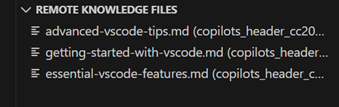
Als u documenten uploadt met de uploadfunctie in Copilot Studio, zijn deze documenten te downloaden door op de naam in het venster Externe kennisbestanden te klikken. De documenten worden niet automatisch gedownload en moeten in het venster worden geselecteerd om te downloaden. U ziet een melding wanneer de download succesvol is.
Als u nieuwe bestanden wilt uploaden, kunt u ze in de knowledge/files map in de agentdefinitie zetten. Wanneer u die wijzigingen toepast, worden ze geüpload via de uploadfunctie voor agentinhoud.
Aanbevolen procedures
Naamgevingsconventies
Bestanden:
- Gebruik kebab-case:
create-ticket.tool.yaml - Wees beschrijvend:
product-pricing-faq.yamlnietfaq.yaml - Gebruik het typeachtervoegsel:
.topic.yaml,.tool.yaml,.trigger.yaml
ID's en variabelen:
- Gebruik camelCase:
userOrderNumber,productDetails - Wees beschrijvend:
checkPaymentStatusnietcheck1 - Vermijd afkortingen:
customerEmailnietcustEmail
Opmerkingen
Om complexe logica te verduidelijken, voegt u commentaar toe:
nodes:
  # Check if user is within business hours and eligible for live support
  # Business hours: 9 AM - 5 PM EST, Monday-Friday
  # Eligibility: Premium tier customers only
  - id: check-live-support-availability
    type: condition
Volgende stappen
Nu u begrijpt hoe bewerken werkt: