Notitie
Voor toegang tot deze pagina is autorisatie vereist. U kunt proberen u aan te melden of de directory te wijzigen.
Voor toegang tot deze pagina is autorisatie vereist. U kunt proberen de mappen te wijzigen.
De on-premises gegevensgateway fungeert als een brug en biedt snelle en veilige gegevensoverdracht tussen on-premises gegevens (gegevens die zich niet in de cloud bevinden) en de Power BI-, Power Automate-, Logic Apps- en Power Apps-services. Zie Wat is een on-premises gegevensgateway? voor meer informatie.
Opmerking
De functie voor gatewaybeheer in het Power Platform-beheercentrum wordt niet ondersteund op mobiele of kleinere schermen met een resolutie lager of gelijk aan 320 x 256.
Op de pagina Gegevens van het Power Platform-beheercentrum kunt u on-premises gegevensgateways weergeven en beheren.
- Meld u aan bij het Power Platform-beheercentrum.
- Selecteer de optie Beheren in het navigatiedeelvenster.
- In het deelvenster Beheren, onder de sectie Gegevens, selecteert u Gegevens (preview).
Gebruikers die deel uitmaken van de Microsoft Entra Globale beheerder-rol (waaronder globale beheerders), Power BI-service-beheerders en gatewaybeheerders hebben toegang tot gegevensgatewaybeheer in het Power Platform-beheercentrum. Er kunnen echter verschillen zijn in de beschikbare functies en de bewerkingen die door elk van deze rollen worden uitgevoerd.
De Microsoft Entra Globale beheerder-rol (waaronder globale beheerders) en Power BI-service-beheerders kunnen de instelling Tenant-beheer gebruiken om de lijst met weergegeven gateways te beheren. Alleen deze beheerders zien de wisselknop Tenantbeheer .
- Schakel Tenantbeheer in om alle gateways die in uw onderneming zijn geïnstalleerd te zien en te beheren.
- Schakel Tenantbeheer uit om alle gateways te bekijken en beheren waarvoor u een beheerder bent.
U kunt tussen deze twee weergaven schakelen met behulp van deze wisselknop in de rechterbovenhoek van de pagina.

Gegevensgateways
Op de pagina Gegevens (preview) worden alle clusters van on-premises gegevensgateways weergegeven die u hebt geïnstalleerd. U kunt ook de volgende informatie over deze clusters bekijken:
- Naam van gatewaycluster: de naam van het gatewaycluster.
- Contactgegevens: contactgegevens van beheerders van het gatewaycluster.
- Gebruikers: de lijst met gatewaygebruikers.
- Status: selecteer Status controleren om te zien of de gatewayverbinding online of offline is.
- Gateways: het aantal gatewayleden in het gatewaycluster.
De gatewayclusterlijst bevat zowel on-premises gegevensgateways als on-premises gegevensgateways (persoonlijke modus).
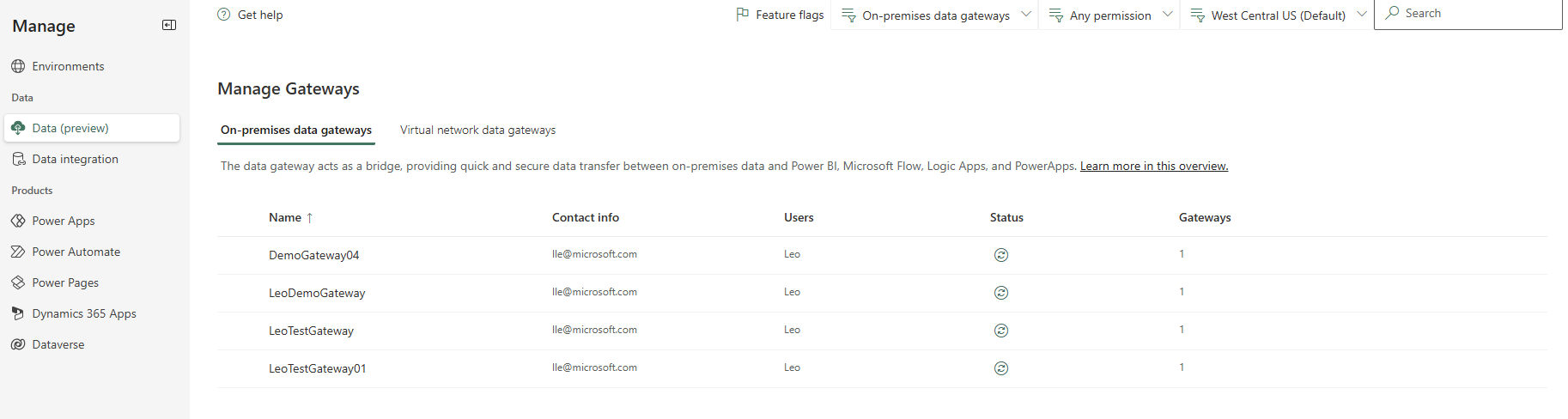
Gegevens
Selecteer een gatewaycluster en selecteer vervolgens Details om de volgende informatie over gatewayleden te zien.

- Naam: de naam van het gatewaylid.
- Apparaat: het fysieke apparaat waarop de gateway is geïnstalleerd.
- Status: Selecteer het pictogram Gatewaystatus om de status van een gatewaylid te controleren.
- Versie: de versie van de gatewaysoftware die op de machine is geïnstalleerd.
- Toestand: selecteer om een gatewaylid in of uit te schakelen.
Nadat u een gatewaylid hebt geselecteerd, kunt u Verwijderen selecteren om het te verwijderen. Met deze stap wordt de gateway niet van de fysieke machine verwijderd, maar worden de metagegevens met betrekking tot de gateway verwijderd. U kunt de naam van het gatewaylid niet wijzigen nadat u het hebt geïnstalleerd en geconfigureerd.
Instellingen
Selecteer Instellingen om instellingen voor de on-premises gegevensgateway in te stellen, zoals de naam van het gatewaycluster, de afdeling, de algemene instellingen en Power BI instellingen.
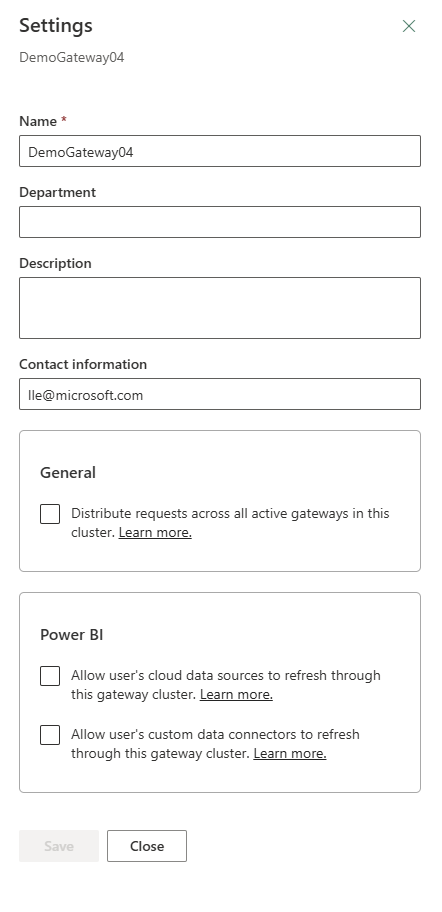
Ga voor meer informatie over Toestaan dat cloudgegevensbronnen van de gebruiker kunnen worden vernieuwd via dit gatewaycluster naar On-premises en cloudgegevensbronnen samenvoegen of toevoegen.
Ga voor meer informatie over Toestaan dat de aangepaste gegevensconnectoren van de gebruiker kunnen worden vernieuwd via dit gatewaycluster naar Aangepaste gegevensconnectoren gebruiken met de on-premises gegevensgateway.
Ga voor meer informatie over Aanvragen distribueren over alle actieve gateways in dit cluster naar Taakverdeling van aanvragen over gateways in een cluster.
Gebruikers beheren
Selecteer een gatewaycluster en selecteer vervolgens Gebruikers beheren om de lijst met gatewaygebruikers te zien. Voeg gatewaybeheerders toe of verwijder deze op de pagina Gebruikers beheren.
Voor persoonlijke gateways wordt op deze pagina de eigenaar van de persoonlijke gateway weergegeven en kunt u deze niet wijzigen vanwege het beveiligingsbereik van persoonlijke gateways.
Voor on-premises gegevensgateways in de standaardmodus kunt u gebruikers toevoegen in een van de volgende drie categorieën:
-
Beheer:
- Power BI: beheerders hebben volledige controle over de gateway, waaronder het toevoegen van andere beheerders, het maken van gegevensbronnen, het beheren van gebruikers van gegevensbronnen en het verwijderen van de gateway.
- Power Apps en Power Automate: beheerders hebben volledige controle over de gateway, waaronder het toevoegen van andere beheerders, het maken van verbindingen, het bovendien delen van gateways op de machtigingsniveaus Can use en Can use + share, en het verwijderen van de gateway.
- Anderen: beheerders hebben volledige controle over de gateway en kunnen onder meer andere beheerders toevoegen en de gateway verwijderen.
- Kan gebruiken: gebruikers die verbindingen op de gateway kunnen maken om te gebruiken voor apps en stromen, maar die de gateway niet kunnen delen. Gebruik deze machtiging voor gebruikers die apps uitvoeren, maar niet delen. Is alleen van toepassing op Power Apps en Power Automate.
- Mag gebruiken + delen: gebruikers met deze machtiging kunnen een verbinding op de gateway maken om te gebruiken voor apps en stromen en delen de gateway automatisch wanneer ze een app delen. Gebruik deze machtiging voor gebruikers die apps moeten delen met andere gebruikers of met de organisatie. Is alleen van toepassing op Power Apps en Power Automate.
Opmerking
- Can Use en Can use + share zijn alleen van toepassing op Power Apps en Power Automate.
- Bij het delen van gateways voor de machtigingsniveaus Mag gebruiken en Mag gebruiken + delen kunt u het delen beperken door de typen gegevensbronnen op te geven waarmee de gebruiker via de gateway verbinding mag maken. U moet ten minste één gegevensbrontype selecteren om de gebruiker te kunnen toevoegen.
- Kan gebruiken en Kan gebruiken + delen zijn niet van toepassing op aangepaste connectors in Power Apps en Power Automate.
- U moet de gateway delen met het machtigingsniveau Beheerder, zodat deze kan worden gebruikt door aangepaste connectors.
Een gatewaycluster verwijderen
Gebruik Verwijderen om een gatewaycluster te verwijderen. Deze bewerking is beschikbaar voor gegevensgateways in de standaardmodus en de persoonlijke modus.
Zie Een on-premises gegevensgateway verwijderen of wissen voor meer informatie.
Hulp krijgen
Selecteer voor snellere probleemoplossing en assistentie Help opvragen om een paneel Help opvragen te openen. Neem de sessie-id op in een klantenondersteuningsticket voor problemen met de functie Gegevensgateways in het Power Platform-beheercentrum.

Gateways beheren per regio
Selecteer de vervolgkeuzelijst met regio's om de gatewayregio's te bekijken. Wanneer u een van de regio's selecteert, ziet u een lijst met gateways die in die regio zijn geïnstalleerd. U kunt gebruikers beheren of gatewayleden bekijken voor deze gateways. Standaard ziet u gateways in de standaardregio van uw tenant.

Filteren op gatewaytype
Selecteer de vervolgkeuzelijst met gatewaytypen om op gatewaytype te filteren. U ziet standaard alle gegevensgateways draaien in de standaardmodus. Gebruik het filter om gegevensgateways in de persoonlijke modus of alle gateways weer te geven. Zie Typen gateways voor meer informatie.

Zoekopdracht
Gebruik Zoeken om gatewayclusters te vinden en hun details te bekijken. U kunt zoeken naar gatewayclusternamen en contactgegevens, maar niet naar beheerders.

Toestand
Selecteer een gatewaycluster en selecteer vervolgens Details>controleren om de status van een gatewaycluster te controleren.
Gateway-installatieprogramma's beheren
Gebruik als globale beheerder van Microsoft Entra (waartoe ook globale beheerders behoren) of als Power BI-servicebeheerder, de functie Gateway-installatie-uitvoerders beheren om te bepalen wie de on-premises gegevensgateway of virtuele netwerkgegevensgateway in uw onderneming kan installeren. Gatewaybeheerders kunnen deze bewerking niet uitvoeren.
Opmerking
Deze functie is niet van toepassing op on-premises gegevensgateways (persoonlijke modus).
Hoewel de optie Gateway-installatieprogramma's beheren alleen wordt weergegeven op het tabblad On-premises gegevensgateways , geldt dezelfde beperking voor zowel de on-premises gegevensgateway als de gegevensgateway van het virtuele netwerk.
Selecteer Gateway-installatie-uitvoerders beheren.

Schakel Voorkom dat gebruikers in uw organisatie gateways installeren in. Deze optie is standaard uitgeschakeld, zodat iedereen in uw organisatie een gateway kan installeren.

Voeg gebruikers toe die gateways kunnen installeren en selecteer vervolgens Toevoegen.
Opmerking
Op dit moment worden groepen niet ondersteund voor Installatieprogramma's beheren. U kunt afzonderlijke gebruikers toevoegen.
Als u gebruikers wilt verwijderen die gemachtigd zijn om gateways te installeren, selecteert u Installatieprogramma verwijderen (
 Selecteer vervolgens Bevestigen.
Opmerking
Deze stap heeft geen invloed op gateways die al zijn geïnstalleerd. Met deze functie wordt alleen het recht van gebruikers om gateways te installeren verleend of beperkt.
Als een persoon die geen toegang heeft tot het installeren van gateways, probeert een gateway te installeren, krijgt hij de volgende foutmelding zodra hij zijn of haar referenties heeft opgegeven tijdens de gatewayregistratie.

Gateways verwijderen voordat de tenant opnieuw wordt toegewezen
Als u on-premises gegevensgateways in uw thuis- (standaard) of doelregio hebt, verwijdert u al deze gateways in beide regio's voordat u de tenanthertoewijzing uitvoert. Toepassingen (Power BI, Fabric, PowerApps, Logic Apps, Power Automate) die afhankelijk zijn van deze gateways, kunnen na het verwijderen van de gateways geen toegang meer krijgen tot hun gegevensbronnen. Na het opnieuw toewijzen moet u de gateways opnieuw maken en configureren om toegang tot toepassingen te herstellen. Volg deze stappen om uw on-premises gegevensgateways te verwijderen voordat u de tenant opnieuw toewijst:
Opmerking
Gateways worden standaard alleen voorlopig verwijderd. U moet gateways hard verwijderen om de tenant-remap te deblokkeren.
- Ga naar het Power Platform-beheercentrum => Beheren => Gegevens (preview)
- Schakel Tenant administration in (rechtsboven)
- Selecteer On-premises gegevensgateways in de vervolgkeuzelijst (rechtsboven). U hoeft zich geen zorgen te maken over On-premises data gateways (Personal mode).
- Selecteer je basisregio (standaard) in het vervolgkeuzemenu (rechtsboven). Het kan gewoon standaard zijn, wat aangeeft dat deze al is ingesteld op uw thuisregio.
- Selecteer het tabblad On-premises gegevensgateways onder Gateways beheren (linksboven)
- Beweeg voor elke actieve gateway de muisaanwijzer over de rij die overeenkomt met de gateway en selecteer Vervolgens Verwijderen in het contextmenu. Hiermee markeert u elke gateway als verwijderd.
- Alle voorlopig verwijderde gateways moeten definitief worden verwijderd. Ga naar Verwijderde gateways (Preview) (rechtsboven). Selecteer voor elke gateway onder Verwijderde clusters het prullenbakpictogram om de gateway en alle bijbehorende leden permanent te verwijderen.
- Herhaal stap 4 tot en met 8 voor gateways in uw doelregio voor hertoewijzing. U hoeft geen gateways te verwijderen in andere regio's dan de basis- en doelregio's.

Opmerking
U hoeft geen on-premises gegevensgateways (persoonlijke modus) te verwijderen.
U hoeft geen on-premises gegevensgateways te verwijderen in andere regio's dan uw thuisregio (standaard) en uw doelregio voor opnieuw toewijzen. Deze gateways werken mogelijk niet na de remap.
Verwante inhoud
Veelgestelde vragen over on-premises gegevensgateway
Verbinding maken met on-premises gegevensbronnen met een on-premises gegevensgateway