Notitie
Voor toegang tot deze pagina is autorisatie vereist. U kunt proberen u aan te melden of de directory te wijzigen.
Voor toegang tot deze pagina is autorisatie vereist. U kunt proberen de mappen te wijzigen.
Opmerking
Deze connector is eigendom van en wordt geleverd door AUTOMY.
Samenvatting
| Property | Value |
|---|---|
| Connector |
 Automy Analytics
 |
| Producten | Power BI (semantische modellen) Power Query Online |
| Releasefase | Algemene beschikbaarheid |
| Categorie | online diensten |
| Verificatietypen | Key |
| Soort gegevensbron | AutomyDataAnalytics |
| Documentatie voor functiereferenties | AutomyDataAnalytics.Contents |
| Ondersteuningskoppeling | Ondersteuning |
Vereiste voorwaarden
Voordat u zich kunt aanmelden bij Automy Data Analytics, moet u een Automy Report Token hebben.
Ondersteunde mogelijkheden
- Importeren
- Optionele datumbereikparameters voor bepaalde tabellen en functies
Parameters
Toegangspunt:AutomyDataAnalytics.Contents
Vereist aantal parameters: 0
Deze functie heeft geen parameters.
Verbinding maken vanuit Power Query Desktop
Verbinding maken met Automy Data Analytics-gegevens:
Selecteer Gegevens ophalen van het Home lint in Power BI Desktop. Selecteer OnlineServices in de categorieën aan de linkerkant, selecteer Automy Data Analytics en selecteer vervolgens Verbinding maken.

Als dit de eerste keer is dat u verbinding maakt met de Automy Data Analytics-connector, wordt er een kennisgeving van derden weergegeven. Selecteer Waarschuw mij niet opnieuw met deze connector als u dit bericht niet opnieuw wilt weergeven en selecteer vervolgens Doorgaan.
Meld u aan bij de connector met API-sleutel om uw toegang tot Automy te verifiëren.

Nadat u bent geslaagd, selecteert u Verbinding maken.
Selecteer in het venster Automy Data Analytics dat wordt weergegeven de juiste parameters om de verbinding voor te bereiden. Selecteer het type rapport en het gegevenstype en vul de tokengegevens in en selecteer vervolgens OK.
Opmerking
U kunt een verificatietoken genereren voor rapporten met behulp van de configuratieoptie in Automy.
Selecteer in het dialoogvenster Navigator de gewenste Automy-tabellen. Vervolgens kunt u de gegevens laden of transformeren.

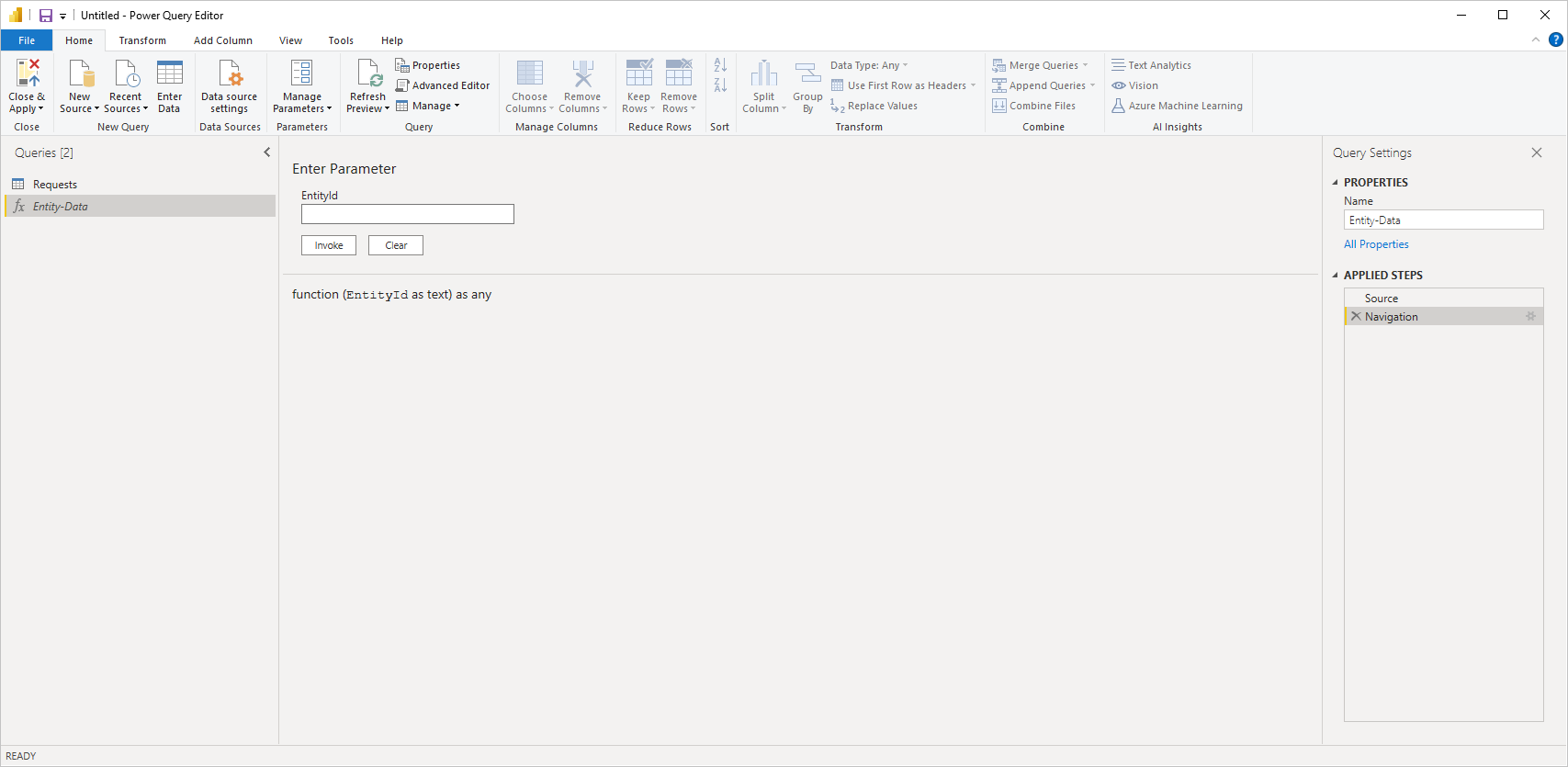
Als u functies selecteert, moet u Gegevens transformeren selecteren, zodat u parameters kunt toevoegen aan de functies die u hebt geselecteerd. Meer informatie: Parameters gebruiken
Beperkingen en overwegingen
Gebruikers moeten rekening houden met de volgende beperkingen en problemen met betrekking tot toegang tot Automy Data Analytics-gegevens.
Automy Data Analytics heeft een ingebouwde limiet van 100.000 rijen die per verbinding worden geretourneerd.
De standaardfrequentielimiet voor een Automy Data Analytics-bedrijf is 120 aanvragen per minuut per gebruiker.
Importeren vanuit Automy Data Analytics stopt en geeft een foutbericht weer wanneer de Automy Data Analytics-connector een van de bovenstaande limieten bereikt.
Neem voor meer richtlijnen over toegang tot Automy Data Analytics contact op met support@automy.global.
Inloggegevensfout in de Navigator
Als er een referentiefout optreedt in de Navigator, wis de recente instellingen voor de gegevensbron.
In Power BI Desktop, selecteer Bestand>Gegevensbroninstellingen.

Selecteer de gegevensbron en klik vervolgens op Machtigingen wissen. Maak opnieuw verbinding met de navigatie.
Releasegeschiedenis
Nieuwe functies in versie 1.2.1
-
Toegevoegde tabellen:
- Delegaties
- Delegatie-items
- Gedelegeerde taken
- Instantiekeurders
-
Optionele datumbereikparameters:
- Optioneel
startenendparameters toegevoegd aan bepaalde tabellen en functies ter ondersteuning van filteren op datumbereik.
- Optioneel