Notitie
Voor toegang tot deze pagina is autorisatie vereist. U kunt proberen u aan te melden of de directory te wijzigen.
Voor toegang tot deze pagina is autorisatie vereist. U kunt proberen de mappen te wijzigen.
Van toepassing op: SQL Server SSIS Integration Runtime in Azure Data Factory
Meer informatie over wat u kunt verwachten in de wizard SQL Server Importeren en exporteren door een veelvoorkomend scenario te doorlopen: gegevens uit een Excel spreadsheet importeren in een SQL Server-database. Zelfs als u van plan bent een andere bron en een andere bestemming te gebruiken, wordt in dit onderwerp het meeste uitgelegd van wat u moet weten voor het uitvoeren van de wizard.
Vereiste: is de wizard geïnstalleerd op uw computer?
Als u de wizard wilt uitvoeren, maar u Microsoft SQL Server niet op uw computer hebt geïnstalleerd, kunt u de wizard SQL Server importeren en exporteren installeren door SQL Server Data Tools (SSDT) te installeren. Zie SQL Server Data Tools (SSDT) downloaden voor meer informatie.
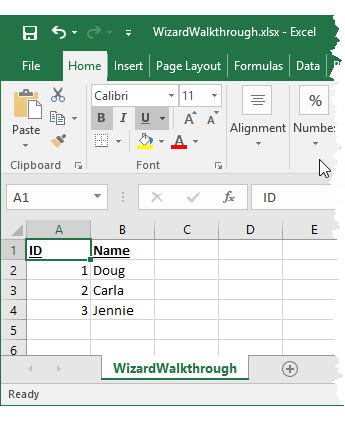
Hier ziet u de Excel brongegevens voor dit voorbeeld
Hier ziet u de brongegevens die u gaat kopiëren: een kleine tabel met twee kolommen in het werkblad WizardWalkthrough van de WizardWalkthrough.xlsx Excel-werkmap.
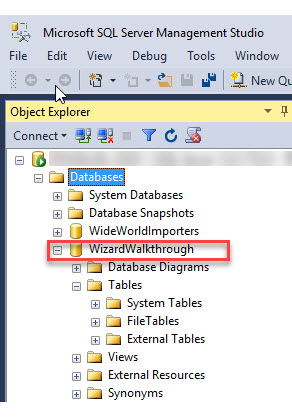
Hier volgt de SQL Server doeldatabase voor dit voorbeeld
Hier (in SQL Server Management Studio) is de SQL Server doeldatabase waarnaar u de brongegevens gaat kopiëren. De doeltabel is er niet. U laat de wizard de tabel voor u maken.
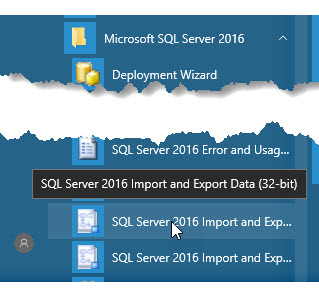
Stap 1: de wizard starten
U start de wizard vanuit de groep Microsoft SQL Server 2016 in het menu Start van Windows.
Note
In dit voorbeeld kiest u de 32-bits wizard omdat u de 32-bits versie van Microsoft Office hebt geïnstalleerd. Als gevolg hiervan moet u de 32-bits gegevensprovider gebruiken om verbinding te maken met Excel. Voor veel andere gegevensbronnen kunt u doorgaans de 64-bits wizard kiezen.
Als u de 64-bits versie van de wizard SQL Server importeren en exporteren wilt gebruiken, moet u SQL Server installeren. SQL Server Data Tools (SSDT) en SQL Server Management Studio (SSMS) zijn 32-bits toepassingen en installeren alleen 32-bits bestanden, waaronder de 32-bits versie van de wizard.
Zie de wizard SQL Server importeren en exporteren starten voor meer informatie.
Stap 2: de welkomstpagina weergeven
De eerste pagina van de wizard is de welkomstpagina.
U wilt deze pagina waarschijnlijk niet meer zien. Selecteer deze beginpagina dus niet opnieuw weergeven.

Stap 3: kies Excel als uw gegevensbron
Op de volgende pagina kiest u een gegevensbron en kiest u Microsoft Excel als uw gegevensbron. Vervolgens gaat u naar het Excel-bestand om het te selecteren. Ten slotte geeft u de Excel versie op die u hebt gebruikt om het bestand te maken.
Important
Zie Gegevens laden van of naar Excel met SQL Server Integration Services (SSIS) voor gedetailleerde informatie over het maken van verbinding met Excel-bestanden en over beperkingen en bekende problemen bij het laden van gegevens van of naar Excel-bestanden.
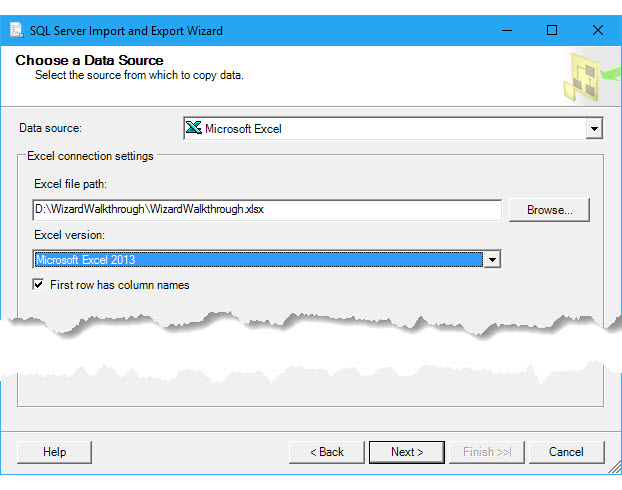
Zie Een gegevensbron kiezen voor meer informatie over deze pagina van de wizard.
Stap 4: Kies SQL Server als uw bestemming
Op de volgende pagina kiest u een bestemming, kiest u Microsoft SQL Server als bestemming door een van de gegevensproviders in de lijst te kiezen die verbinding maakt met SQL Server. In dit voorbeeld kiest u de .Net Framework-Data Provider voor SQL Server.
Op de pagina wordt een lijst met providereigenschappen weergegeven. Veel van deze zijn onaangename namen en onbekende instellingen. Gelukkig moet u slechts drie stukjes informatie opgeven om verbinding te maken met een ondernemingsdatabase. U kunt de standaardwaarden voor de andere instellingen negeren.
| Vereiste gegevens | Eigenschap .Net Framework Data Provider voor SQL Server |
|---|---|
| servernaam | gegevensbron |
| Verificatiegegevens (aanmelding) |
Geïntegreerde beveiliging; of gebruikers-id en wachtwoord Als u een vervolgkeuzelijst met databases op de server wilt zien, moet u eerst geldige aanmeldingsgegevens opgeven. |
| Databasenaam | Eerste catalogus |
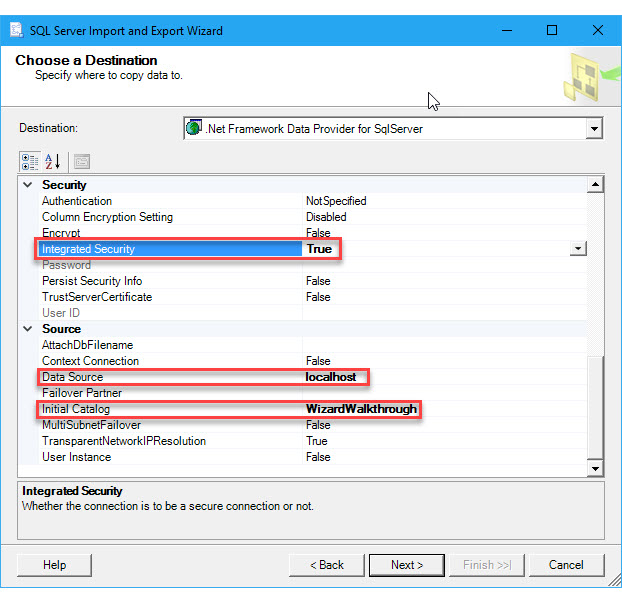
Zie Verbinding maken met een SQL Server-gegevensbron voor meer informatie over het maken van verbinding met SQL Server. Zie Een bestemming kiezen voor meer informatie over deze pagina van de wizard.
Stap 5: Een tabel kopiëren in plaats van een query te schrijven
Op de volgende pagina, Tabelkopie of query opgeven, geeft u aan dat u de volledige tabel met brongegevens wilt kopiëren. U wilt geen query schrijven in de SQL-taal om de gegevens te selecteren die u wilt kopiëren.
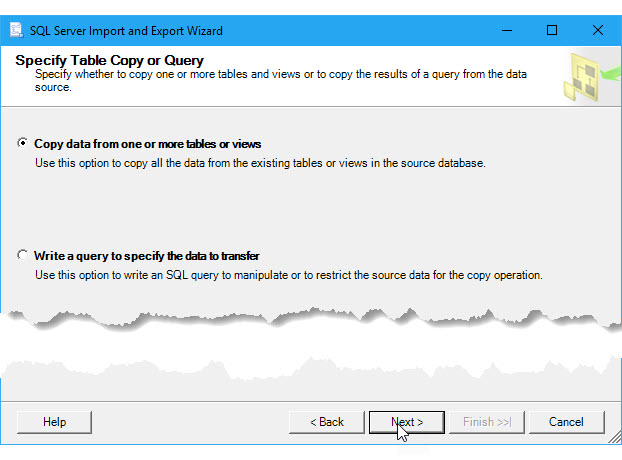
Zie Tabelkopie of Query opgeven voor meer informatie over deze pagina van de wizard.
Stap 6: Kies de tabel die u wilt kopiëren
Op de volgende pagina selecteert u brontabellen en weergaven en kiest u de tabel of tabellen die u uit de gegevensbron wilt kopiëren. Vervolgens wijst u elke geselecteerde brontabel toe aan een nieuwe of bestaande doeltabel.
In dit voorbeeld heeft de wizard standaard het werkblad WizardWalkthrough$ in de kolom Bron toegewezen aan een nieuwe tabel met dezelfde naam op het SQL Server doel. (De Excel werkmap bevat slechts één werkblad.)
- Het dollarteken ($) op de naam van de brontabel geeft een Excel werkblad aan. (Een benoemd bereik in Excel wordt alleen vertegenwoordigd door de naam.)
- De sterstraal op het pictogram van de doeltabel geeft aan dat de wizard een nieuwe doeltabel gaat maken.
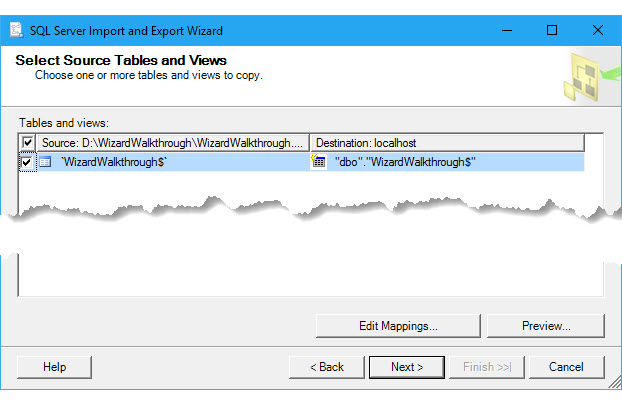
Waarschijnlijk wilt u het dollarteken ($) verwijderen uit de naam van de nieuwe doeltabel.

Zie Brontabellen en weergaven selecteren voor meer informatie over deze pagina van de wizard.
Optionele stap 7: de kolomtoewijzingen controleren
Voordat u de pagina Brontabellen en weergaven selecteren verlaat, klikt u eventueel op de knop Toewijzingen bewerken om het dialoogvenster Kolomtoewijzingen te openen. Hier ziet u in de tabel Toewijzingen hoe de wizard kolommen in het bronwerkblad gaat toewijzen aan kolommen in de nieuwe doeltabel.
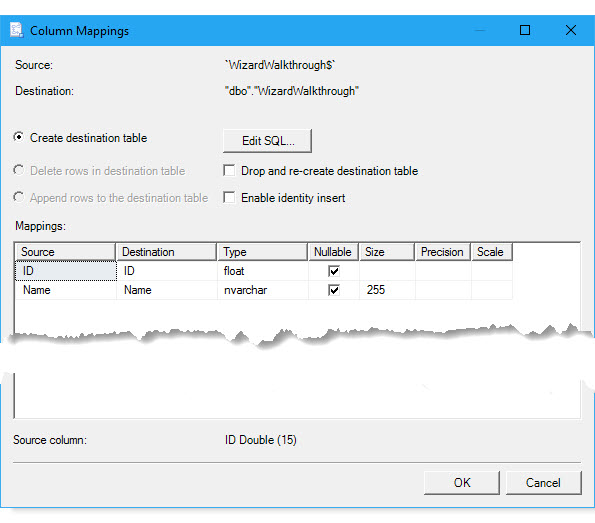
Zie Kolomtoewijzingen voor meer informatie over deze pagina van de wizard.
Optionele stap 8 - Controleren van de CREATE TABLE-instructie
Terwijl het dialoogvenster Kolomtoewijzingen is geopend, klikt u desgewenst op de knop SQL bewerken om het dialoogvenster SQL-instructie voor Tabel maken te openen. Hier ziet u de CREATE TABLE opdracht die door de wizard is gegenereerd om de nieuwe doeltabel te maken. Doorgaans hoeft u de statement niet te wijzigen.
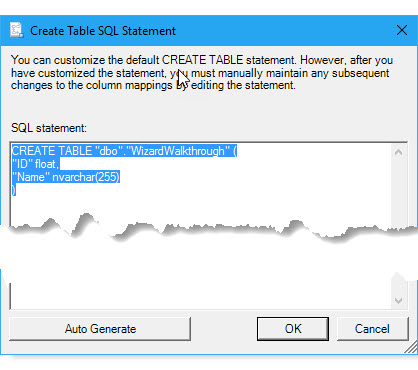
Zie Tabel-SQL-instructie maken voor meer informatie over deze pagina van de wizard.
Optionele stap 9: een voorbeeld van de gegevens bekijken die u wilt kopiëren
Nadat u op OK hebt geklikt om het dialoogvenster SQL-instructie voor Tabel maken te sluiten, klikt u vervolgens nogmaals op OK om het dialoogvenster Kolomtoewijzingen te sluiten. Daarna komt u terug op de pagina Bron-tabellen en -weergaven selecteren. Klik eventueel op de knop Voorbeeld om een voorbeeld te zien van de gegevens die de wizard gaat kopiëren. In dit voorbeeld ziet het er goed uit.
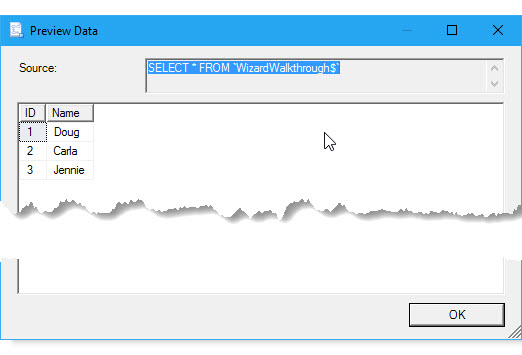
Zie Voorbeeldgegevens voor meer informatie over deze pagina van de wizard.
Stap 10: Ja, u wilt de import-exportbewerking uitvoeren
Op de volgende pagina, Opslaan en Uitvoeren pakket, laat u Uitvoeren onmiddellijk ingeschakeld om de gegevens te kopiëren zodra u op Voltooien op de volgende pagina klikt. U kunt de volgende pagina ook overslaan door op Voltooien te klikken op de pagina Opslaan en Pakket uitvoeren .
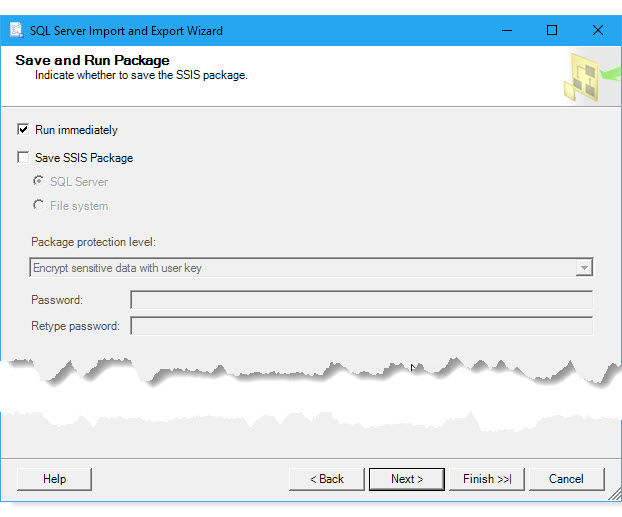
Zie Save and Run Package (Pakket opslaan en uitvoeren) voor meer informatie over deze pagina van de wizard.
Stap 11: Voltooi de wizard en voer de import-exportbewerking uit
Als u op Volgende hebt geklikt in plaats van Voltooien op de pagina Opslaan en Pakket uitvoeren , wordt op de volgende pagina de wizard voltooid, een samenvatting weergegeven van wat de wizard gaat doen. Klik op Voltooien om de import-exportbewerking uit te voeren.
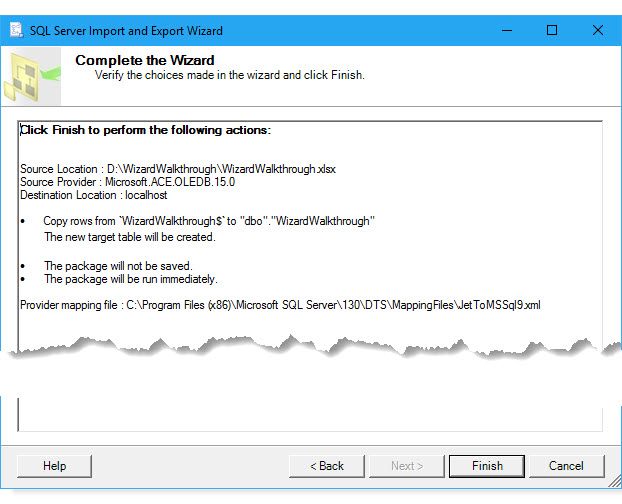
Zie De wizard voltooien voor meer informatie over deze pagina van de wizard.
Stap 12: controleren wat de wizard heeft gedaan
Bekijk op de laatste pagina hoe de wizard elke taak voltooit en bekijk vervolgens de resultaten. De gemarkeerde regel geeft aan dat de wizard uw gegevens heeft gekopieerd. Je bent klaar!
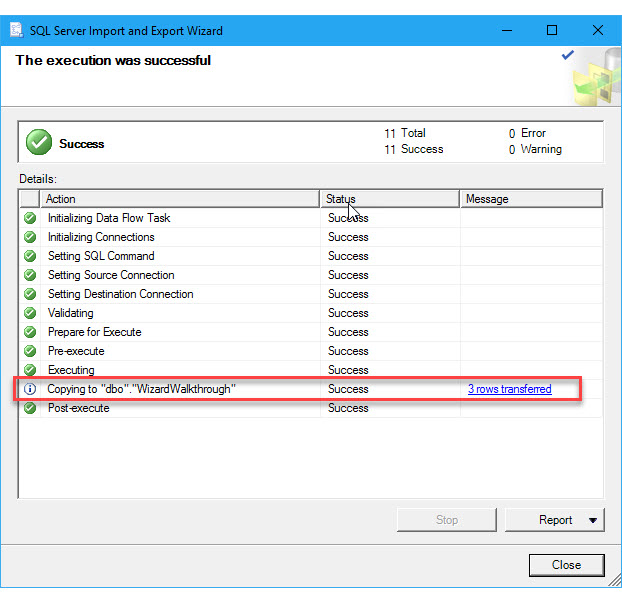
Zie Bewerking uitvoeren voor meer informatie over deze pagina van de wizard.
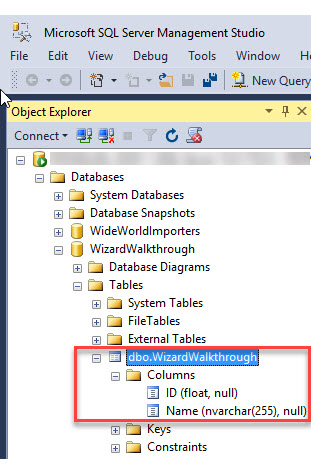
Hier volgt de nieuwe tabel met gegevens die zijn gekopieerd naar SQL Server
Hier (in SQL Server Management Studio) ziet u de nieuwe doeltabel die de wizard in SQL Server heeft aangemaakt.
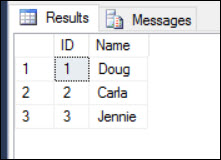
Hier (nogmaals in SSMS) ziet u de gegevens die de wizard naar SQL Server heeft gekopieerd.
Meer informatie
Meer informatie over hoe de wizard werkt.
Meer informatie over de wizard. Als u op zoek bent naar een overzicht van de wizard, raadpleegt u Gegevens importeren en exporteren met de wizard Importeren en exporteren van SQL Server.
Meer informatie over de stappen in de wizard. Als u op zoek bent naar informatie over de stappen in de wizard, selecteert u de gewenste pagina in de lijst hier - Stappen in de wizard SQL Server Importeren en exporteren. Er is ook een afzonderlijke pagina met documentatie voor elke pagina van de wizard.
Meer informatie over het maken van verbinding met gegevensbronnen en bestemmingen. Als u op zoek bent naar informatie over het maken van verbinding met uw gegevens, selecteert u de gewenste pagina in de lijst hier: verbinding maken met gegevensbronnen met de wizard IMPORTEREN en exporteren van SQL Server. Er is een afzonderlijke pagina met documentatie voor elk van de verschillende veelgebruikte gegevensbronnen.
Meer informatie over het laden van gegevens van en naar Excel. Als u op zoek bent naar informatie over het maken van verbinding met Excel bestanden en over beperkingen en bekende problemen bij het laden van of naar Excel bestanden, raadpleegt u Gegevens laden van of naar Excel met SQL Server Integration Services (SSIS).