Notitie
Voor toegang tot deze pagina is autorisatie vereist. U kunt proberen u aan te melden of de directory te wijzigen.
Voor toegang tot deze pagina is autorisatie vereist. U kunt proberen de mappen te wijzigen.
Nadat je de rapportvelden hebt opgemaakt, voeg je groeperingen en totalen toe aan je Reporting Services-rapport om je gegevens te organiseren en samen te vatten.
In deze handleiding leert u:
- Groepeer gegevens in een rapport om gerelateerde informatie te organiseren.
- Voeg totalen op om data op verschillende niveaus samen te vatten.
- Formatteren gegroepeerde data en totalen voor betere leesbaarheid.
Prerequisites
- Voltooiing van stap 1: een rapportserverproject maken.
- Voltooiing van stap 2: verbindingsgegevens opgeven.
- Voltooiing van stap 3: Definieer een dataset voor het tabelrapport.
- Voltooiing van stap 4: Voeg een tabel toe aan het rapport.
- Voltooiing van stap 5: Formateer een rapport.
Gegevens groeperen in een rapport
Je kunt gegevens groeperen in je SQL Server Reporting Services (SSRS)-rapport. Het groeperen van data helpt om gerelateerde rijen data in secties te organiseren, waardoor je rapport makkelijker te lezen en te interpreteren is.
Open het rapportdefinitiebestand (.rdl) van uw verkooporder in Visual Studio.
Selecteer het tabblad Ontwerpen.
Als je het Rijgroepen-paneel niet ziet, klik dan met de rechtermuisknop op het ontwerpoppervlak en selecteer Groepering bekijken>.
Vanuit het Rapportgegevenspaneel sleept u het
[Date]veld naar het paneel Rijgroepen . Plaats het boven de rij die wordt weergegeven als = (Details).Note
De rijgreep bevat een haak als aanduiding van een groep. De tabel heeft ook twee
[Date]expressiekolommen, één aan beide zijden van een verticale stippellijn.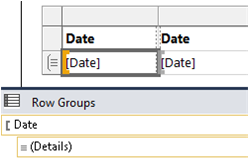
Vanuit het Rapportgegevenspaneel sleept u het
[Order]veld naar het paneel Rijgroepen . Plaats het na Datum en vóór = (Details).
Note
Nu heeft de rijgreep twee haakjes erin,
 om twee groepen aan te geven. De tabel heeft twee
 [Order]expressiekolommen.Verwijder de originele
[Date]en[Order]expressiekolommen rechts van de dubbele regel. Selecteer de kolomhandles voor de twee kolommen, klik met de rechtermuisknop en kies Kolommen verwijderen. Report Designer verwijdert de individuele rijexpressies, zodat alleen de groepsexpressies worden weergegeven.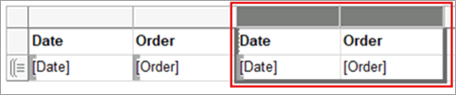
Om de nieuwe
[Date]kolom te formatteren, klik je met de rechtermuisknop op de dataregio-cel die de[Date]expressie bevat en selecteer je Tekstvakken-eigenschappen.Selecteer Nummer in het meest linkse vakje en Datum uit het Categorievakje .
Selecteer in het Type-vakje 31 januari 2000.
Kies OK.
Bekijk het rapport in het tabblad Voorbeeld.
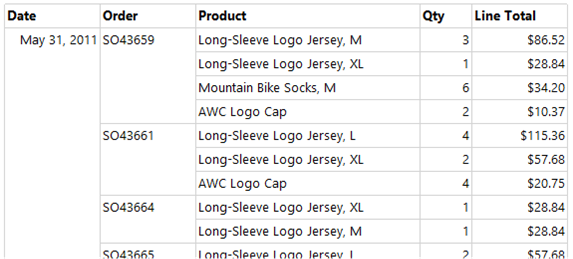
Voeg totalen toe aan een rapport
Je kunt totalen toevoegen aan je rapport om data samen te vatten. Totalen helpen je snel de geaggregeerde waarden te begrijpen en verbeteren de bruikbaarheid van het rapport.
Schakel over naar de Ontwerpweergave .
Klik met de rechtermuisknop op de dataregiocel waarin de
[LineTotal]expressie staat en selecteer Totaal toevoegen. Report Designer voegt een rij toe met een som van het geldbedrag per bestelling.Klik met de rechtermuisknop op de cel waarin het veld
[Qty]staat , en selecteer Totaal toevoegen. Report Designer voegt een som van de hoeveelheid per bestelling toe aan de totaalrij.In de lege cel links van de
Sum[Qty]cel voer je "Order Total" in.Selecteer de twee somcellen en de labelcel in de rij waar je het totaal aantal cellen hebt toegevoegd.
Selecteer formaat>Achtergrondkleur>Lichtgrijs.
Kies OK.

Voeg het dagelijkse totaal toe aan het rapport
Je kunt een dagelijks totaal aan je rapport toevoegen. Deze stap geeft een dagelijkse samenvatting aan het einde van elke datumgroepering en helpt je snel dagelijkse aggregaten in je rapport te identificeren.
Klik met de rechtermuisknop op de
[Order]expressiecel en selecteer Toevoegen Totaal>Daarna. Report Designer voegt een nieuwe rij toe met sommen van de[Qty]en[Linetotal]waarden voor elke dag, en de string "Total" onderaan de[Order]expressiekolom.Voer het woord "Daily" in vóór het woord "Totaal" in dezelfde cel, zodat het "Daily Total" leest.
Selecteer die cel en de twee aangrenzende totale cellen aan de rechterkant en de lege cel ertussen.
Selecteer formaat>Achtergrondkleur>oranje.
Kies OK.

Tel het totaalbedrag toe aan het rapport
Je kunt een totaal aan je rapport toevoegen om alle gegevens uit het hele rapport samen te vatten. Een eindtotaal biedt een volledig overzicht en maakt het gemakkelijker om alle gegevens in één oogopslag te begrijpen.
Klik met de rechtermuisknop op de
[Date]expressiecel en selecteer Toevoegen Totaal>Daarna. Report Designer voegt een nieuwe rij toe met sommen van de[Qty]en[LineTotal]waarden voor het hele rapport, en de string "Total" onderaan de[Date]expressiekolom.Voer de string "Grand" in vóór het woord "Total" in dezelfde cel, zodat het "Grand Total" leest.
Selecteer de cel met "Grand Total", de twee
Sum()expressiecellen en de lege cellen daartussen.Selecteer Format>Achtergrondkleur Lichtblauw>.
Kies OK.

Bekijk het rapport
Schakel over naar het tabblad Voorbeeldweergave zodat je het rapport kunt bekijken zoals het eruitziet bij publicatie. Zoek naar eventuele fouten of problemen die je kunt oplossen voordat je het rapport afrondt.
Selecteer het tabblad Voorbeeldweergave .
Kies in de Voorbeeld-werkbalkLaatste pagina, wat eruitziet als
 . De Grand Total-waarden worden aan het einde van het rapport weergegeven.
Publiceer het rapport op de Report Server (optioneel)
Publiceer je voltooide rapport op de Report Server. Dit proces is optioneel en omvat het configureren van de rapporteigenschappen, het instellen van de doelserver-URL en het uitrollen van het rapport. Deze stap is cruciaal om je rapport beschikbaar te maken voor een breder publiek via het webportaal en ervoor te zorgen dat de informatie gemakkelijk toegankelijk is.
Selecteer ProjectTutorial>Eigenschappen....
Voer in de TargetServerURL bijvoorbeeld de naam van je rapportserver in:
-
http:/<servername>/reportserverof -
http://localhost/reportserverWerkt als je het rapport ontwerpt op de rapportserver.
-
De TargetReportFolder heet Tutorial naar de naam van het project. Report Designer deployt het rapport naar deze map.
Kies OK.
Selecteer Build>Deploy Tutorial.
Als je een bericht ziet dat lijkt op het volgende Output-venster , geeft dit een succesvolle implementatie aan.
------ Build started: Project: tutorial, Configuration: Debug ------
Skipping 'Sales Orders.rdl'. Item is up to date.
Build complete -- 0 errors, 0 warnings
------ Deploy started: Project: tutorial, Configuration: Debug ------
Deploying to `https://[server name]/reportserver`
Deploying report '/tutorial/Sales Orders'.
Deploy complete -- 0 errors, 0 warnings
========== Build: 1 succeeded or up-to-date, 0 failed, 0 skipped ==========
========== Deploy: 1 succeeded, 0 failed, 0 skipped ==========
Als je een foutmelding ziet, controleer dan of je de juiste rechten hebt op de rapportserver en dat je SQL Server Data Tools met beheerdersrechten hebt gestart.
Open een browser met beheerdersrechten. Klik bijvoorbeeld met de rechtermuisknop op het pictogram van Internet Explorer en selecteer 'Run as administrator'.
Blader naar de URL van de webportal.
-
https://<server name>/reports. -
http://localhost/reportsWerkt als je het rapport ontwerpt op de rapportserver.
-
Selecteer de map Tutorial en open vervolgens het rapport Sales Orders.
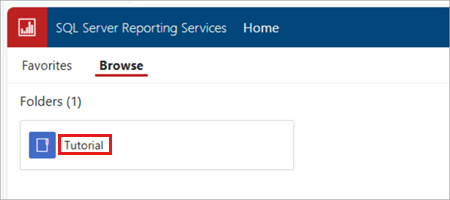
Je hebt met succes de tutorial 'Creating a Basic Table Report' afgerond.