Notitie
Voor toegang tot deze pagina is autorisatie vereist. U kunt proberen u aan te melden of de directory te wijzigen.
Voor toegang tot deze pagina is autorisatie vereist. U kunt proberen de mappen te wijzigen.
Dit artikel laat zien hoe je snel een Azure SQL Database (gratis tier) kunt provisioneren met de MSSQL-extensie voor Visual Studio Code.
Deze ervaring biedt alleen het inrichten van gratis lagen die u niet kunt aanpassen. U kunt de opties voor rekenkracht, opslag of prijs niet wijzigen.
Als u geavanceerde instellingen wilt configureren of betaalde lagen wilt gebruiken, implementeert u uw database via de Azure-portal.
De MSSQL-extensie voor Visual Studio Code kan worden geïntegreerd met Azure, zodat u Azure SQL databases kunt inrichten en er verbinding mee kunt maken zonder de editor te verlaten. Een begeleide wizard op de pagina Implementaties verifieert met uw Azure-account en maakt binnen enkele minuten een volledig beheerde Azure SQL-database. Het inrichtingsproces maakt gebruik van de maandelijkse quota van de gratis laag. Bekijk de voorwaarden, limieten en het gedrag bij pauzeren of betaalde overschrijding voordat je bronnen aanmaakt. De gratis laag is voornamelijk bedoeld voor ontwikkeling en proof-of-concept scenario's en heeft geen SLA; ondersteunende middelen kunnen aparte kosten hebben.
Features
Azure integratie in de MSSQL-extensie biedt de volgende mogelijkheden:
- Maak nieuwe Azure SQL-databases direct aan vanuit Visual Studio Code met de maandelijkse tegoeden van de gratis laag.
- Verifieer met uw Azure-account met behulp van Microsoft Entra ID met permanente aanmelding.
- Configureer abonnement, resourcegroep, server en database op één pagina in een begeleide wizard.
- Kies wat er gebeurt wanneer de gratis maandelijkse limiet wordt bereikt: automatisch onderbreken tot aan de volgende kalendermaand, of doorgaan tegen standaardtarieven voor serverless.
- Maak automatisch verbinding met de nieuwe database zodra de provisioning is voltooid, waarbij de verbinding aan uw opgeslagen profielen wordt toegevoegd.
Prerequisites
Voordat u een Azure SQL-database inricht vanuit Visual Studio Code, moet u aan de volgende vereisten voldoen:
- Installeer de MSSQL-extensie voor Visual Studio Code. Zie de MSSQL-extensie voor Visual Studio Code voor installatiestappen.
- Een actief Azure-account hebben. Als u er nog geen hebt, maakt u een gratis Azure-account.
- Beschikken over machtigingen om resources te maken in het doelabonnement van Azure en de resourcegroep.
Een Azure SQL-database inrichten
U kunt een nieuwe Azure SQL-database inrichten op de pagina Implementaties van de MSSQL-extensie.
Selecteer in de activiteitsbalk van de MSSQL-extensie de weergave Implementaties.
Selecteer Een Azure SQL Database maken.
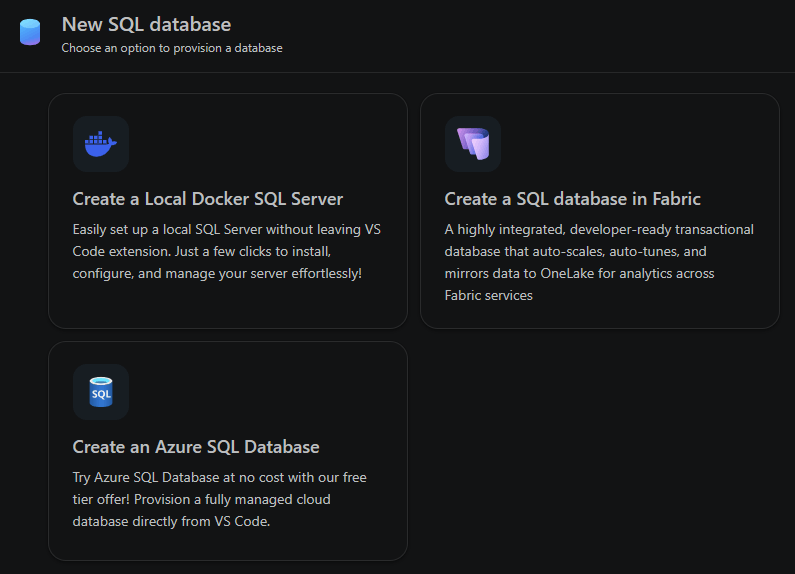
Meld u aan met uw Azure-account wanneer u hierom wordt gevraagd.
Configureer de database op één pagina:
- Abonnement: Selecteer het Azure-abonnement dat eigenaar is van de nieuwe database.
- Resourcegroep: Selecteer een bestaande resourcegroep of maak een nieuwe.
- Server: Selecteer een bestaande Azure SQL logische server of maak een nieuwe. Nieuwe servers vragen om aanmelding en wachtwoord van een beheerder.
- Databasenaam: Voer een naam in voor de nieuwe database.
- Optionele instellingen: voeg een profielnaam, verbindingsgroep, gegevensbron of tags toe.
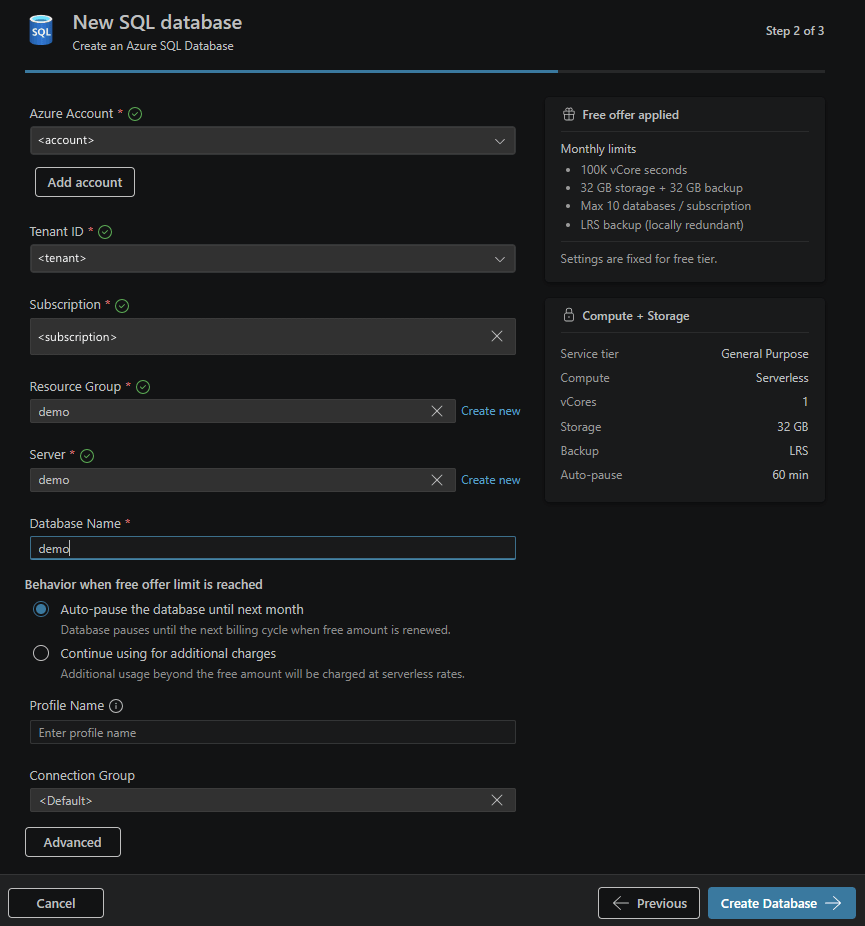
Kies voor de gratis laag wat er gebeurt wanneer de maandelijkse limiet wordt bereikt:
- De database automatisch onderbreken tot de volgende kalendermaand.
- Ga door met standaard serverloze tarieven.
Selecteer Database maken. De extensie maakt de database en voegt de verbinding toe aan uw opgeslagen profielen. De nieuwe verbinding wordt automatisch verbonden wanneer het inrichten is voltooid.
Na het inrichten
Gebruik de database die je net hebt geprovisioneerd in plaats van een nieuwe database aan te maken voor een tutorial.
- Controleer de uitrol, inclusief het beoogde abonnement, resource group, server, gratis tierconfiguratie en het gedrag van de maandelijkse limiet. Als provisioning faalt of de status onzeker is, inspecteer dan de bestaande deployment voordat je het opnieuw probeert; maak geen nieuwe database aan en schakel niet over op een betaalde configuratie als fallback.
- Zoek de nieuwe opgeslagen verbinding in Objectverkenner. Als het niet verbonden is, gebruik dan de opgeslagen verbinding om opnieuw verbinding te maken. Voor hulp bij verbinding of authenticatie, zie Verbind met een database.
- Open een query-editor die verbonden is met de nieuwe database en voer
SELECT DB_NAME() AS current_database;uit. Controleer of het resultaat overeenkomt met de databasenaam die je hebt ingericht voordat je voorbeeldstatements uitvoert. - Volg in de quickstart voor de eerste query Gebruik een bestaande database, maak vervolgens de voorbeeldtabel aan, voeg rijen in en vraag de resultaten op. Sla de algemene stap Een database maken over:
CREATE DATABASE Libraryricht geen gratis databaseniveau in. De stappen voor de voorbeeldtabel vereisen geen Adventure Works of een geïmporteerde database. - Als je klaar bent, volg dan de instructies voor het opruimen van het sample-object van de quickstart. Bewaar je database als je van plan bent het project voort te zetten.
Houd je resterende tegoed bij en bekijk het gedrag van pauzes en overschrijdingen. Koppel query-editors en de verbinding in Objectverkenner los als je klaar bent. Open verbindingen kunnen automatische pauze in idle voorkomen; het loskoppelen herstelt de reeds verbruikte vCore-seconden niet.
Nadat je je eerste query hebt uitgevoerd, kun je je workflow voortzetten in dezelfde database. Bekijk de rechten, gegenereerde wijzigingen en kosten voor eventuele extra diensten voordat je deze optionele tools gebruikt:
- Open de ontwerpfunctie voor schema's om uw gegevensmodel te ontwerpen en te ontwikkelen. Met GitHub Copilot integratie in Schema Designer kunt u uw schema in natuurlijke taal beschrijven en GitHub Copilot tabellen en relaties laten genereren.
- Gebruik Data API Builder om REST-, GraphQL- en MCP-eindpunten (Model Context Protocol) te genereren vanuit uw schema. Het werkt met dezelfde Azure SQL verbinding.
- Gebruik SQL Notebooks of de standaardquery-editor om query's te bouwen en gegevens te verkennen.
Samen bieden deze ervaringen u een end-to-end-pad van een ingerichte Azure SQL-database tot een werkende back-end, allemaal binnen Visual Studio Code.
Limitations
- Alleen Azure SQL Database wordt momenteel ondersteund. Azure SQL Managed Instance en SQL Server op virtuele machines in Azure worden niet ondersteund.
- De free tier volgt de standaard Azure SQL Database free tier-limieten. Nadat je de maandlimiet hebt bereikt, geldt je gekozen gedrag (automatisch pauzeren of doorgaan).
- Voor provisioning hebt u Microsoft Entra ID-authenticatie nodig.
Feedback en ondersteuning
Als u ideeën, feedback of contact wilt opnemen met de community, kunt u deelnemen aan de discussie op https://aka.ms/vscode-mssql-discussions. Als u een fout wilt melden, gaat u naar https://aka.ms/vscode-mssql-bug. Als u een nieuwe functie wilt aanvragen, gaat u naar https://aka.ms/vscode-mssql-feature-request.
Verwante inhoud
- Verbinding maken met een database met de MSSQL-extensie voor Visual Studio Code
- Quickstart: Uw eerste query uitvoeren met de MSSQL-extensie voor Visual Studio Code
- Schemaontwerper
- GitHub Copilot-integratie in Schema Designer
- Opbouwfunctie voor gegevens-API's
- SQL Notebooks
- MSSQL-extensie voor Visual Studio Code
- Azure SQL Database gratis implementeren