Aan de slag gaan met Azure Databricks
Als u Azure Databricks wilt gebruiken, moet u een Azure Databricks-werkruimte maken in uw Azure-abonnement. Een werkruimte is een Azure Databricks-implementatie in een cloudserviceaccount. Het biedt een uniforme omgeving voor het werken met Azure Databricks-assets voor een opgegeven set gebruikers.
U kunt een Azure Databricks-werkruimte maken door:
- De gebruikersinterface van Azure Portal gebruiken.
- Een Arm-sjabloon (Azure Resource Manager), Bicep of Terraform gebruiken.
- Gebruik de New-AzDatabricksWorkspace Azure PowerShell-cmdlet.
- Gebruik de opdracht 'az databricks workspace create' binnen de Azure Command Line Interface (CLI).
Wanneer u een werkruimte maakt, moet u het volgende opgeven:
Een werkruimtenaam.
Selecteer een beschikbare regio. Zie Azure-services die beschikbaar zijn per regio voor beschikbare regio's.
Een prijscategorie:
- Premium : op rollen gebaseerd toegangsbeheer, Unity Catalog, SQL, Mozaïek AI, serverloze berekeningen, Genie Code en andere functies op ondernemingsniveau.
- Proefversie : een gratis proefversie van 14 dagen van een werkruimte op Premium-niveau
Note
De standard-laag is vanaf 1 april 2026 niet meer beschikbaar voor nieuwe werkruimten. Alle nieuwe werkruimten worden gemaakt in de Premium-laag.
Werkruimtetype:
- Serverless - vooraf geconfigureerd met serverless compute en standaardopslag. Azure Databricks raadt een serverloze werkruimte aan voor de eenvoudigste quickstart.
- Hybrid (ook wel klassiek genoemd): hiermee wordt rekenkracht en opslag ingericht in uw Azure-abonnement.
Naam van beheerde resourcegroep (optioneel): een automatisch gemaakte resourcegroep waarin Azure de infrastructuurresources instelt en beheert die nodig zijn voor uw Databricks-werkruimte.
Tip
Er is een gratis editie beschikbaar voor studenten, docenten en iedereen die leert of experimenteert met gegevens en AI. Het heeft geen tijdslimiet en vereist geen betaling, hoewel het dagelijkse gebruikslimieten heeft en geen toegang tot klassieke rekenkracht. Zie Aantekenen voor Azure Databricks voor een vergelijking.

Als u een Azure Databricks werkruimte wilt maken met behulp van de Azure CLI, gebruikt u de opdracht az databricks workspace:
az databricks workspace create \
    --resource-group myresourcegroup \
    --name mydatabricksws \
    --location westus2 \
    --sku premium
De equivalente PowerShell-cmdlet New-AzDatabricksWorkspace:
New-AzDatabricksWorkspace -Name mydatabricksws -ResourceGroupName myresourcegroup -Location westus2 -ManagedResourceGroupName databricks-group -Sku premium
Navigeren in de gebruikersinterface van de Azure Databricks werkruimte
Nadat u een Azure Databricks-werkruimte hebt ingericht, kunt u de gebruikersinterface van de werkruimte gebruiken om te werken met gegevens en rekenresources. De gebruikersinterface van de werkruimte is een webgebruikersinterface waarin u werkruimtebronnen kunt maken en beheren, zoals Spark-clusters, en notebooks en query's kunt gebruiken om met gegevens in bestanden en tabellen te werken.

De startpagina biedt snelkoppelingen naar algemene taken en werkruimteobjecten om u te helpen aan de slag te gaan. Het bevat Ask Genie, waar u gegevensvragen kunt stellen, werkruimteobjecten kunt zoeken of een Genie Code-gesprek kunt starten, en secties met voorgestelde, favoriete en populaire objecten.
De zijbalk bevat algemene Databricks-categorieën (Workspace, Recents, Catalog, Jobs & Pipelines, Compute, Discover, Marketplace). Vervolgens wordt het uitgesplitst op productgebied:
- SQL: SQL Editor, Query's, Dashboards, Genie Agents, Waarschuwingen, Querygeschiedenis, SQL Warehouses
- Data Engineering: runs, data-ingestie
- AI/ML: Playground, Agents, AI Gateway, Experimenten, Features, Modellen, Serving
Selecteer + Nieuw om te:
- Werkruimteobjecten zoals notebooks, query's, repositories, dashboards, meldingen, taken, pijplijnen, experimenten, modellen en bedienings-eindpunten maken.
- Maak rekenresources , zoals clusters, SQL-warehouses en ML-eindpunten.
Gebruik de bovenste balk om te zoeken naar werkruimteobjecten, zoals notebooks, query's, dashboards, waarschuwingen, bestanden, mappen, bibliotheken, tabellen die zijn geregistreerd in Unity Catalog, taken en opslagplaatsen op één plaats. U hebt ook toegang tot onlangs bekeken objecten in de zoekbalk.
De werkruimte is beschikbaar in meerdere talen. Als u de taal van de werkruimte wilt wijzigen, selecteert u uw gebruikersnaam in de bovenste navigatiebalk, selecteert u Instellingen en gaat u naar het tabblad Voorkeuren .
Hulp krijgen van Genie Code
Genie Code (voorheen Databricks Assistant) is een door AI aangedreven pair programmeur en ondersteuningsprogramma dat u helpt efficiënter te werken in Databricks door code of query's rechtstreeks in notebooks, dashboards en bestanden te genereren, uit te leggen en op te lossen.
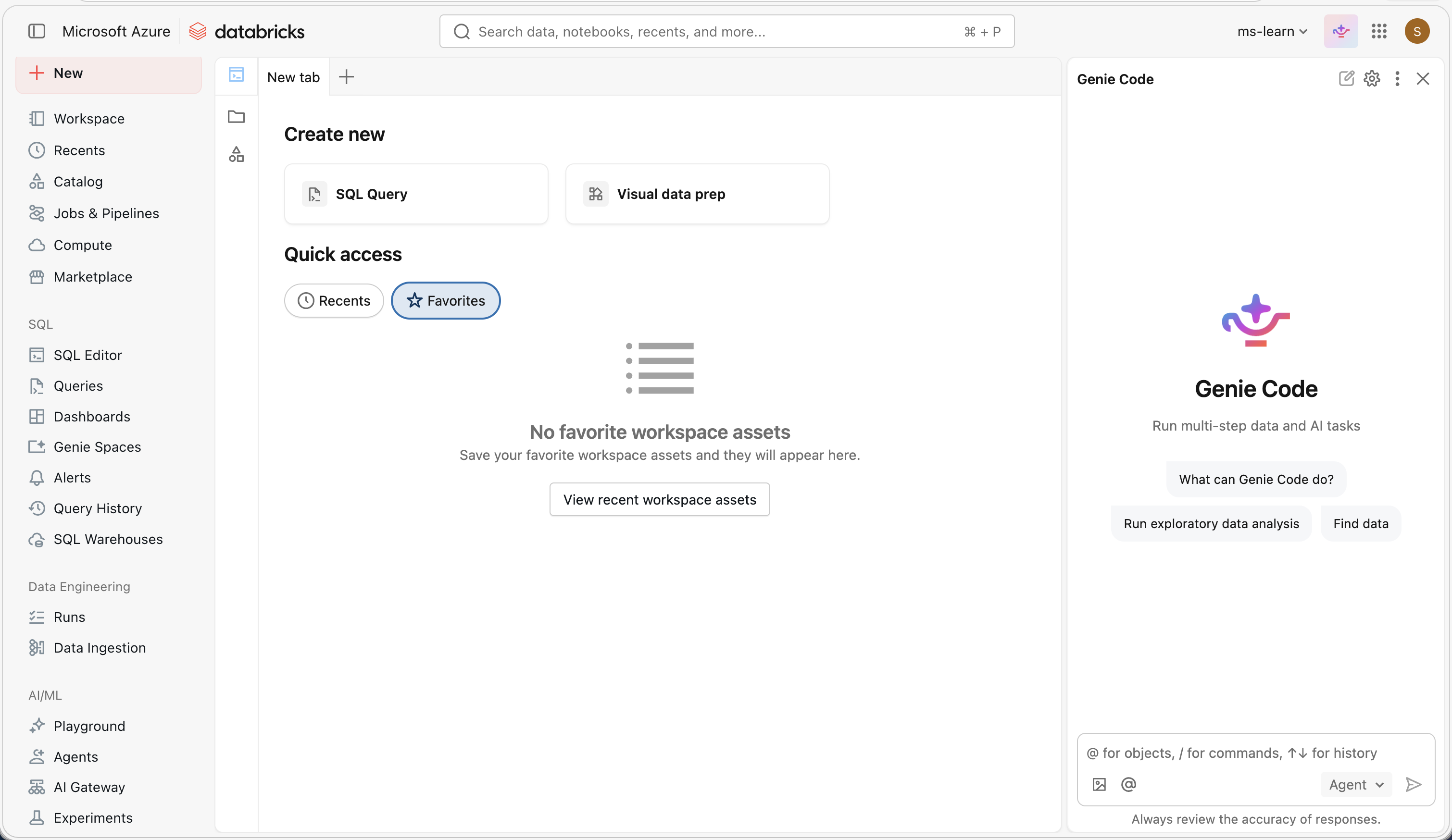
Het kan helpen bij een breed scala aan taken, waaronder het identificeren en corrigeren van fouten, het maken van gegevensvisualisaties, het diagnosticeren van taakproblemen en het filteren of analyseren van gegevens met behulp van prompts in natuurlijke taal. Genie Code kan relevante richtlijnen uit de Azure Databricks documentatie weergeven.
Genie Code wordt ook uitgevoerd in de agentmodus, die oplossingen plant, relevante assets ophaalt, code uitvoert, celuitvoer gebruikt om de resultaten te verbeteren en fouten in gegevenstaken met meerdere stappen oplost. Genie Code vraagt om goedkeuring voordat Genie Code hulpprogramma's gebruikt, zoals het uitvoeren van code of het bewerken van een notebook.
Door metagegevens van Unity Catalog te gebruiken, worden de antwoorden ervan aangepast op basis van de gegevensassets van uw organisatie, tabellen, kolommen en beschrijvingen, zodat u uw gegevens gemakkelijker kunt verkennen en ermee kunt werken.