Notitie
Voor toegang tot deze pagina is autorisatie vereist. U kunt proberen u aan te melden of de directory te wijzigen.
Voor toegang tot deze pagina is autorisatie vereist. U kunt proberen de mappen te wijzigen.
Klanten met Microsoft Enterprise Agreements (EA's) kunnen een abonnementsaanbieding aanschaffen die Visual Studio standaardabonnementen en GitHub Enterprise combineert. Het is een eenvoudige en voordelige manier voor Visual Studio-abonnees om GitHub Enterprise te verkrijgen.
Bekijk de volgende video voor meer informatie over het instellen van uw organisatie en het uitnodigen van nieuwe leden, of lees verder voor stapsgewijze instructies.
Nadat u Visual Studio Subscriptions met GitHub Enterprise hebt gekocht, stelt u uw organisatie in door de instructies voor nieuwe GitHub Enterprise-klanten te volgen. Als u een bestaande GitHub Enterprise-klant bent, gaat u verder met het toewijzen van Visual Studio Subscriptions aan leden van de organisatie.
Belangrijk
Als abonnementsbeheerders Visual Studio Subscriptions toewijzen met GitHub Enterprise voordat ze abonnementen aanschaffen, wordt GitHub niet op de hoogte gesteld dat ze een GitHub Enterprise-account willen maken.
Koop ten minste één Visual Studio-abonnement met GitHub Enterprise voordat u abonnementen toewijst. Als u Visual Studio Subscriptions al hebt gekocht met GitHub Enterprise, hoeft u niet te wachten totdat het GitHub installatieproces is voltooid voordat u abonnementen toewijst.
Uw organisatie maken
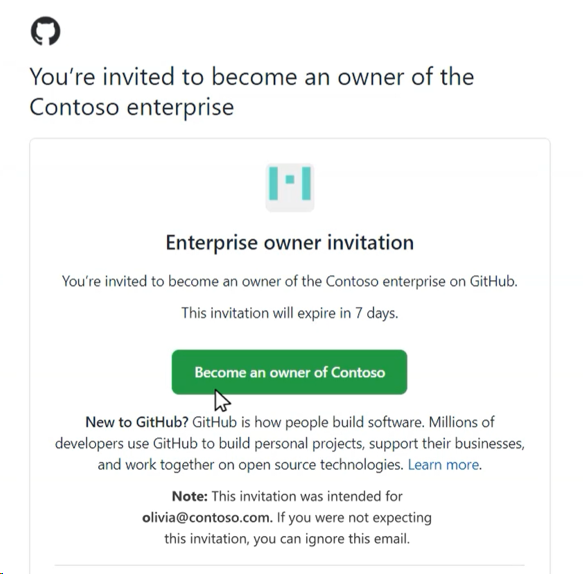
Als nieuwe GitHub Enterprise-klant hebben u en uw team toegang nodig tot uw GitHub Enterprise-account. Nadat GitHub uw bestelling heeft verwerkt, wordt er een Enterprise-account gemaakt met het aantal toegewezen licenties. GitHub voegt u als ondernemingsbeheerder toe aan het account en stuurt u een e-mailuitnodiging.
Selecteer in het e-mailbericht Een eigenaar worden... om naar uw GitHub Enterprise-account te gaan en selecteer Uitnodiging accepteren.
Als u gebruikers wilt toevoegen, hebt u een organisatie nodig om hen uit te nodigen. Als u een organisatie wilt maken, selecteert u Nieuwe organisatie.
Voer een naam in voor uw nieuwe organisatie. Deze naam wordt weergegeven op GitHub. Selecteer Organisatie creëren.
Gebruikers toevoegen met machtigingen voor organisatie-eigenaar . Deze gebruikers kunnen leden toevoegen en instellingen op organisatieniveau beheren. Selecteer Voltooien wanneer u klaar bent met het toevoegen van organisatie-eigenaren. Uw nieuwe organisatie is klaar voor leden.
Visual Studio Subscriptions toewijzen aan leden van de organisatie
In de Visual Studio Subscriptions-beheerportal kan de Visual Studio Subscriptions beheerder abonnementen toewijzen aan gebruikers. Als u nieuw bent met het beheer van Visual Studio Subscriptions, ontvangt u een uitnodiging voor de Visual Studio Subscriptions-beheerportal om te beginnen met het toewijzen van abonnementen. Nadat u zich hebt aangemeld, gebruikt u het vervolgkeuzemenu Toevoegen om Visual Studio abonnees afzonderlijk of bulksgewijs toe te voegen door Bulksgewijs toevoegen of Microsoft Entra groepen te selecteren. Volg de aanwijzingen om abonnees toe te voegen. Gebruik e-maildomeinen die e-mail kunnen ontvangen en kies abonnementsniveaus met GitHub Enterprise.
Zie voor meer informatie over het toewijzen van abonnementen:
Notitie
Zelfs als u geen bestaande abonnees hoeft te verplaatsen, moet u uw abonnees toch uitnodigen voor uw GitHub-organisatie. Zie Abonnees uitnodigen voor uw organisatievoor meer informatie.
Bestaande abonnees verplaatsen naar abonnementen met GitHub
Als een van uw abonnees is verlengd van Visual Studio Subscriptions naar Visual Studio Subscriptions met GitHub Enterprise, verplaatst u deze naar het nieuwe abonnementsniveau. Nadat u ze hebt verplaatst, komen ze in aanmerking voor gebruik van GitHub.
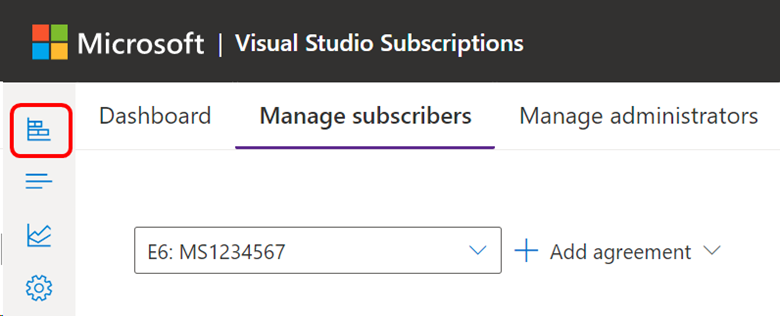
- Selecteer het pictogram Overzicht in het linkermenu.
- Selecteer Nu verplaatsen en volg de aanwijzingen om de overgang te voltooien.
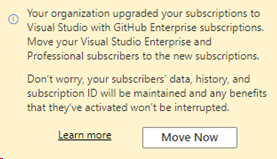
- Wanneer u Nu verplaatsen selecteert, worden in een flyoutvenster aanbevelingen weergegeven voor het verplaatsen van uw Enterprise- en Professional-abonnementen.
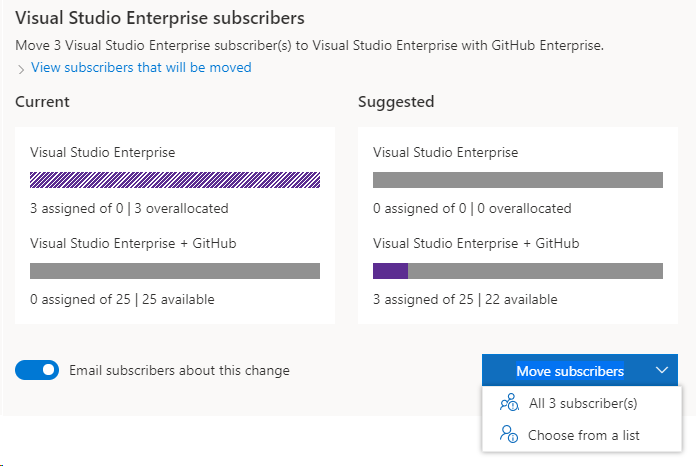
Controleer de betrokken abonnees en gebruik de wisselknop E-mailabonnees over deze wijziging om te kiezen of abonnees een e-mail ontvangen nadat de verplaatsing is voltooid. Deze e-mail informeert abonnees dat hun voordelen ongewijzigd blijven en moedigt hen aan om een aanwezigheid in GitHub in te stellen.
Wanneer u Abonnees verplaatsen selecteert, kunt u alle aanbevolen abonnees verplaatsen of personen kiezen uit een lijst. Nadat u uw selecties hebt bevestigd, worden de geselecteerde abonnees binnen enkele seconden naar het nieuwe abonnementsniveau verplaatst. Voer, indien van toepassing, deze stappen afzonderlijk uit voor Professional- en Enterprise-abonnementen.
Notitie
Zie Bewerken Visual Studio Abonnementstoewijzingen als u een abonnee wilt bijwerken die is toegewezen via een Microsoft Entra groep.
Abonnees uitnodigen voor uw organisatie
Nadat u in de beheerportal voor Visual Studio Subscriptions een abonnement aan een abonnee hebt toegewezen, wordt de abonnee in GitHub weergegeven als Lid in behandeling. Een eigenaar van een organisatie moet leden uitnodigen voor de organisatie voordat deze toegang kunnen krijgen tot hun GitHub Enterprise-voorzieningen.
Een gebruiker toevoegen aan uw organisatie in GitHub:
Selecteer Organisaties in het linkermenu.
Selecteer de organisatie waaraan u abonnees wilt toevoegen.
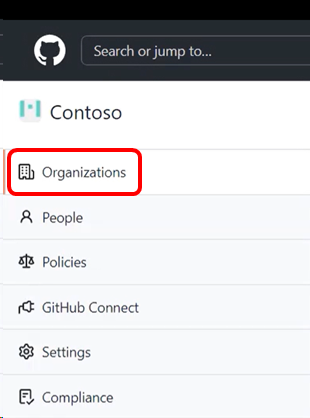
Selecteer het tabblad Personen.
Als u eigenaar van een organisatie bent, selecteert u Lid uitnodigen.
Voer het e-mailadres in dat wordt gebruikt om een abonnement toe te wijzen aan het nieuwe lid en selecteer Uitnodigen.
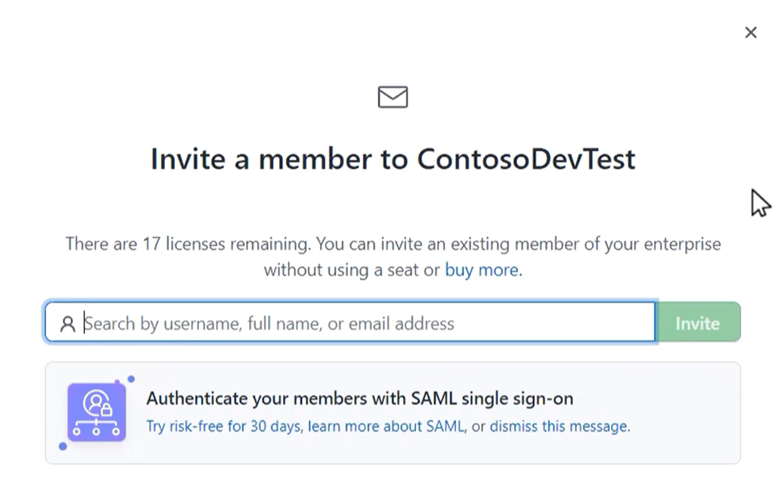
Selecteer Uitnodiging verzenden. De gebruiker wordt weergegeven in de lijst met uitnodigingen die in behandeling zijn.
Nadat gebruikers de uitnodigingsmail van GitHub hebben ontvangen, moeten ze op de knop in de e-mail klikken om lid te worden van uw organisatie en toegang als lid te krijgen.
Belangrijk
Gebruikersuitnodigingen zijn zeven dagen geldig. Na zeven dagen kunt u een nieuwe uitnodiging verzenden. Als uw onderneming gebruikmaakt van door ondernemingen beheerde gebruikers, moet u uw gebruikers mogelijk informeren over hun toegang tot GitHub.
Neem contact op met uw GitHub- of Microsoft-accountmanager als u vragen hebt. Zie Over Visual Studio-abonnementen met GitHub Enterprise voor meer informatie.
Ondersteuningsbronnen
- Meer informatie over GitHub-toewijzing vindt u in GitHub Docs.
- Vind antwoorden op vragen over een breed scala aan GitHub-artikelen op GitHub Help-.
- Hulp krijgen van andere GitHub-gebruikers in het GitHub Community Forum.
- Hulp krijgen bij het beheer van Visual Studio-abonnementen. Neem contact op met Visual Studio Subscriptions ondersteuning.
- Hebt u een vraag over Visual Studio IDE, Azure DevOps Services of andere Visual Studio-producten of -services? Zie visual Studio-ondersteuning.
- Krijg technische ondersteuning voor GitHub Enterprise.
Verwante inhoud
Meer informatie over het beheren van Visual Studio Subscriptions:
- Afzonderlijke abonnementen toewijzen
- Meerdere abonnementen toewijzen
- Abonnementen bewerken
- Abonnementen verwijderen
- Maximumgebruik bepalen
Zie de website Visual Studio Abonnementen beheren voor meer informatie over het beheren van Visual Studio Subscriptions met GitHub Enterprise.