Notitie
Voor toegang tot deze pagina is autorisatie vereist. U kunt proberen u aan te melden of de directory te wijzigen.
Voor toegang tot deze pagina is autorisatie vereist. U kunt proberen de mappen te wijzigen.
PowerToys
Advanced Paste converteert klembordinhoud naar de gewenste indeling. U kunt plakken als tekst zonder opmaak, Markdown, JSON of bestanden zoals .txt, .htmlen .png met behulp van het Advanced Paste venster of directe sneltoetsen.
Advanced Paste kan ook tekst extraheren uit afbeeldingen met behulp van lokale OCR en audio of video transcoderen naar .mp3 of .mp4.
Niet-AI-plakacties worden lokaal uitgevoerd op uw apparaat. Plakken met behulp van AI is optioneel en kan gebruikmaken van een onlineprovider of een lokale provider, zoals Foundry Local, Ollama of Phi Silica.
Aan de slag met Advanced Paste
Maak kennis met de functies en mogelijkheden van Advanced Paste.
Inschakelen Advanced Paste
Als u Advanced Pastewilt gaan gebruiken, schakelt u deze in de PowerToys-instellingen in.
Het Advanced Paste venster activeren
Open het venster Advanced Paste via de activeringssnelkoppeling (standaard: Win+Shift+V). Zie de sectie Instellingen voor meer informatie over het aanpassen van de activeringssnelkoppeling en aanvullende snelkoppelingsacties.
Settings
Configureer in het menu Instellingen de volgende opties.
Plakken met AI
| Setting | Description |
|---|---|
| Plakken met AI | Schakel AI-transformaties in in het Advanced Paste-venster. Deze instelling is standaard uitgeschakeld. |
| Modelaanbieders | Voeg de online- en lokale aanbieders toe en beheer ze die Paste with AI kan gebruiken. Gebruik Model toevoegen om een provider toe te voegen en gebruik vervolgens het providermenu om het in te stellen als de standaardinstelling, te bewerken of te verwijderen. |
| Het invoervak voor AI-plakbewerkingen weergeven | Het ai-promptvak in het Advanced Paste venster weergeven of verbergen. Deze instelling is standaard ingeschakeld. Schakel deze functie uit als u AI alleen beschikbaar wilt houden via opgeslagen acties of snelkoppelingen. |
Activering en gedrag
| Setting | Description |
|---|---|
| Venster openen Advanced Paste | Stel de snelkoppeling in waarmee het Advanced Paste venster wordt geopend. De standaardsneltoets is Win+Shift+V. |
| Een voorvertoning van de huidige klembordinhoud weergeven | De huidige inhoud van het klembord bovenaan het Advanced Paste-venster weergeven. Deze instelling is standaard ingeschakeld. |
| Geschiedenis van Klembord openen | Eerder gekopieerde items uit het Advanced Paste venster weergeven en selecteren. |
| Het venster automatisch sluiten nadat het de focus verliest | Sluit het Advanced Paste venster wanneer u van het venster afschakelt. Deze instelling is standaard uitgeschakeld. |
| Voorbeeld van aangepaste indeling | Bekijk een voorbeeld van de uitvoer van AI-indelingen en afbeelding naar tekst voordat u plakt. Deze instelling is standaard ingeschakeld. |
| Geselecteerde tekst gebruiken voor alle sneltoetsen | Probeer de huidige tekstselectie te kopiëren voordat u een Advanced Paste-sneltoets gebruikt. Als er niets is geselecteerd, gebruikt Advanced Paste de huidige inhoud van het klembord. Deze instelling is standaard uitgeschakeld. |
Acties
| Setting | Description |
|---|---|
| Plakken als tekst zonder opmaak rechtstreeks | Plak tekst zonder opmaak zonder het Advanced Paste venster te openen. De standaardsneltoets is Ctrl+Win+Alt+V. |
| Rechtstreeks als Markdown plakken | Plakken als Markdown zonder het venster Advanced Paste te openen. Deze snelkoppeling is beschikbaar, maar is standaard niet ingesteld. |
| Plakken als JSON rechtstreeks | Plakken als JSON zonder het venster te Advanced Paste openen. Deze snelkoppeling is beschikbaar, maar is standaard niet ingesteld. |
| Afbeelding naar tekst | Schakel de actie Afbeelding naar tekst in of uit en wijs desgewenst een snelkoppeling toe. |
| Spelling en grammatica corrigeren | Schakel de actie in of uit, wijs een snelkoppeling toe en kies desgewenst een ander AI-model, een prompt en een systeemprompt voor deze actie. U kunt ook coachingmodus inschakelen om een voorbeeld van een uitleg van de correcties te bekijken. De coachingsmodus ondersteunt een eigen snelkoppeling, AI-model, prompt en systeemprompt. |
| Plakken als bestand | Schakel de acties Plakken als .txt-bestand, Plakken als .png-bestand en Plakken als .html-bestand in of uit en wijs desgewenst sneltoetsen toe. |
| Audio/video transcoderen | Transcoderingsacties in- of uitschakelen. |
| Transcoderen naar .mp3 | Optioneel kunt u een snelkoppeling toewijzen waarmee audio of video in het klembord wordt getranscodeerd naar Advanced Paste zonder het venster .mp3 te openen. |
| Transcoderen naar .mp4 (H.264/AAC) | Wijs optioneel een snelkoppeling toe waarmee de video op het klembord naar Advanced Paste wordt getranscodeerd zonder het .mp4-venster te openen. |
Aangepaste acties
Wanneer Plakken met AI is ingeschakeld, kunt u in de sectie Aangepaste acties prompts opslaan die u vaak gebruikt. Voor elke aangepaste actie kunt u het volgende instellen:
- Een naam, beschrijving en invoerprompt.
- Een optionele overschrijving van het AI-model. Als u het model niet hebt ingesteld, gebruikt de actie de huidige standaardprovider.
- Een optionele snelkoppeling.
- Of de actie wordt weergegeven in het Advanced Paste venster.
Important
U kunt Ctrl+V instellen als een activeringssneltoets. Deze keuze wordt niet aanbevolen, omdat het overschrijven van deze snelkoppeling onbedoelde gevolgen kan hebben.
Een modelprovider toevoegen
Volg deze stappen om een modelprovider toe te voegen voor gebruik met Plakken met AI:
- Ga in PowerToys Instellingen naar het Advanced Paste gedeelte.
- Selecteer model toevoegen onder Modelproviders.
- Selecteer in het venster Plakken met configuratie van de AI-provider de modelprovider die u wilt gebruiken.
- Vul de vereiste velden voor die provider in.
- Onlineproviders kunnen velden zoals modelnaam, eindpunt-URL, API-sleutel, implementatienaam, API-versie en systeemprompt gebruiken, afhankelijk van de provider.
- Lokale providers tonen de lokale modelopties die van toepassing zijn op die provider.
- Selecteer Opslaan om de modelprovider toe te voegen.
De nieuwe modelprovider wordt weergegeven in de lijst met modelproviders . U kunt één provider instellen als de standaardinstelling en deze keuze vervolgens overschrijven voor afzonderlijke acties, zoals Spelling en grammatica corrigeren of uw opgeslagen aangepaste acties.
De volgende modelproviders worden ondersteund:
| Modelprovider | Typologie | Description |
|---|---|---|
| OpenAI | Online | Biedt toegang tot verschillende AI-modellen via een API. U hebt een API-sleutel nodig en betaalt mogelijk voor gebruik op basis van het model en hoeveel u deze gebruikt. Zie de pagina met prijzen van OpenAI voor meer informatie. |
| Azure OpenAI | Online | Biedt toegang tot OpenAI-modellen die worden gehost op Microsoft Azure. U hebt een API-sleutel en eindpunt-URL nodig en betaalt mogelijk voor gebruik op basis van het model en hoeveel u deze gebruikt. Zie Azure Pagina met OpenAI-prijzen voor meer informatie. |
| Mistral | Online | Biedt toegang tot Mistral AI-modellen via een API. U hebt een API-sleutel nodig en betaalt mogelijk voor gebruik op basis van het model en hoeveel u deze gebruikt. Voor meer informatie, zie de Mistral-prijzenpagina. |
| Online | Biedt toegang tot AI-modellen van Google via een API. U hebt een API-sleutel nodig en betaalt mogelijk voor gebruik op basis van het model en hoeveel u deze gebruikt. Zie de pagina met prijzen voor Google Cloud AI voor meer informatie. | |
| Azure AI-inferentie | Online | Biedt toegang tot verschillende AI-modellen die worden gehost op Microsoft Azure. U hebt een API-sleutel en eindpunt-URL nodig en betaalt mogelijk voor gebruik op basis van het model en hoeveel u deze gebruikt. Zie Azure pagina met AI-prijzen voor meer informatie. |
| Gieterij Lokaal | Local | Hiermee kunt u lokale modellen uitvoeren via Foundry Local. Nadat u de Lokale CLI van Foundry hebt geïnstalleerd, start u opnieuw PowerToysop. Als er nog geen modellen beschikbaar zijn, voert u Foundry Local uit om een model te downloaden of toe te voegen, start u de Foundry Local-service en vernieuwt u vervolgens de lijst met modellen in PowerToys. Zie de lokale documentatie van Foundry voor meer informatie. |
| Ollama | Local | Hiermee kunt u AI-modellen op uw eigen computer uitvoeren met behulp van Ollama. U moet de Ollama-toepassing installeren en configureren. Zie de documentatie van Ollama voor meer informatie. |
| PhiSilium | Local | Maakt gebruik van het on-device PhiSilium-model op ondersteunde Copilot+ PCs met een NPU. PowerToys controleert of het model gereed is wanneer u deze provider toevoegt. Als het model nog niet gereed is, selecteert u Model downloaden en controleert u Vervolgens de Windows voortgang van het downloaden van het AI-model. |
Geavanceerd tekst plakken
Advanced Paste bevat verschillende plakopties voor tekst. U vindt deze opties in het Advanced Paste venster. Open het venster met behulp van de activeringssnelkoppeling. U kunt ook aanpasbare toetsenbordopdrachten gebruiken om een plakactie rechtstreeks aan te roepen met snelle toetsen.

Paste as Plain Text
Paste as Plain Text hiermee kunt u tekst plakken die is opgeslagen op het Klembord, met uitzondering van tekstopmaak, met behulp van een snelle sneltoets. De functie vervangt alle opmaak die is opgenomen in de klembordtekst door een niet-opgemaakte versie van de tekst.

Note
Paste as Plain Text is een functie die lokaal wordt uitgevoerd en geen gebruik maakt van AI.
Plakken als JSON
Met plakken als JSON kunt u tekst die is opgeslagen op het klembord plakken en eventuele tekstopmaak bijwerken naar JSON met behulp van een sneltoets. De functie vervangt alle opmaak die is opgenomen in de klembordtekst door een JSON-opgemaakte versie van de tekst.
Voorbeeldinvoer:
<note>
    <to>Mr. Smith</to>
    <from>Ms. Nguyen</from>
    <body>Do you like PowerToys?</body>
</note>
JSON-uitvoer:
{
    "note": {
        "to": "Mr. Smith",
        "from": "Ms. Nguyen",
        "body": "Do you like PowerToys?"
    }
}
Note
Plakken als JSON is een functie die lokaal wordt uitgevoerd en geen AI gebruikt.
Plakken in Markdown
Met Plakken als Markdown kunt u tekst plakken die is opgeslagen op het klembord, waarbij u tekstopmaak bijwerkt naar Markdown met behulp van een sneltoets. De functie vervangt alle opmaak die is opgenomen in de klembordtekst door een markdown-opgemaakte versie van de tekst.
Voorbeeldinvoer:
<b>Paste</b> <i>as</i> <a href="https://en.wikipedia.org/wiki/Markdown">Markdown</a>
Markdown-uitvoer:
**Paste** *as* [Markdown](https://en.wikipedia.org/wiki/Markdown)
Note
Plakken als Markdown is een functie die lokaal wordt uitgevoerd en geen gebruik maakt van AI.
Plakken als .txt-bestand
Plakken als .txt bestand stelt u in staat om tekst die is opgeslagen op uw Klembord als een .txt bestand met een automatisch gegenereerde bestandsnaam te plakken. U kunt desgewenst een snelle sneltoets instellen in instellingen.
Voorbeeldinvoer:
Hello World!
Als de applicatie die u gebruikt het plakken van bestanden ondersteunt (bijvoorbeeld Verkenner), zorgt de actie Plakken als .txt bestand ervoor dat de invoertekst in een .txt-bestand wordt geplakt.
Note
Plakken als .txt bestand is een functie die lokaal wordt uitgevoerd en geen gebruik maakt van AI.
Plakken als .html-bestand
Plakken als .html-bestand stelt u in staat HTML-gegevens, die zijn opgeslagen op uw klembord, als een .html-bestand met een automatisch gegenereerde bestandsnaam te plakken. Deze functie is vooral handig voor het opslaan van een deel van een webpagina vanuit een browser, inclusief koppelingen, opgemaakte tekst en afbeeldingen. U kunt desgewenst een snelle sneltoets instellen in instellingen.
Als de toepassing die u gebruikt het plakken van bestanden ondersteunt (bijvoorbeeld Verkenner), wordt met de actie 'Plakken als .html bestand' de inputgegevens genomen en wordt er een .html bestand geplakt.
Note
Plakken als .html bestand is een functie die lokaal wordt uitgevoerd en geen gebruik maakt van AI.
Tekst plakken met AI
Wanneer u tekst plakt met AI, verzendt Advanced Paste de tekst op uw klembord en uw prompt naar de provider die u hebt geselecteerd. Als u deze functie wilt gebruiken, configureert u ten minste één AI-provider in PowerToys instellingen. Voor onlineproviders moet u ook beschikbare tegoeden in uw account hebben.
Note
Als u deze functie gebruikt en een fout API key quota exceededziet, hebt u geen tegoed in uw geselecteerde online AI-account en moet u deze kopen.
Enkele voorbeelden van hoe u deze functie kunt gebruiken, zijn:
- Tekst samenvatten: Neem lange tekst van het klembord en vraag de AI om deze samen te vatten.
- Tekst vertalen: Haal de tekst van het klembord in één taal en vraag de AI deze te vertalen naar een andere taal.
- Code genereren: Pak een beschrijving van een functie van het klembord en laat de AI de code genereren.
- Tekst transformeren: Haal tekst van het klembord en vraag de AI deze opnieuw te schrijven in een specifieke stijl, zoals een professionele e-mail of een ongedwongen bericht.
- Tekst stijlen: Pak tekst van het klembord en vraag de AI om het te herschrijven in de stijl van een bekende auteur, een boek of een spreker.
U kunt de AI vragen om de tekst te plakken alsof deze is geschreven door Mark Twain of Shakespeare, of om een lange casestudy samen te vatten. De mogelijkheden zijn eindeloos.
Voorbeeldinvoer:
De nieuwe Advanced Paste-functie in PowerToys is nu beschikbaar. U kunt het gebruiken om tijd te besparen en uw schrijfvaardigheid te verbeteren.
AI-uitvoer bij het vragen om 'De tekst opmaken alsof deze is geschreven door Mark Twain':
Heb je het nieuws gehoord? De nieuwe Advanced Paste functie in PowerToys is er eindelijk! Het is een nuttige tool die zeker tijd bespaart en uw schrijfstijl verbetert. Als je op zoek bent naar een beetje schrijfmagie, dan zou dit hier Advanced Paste weleens het ticket voor je kunnen zijn.
Note
Net als bij elk AI-hulpprogramma is de kwaliteit van de uitvoer afhankelijk van de kwaliteit van de invoer. Hoe meer context u opgeeft, hoe beter de AI uw aanvraag kan begrijpen en erop kan reageren. Controleer de uitvoer zorgvuldig voordat u deze gebruikt. Raadpleeg de servicevoorwaarden en privacybeleidspagina's voor uw geselecteerde modelprovider voor meer informatie over AI-gebruik in deze functie.
Spelling en grammatica corrigeren
Spelling en grammatica herstellen is een ingebouwde AI-actie die u vanuit het Advanced Paste venster of vanuit een eigen snelkoppeling kunt uitvoeren. In Instellingen kunt u het volgende doen:
- Schakel de actie in of uit.
- Wijs een snelkoppeling toe voor de hoofdactie.
- Kies een specifiek AI-model voor deze actie of laat dit op de standaardprovider staan.
- De prompt en systeemprompt van de actie overschrijven.
U kunt ook coachingmodus inschakelen. Wanneer de coachingmodus is ingeschakeld, Advanced Paste ziet u een voorbeeld waarin wordt uitgelegd wat er is gewijzigd en waarom. De coachingsmodus heeft een eigen optionele snelkoppeling, AI-model voor coaching, prompt voor coaching en systeemprompt voor coaching.
Aangepaste acties
Met aangepaste acties kunt u prompts opslaan voor terugkerende AI-transformaties, zoals het samenvatten van vergaderingsnotities, het vertalen van tekst of het herschrijven van tekst in een specifieke stijl. Opgeslagen aangepaste acties worden weergegeven in het Advanced Paste venster en u kunt ze ook uitvoeren vanuit hun eigen snelkoppelingen. Elke aangepaste actie kan de standaardprovider of een andere provider gebruiken die u voor die actie kiest.
Geavanceerde AI-toepassingen met OpenAI
Als u een Online Modelprovider van OpenAI gebruikt, kan de functie Plakken met AI Semantic Kernel gebruiken om u in staat te stellen een keten van acties te definiëren die moeten worden uitgevoerd. Met behulp van aangepaste prompts kunt u het volgende doen:
- Werken met niet-tekstinvoer, zoals afbeeldingen.
- Niet-tekstoutput produceren zoals bestanden.
- Koppel meerdere acties aan elkaar en voer ze op volgorde uit. Bijvoorbeeld Afbeelding naar tekst --> Tekst naar JSON-tekst --> JSON-tekst naar .txt bestand.
- Maak zinvolle door AI gegenereerde foutberichten.
Voor deze voorbeeldopdrachten wordt ervan uitgegaan dat er een afbeelding op het klembord staat die tekst bevat die u wilt opslaan in een tekstbestand in een andere taal. U kunt meerdere stappen expliciet uitdelen:
Convert this image to text using OCR, translate the text to French, and then save the text as a .txt file.
U kunt de stappen ook implicieter formuleren:
Translate to French and save as a .txt file.
Note
Momenteel is Semantic Kernel functionaliteit alleen beschikbaar wanneer u OpenAI als modelprovider gebruikt.
Geavanceerd afbeeldingen plakken
Advanced Paste bevat verschillende afbeeldingsgebaseerde plakopties. U vindt deze opties in het Advanced Paste venster. Open het venster met behulp van de activeringssnelkoppeling. U kunt ook een snelle sneltoets instellen in instellingen.
schermopname van 
Afbeelding plakken in tekst
Door de afbeelding in tekst te plakken , kunt u de tekst extraheren uit een afbeelding op het klembord en snel de geëxtraheerde tekst plakken met behulp van een sneltoets.
Note
Plakken als afbeelding naar tekst is een functie die lokaal wordt uitgevoerd met behulp van lokale OCR.
Plakken als .png-bestand
Met plakken als .png-bestand kunt u snel een afbeeldingsformaat, zoals een bitmap, naar een .png-bestand plakken. U kunt eventueel een snelle sneltoets maken om deze plakactie aan te roepen.
Note
Plakken als .png bestand is een functie die lokaal wordt uitgevoerd en geen gebruik maakt van AI.
Transcoderen naar audio of video
Het Advanced Paste venster biedt twee opties voor plakken die werken met mediabestanden. U kunt het Advanced Paste venster openen met behulp van de activeringssnelkoppeling. U kunt ook aanpasbare toetsenbordopdrachten gebruiken om een plakactie rechtstreeks aan te roepen met snelle toetsen. Voor zover mogelijk behoudt de functie kwaliteitsinstellingen (zoals videodimensies en audiobitrate) uit het bronbestand, evenals metagegevens van containers (zoals titel en album).
U kunt plakacties annuleren door de knop Annuleren (X) te selecteren:

Deze annuleringsoptie is handig voor mediatranscodering, maar ook voor andere mogelijk langlopende acties, zoals plakken met AI-bewerkingen.
Plakacties voor transcodering geven hun gedeeltelijke voortgang weer middels een voortgangsring. Deze functie kan nuttig zijn voor andere plakacties in de toekomst, maar voorlopig wordt deze alleen gebruikt voor mediatranscodering.
De functie maakt gebruik van de Windows. Media.Transcoding API's voor het transcoderen van audio- en videobestanden. Hier vindt u de lijst met ondersteunde codecs.
Note
De transcode-naar-audio- en videofuncties worden lokaal uitgevoerd en gebruiken geen AI.
Transcoderen naar .mp3
De transcode naar .mp3 functie werkt met zowel audio- als videobestanden. Het audiokanaal wordt uit de media op het klembord geëxtraheerd en opgeslagen als een .mp3-bestand.
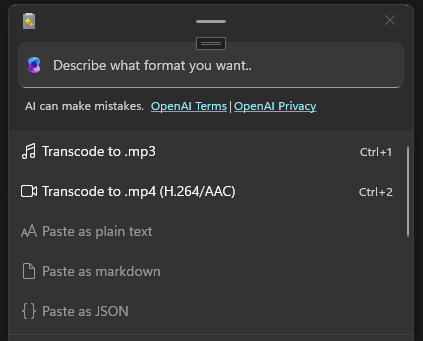
Gebruik deze functie om audio uit gecombineerde audio- en videobestanden te extraheren om schijfruimte te besparen en om te werken met alleen-audio-apps en -apparaten.
Transcoderen naar .mp4 (H.264/AAC)
De functie Transcode to .mp4 (H.264/AAC) transcodeert videobestanden om de H.264-videocodec en AAC-audiocodec (indien aanwezig) te gebruiken en slaat de streams op in een .mp4 bestand. Gebruik deze functie om bestaande videobestanden te transcoderen naar een meer ondersteunde indeling.
Opdrachtregelinterface
Advanced Paste bevat een opdrachtregelinterface waarmee Advanced Paste acties kunnen worden uitgevoerd zonder het venster Advanced Paste te openen.
PowerToys voegt de map bin toe aan uw PATH, zodat u PowerToys.AdvancedPaste.CLI.exe kunt uitvoeren vanuit elke map in Windows Terminal, PowerShell of opdrachtprompt. Als er al een terminal was geopend toen u PowerToys installeerde, opent u een nieuwe terminal zodat die de bijgewerkte PATH oppikt.
| Command | Description |
|---|---|
transform |
Tekst, HTML, afbeeldingen of media transformeren met behulp van een ingebouwde actie of een opgeslagen aangepaste actie. |
actions list |
Vermeld de ingebouwde acties en uw opgeslagen aangepaste acties, met hun beschrijvingen en aangepaste actie-id's. |
providers list |
Vermeld de AI-modelproviders die zijn geconfigureerd in PowerToys Instellingen, met hun id's en modellen, de standaardprovider en of beleid dit toestaat. Met deze opdracht worden geen API-sleutels weergegeven, testverbindingen uitgevoerd of AI-aanvragen verzonden. |
Voeg --json toe aan een van deze opdrachten om machineleesbare uitvoer op te halen. Gebruik --help (-h of -?) om help weer te geven voor de CLI of een opdracht.
Een actie uitvoeren
Gebruik transform met een van de volgende opties om te kiezen wat u wilt uitvoeren:
| Option | Description |
|---|---|
--action <action> |
Voer een ingebouwde actie uit.
--format wordt ook geaccepteerd als compatibiliteitsalias. |
--custom-action <id-or-name> |
Voer een opgeslagen aangepaste actie uit op basis van de numerieke id of de naam (niet hoofdlettergevoelig). Als meer dan één aangepaste actie dezelfde naam heeft, gebruikt u de numerieke id. Voer actions list uit om ID's te vinden. |
--prompt <text> |
De instructies voor de paste-with-ai actie. |
--provider <id> |
Voor alleen AI-acties (paste-with-aifix-spelling-and-grammaren aangepaste acties) gebruikt u de provider met deze id in plaats van de opgeslagen provider van de actie of de standaardprovider. Gebruik de id van providers list, niet de servicenaam. Met deze optie worden providers of API-sleutels niet geconfigureerd. |
De volgende ingebouwde acties zijn beschikbaar:
| Action | Description |
|---|---|
plain-text |
Verwijder opmaak en geef platte tekst terug. |
markdown |
HTML-inhoud converteren naar Markdown. Tekst zonder opmaak wordt ongewijzigd doorgegeven. |
json |
CONVERTEER CSV, XML of INI naar JSON. Bestaande JSON passeert ongewijzigd en andere tekst wordt een array van regels. |
fix-spelling-and-grammar |
Corrigeer tekst met behulp van een geconfigureerde AI-provider. |
image-to-text |
Tekst extraheren uit een afbeelding met behulp van Windows OCR. Er is geen AI-provider nodig. |
paste-as-txt-file |
Genereer een .txt-bestand van tekst. |
paste-as-png-file |
Genereer een .png bestand op basis van een afbeelding. |
paste-as-html-file |
Genereer een .html bestand op basis van HTML-inhoud. |
transcode-to-mp3 |
Audio of video converteren naar een .mp3-bestand. |
transcode-to-mp4 |
Media converteren naar een .mp4-bestand. |
paste-with-ai |
Volg de --prompt instructies met behulp van een geconfigureerde AI-provider. |
Invoer en uitvoer
transform leest standaard van het klembord en schrijft het resultaat terug naar het klembord. Kies maximaal één invoeroptie en één uitvoeroptie:
| Option | Description |
|---|---|
-i, --input <path> |
Invoer lezen uit een tekstbestand, afbeeldingsbestand, audiobestand of videobestand. |
--stdin |
Lees tekstinvoer van de standaardinvoer. |
--clipboard |
Lees uitgebreide inhoud of één gekopieerd bestand vanaf het klembord. Dit is de standaardwaarde. |
-o, --output <path> |
Schrijf de getransformeerde tekst of het gegenereerde bestand naar een pad. |
--stdout |
Tekstuitvoer naar standaarduitvoer schrijven zonder het klembord te wijzigen. |
--output-clipboard |
Kopieer het resultaat naar het klembord. Dit is de standaardwaarde. |
Acties die een bestand genereren, zoals paste-as-png-file of transcode-to-mp3, kunnen niet schrijven naar standaarduitvoer. Gebruik --output of het klembord in plaats daarvan. Voor invoer en uitvoer van klembord is een interactieve gebruikerssessie vereist. Tekstinvoer is beperkt tot 16.777.216 tekens. Druk op Ctrl+C om een actieve opdracht te annuleren.
AI-acties en -beleid
AI-acties gebruiken de modelproviders die u in Instellingen configureert, dus schakel Plakken met AI in en voeg een provider toe voordat u ze vanaf de opdrachtregel uitvoert. De CLI volgt dezelfde groepsbeleidsregels als Advanced Paste. Als Advanced Paste is uitgeschakeld door beleid, voert de CLI geen actie uit en kunnen providers die door beleid worden geblokkeerd, zoals onlinemodellen wanneer Online AI-modellen toestaan is uitgeschakeld, niet worden gebruikt.
Examples
# Convert a CSV file to JSON and print the result
PowerToys.AdvancedPaste.CLI.exe transform --action json --input people.csv --stdout

# Convert an HTML file to a Markdown file
PowerToys.AdvancedPaste.CLI.exe transform --action markdown --input article.html --output article.md

# Extract text from an image with Windows OCR
PowerToys.AdvancedPaste.CLI.exe transform --action image-to-text --input image.png --stdout

# Summarize the clipboard contents with AI and print the result
PowerToys.AdvancedPaste.CLI.exe transform --action paste-with-ai --prompt "Summarize in one sentence" --clipboard --stdout

# Run saved custom action 3 on a text file
PowerToys.AdvancedPaste.CLI.exe transform --custom-action 3 --input notes.txt --stdout

# List configured AI providers as JSON
PowerToys.AdvancedPaste.CLI.exe providers list --json
JSON-uitvoer- en exitcodes
Hiermee schrijft --json u een resultaatobject met onder andere resultKind, action, outputPath, outputClipboard en output, en, wanneer het resultaat tekst is, transform met de getransformeerde tekst. Als de opdracht mislukt, wordt er een foutobject met status, code en message naar de standaardfoutuitvoer geschreven.
| Afsluitcode | Meaning |
|---|---|
0 |
Geslaagd. |
1 |
Er is een runtime-, invoer- of providerfout opgetreden. |
2 |
De argumenten zijn ongeldig. |
PowerToys installeren
Dit hulpprogramma maakt deel uit van de hulpprogramma's Microsoft PowerToys voor energiegebruikers. Het biedt een set nuttige hulpprogramma's om uw Windows ervaring af te stemmen en te stroomlijnen voor een hogere productiviteit. Om PowerToyste installeren, zie PowerToysinstalleren.
Met ons samenwerken op GitHub
De bron voor deze inhoud vindt u op GitHub, waar u ook problemen en pull-aanvragen kunt maken en controleren. Bekijk onze gids voor inzenders voor meer informatie.

Windows developer