Notatka
Dostęp do tej strony wymaga autoryzacji. Może spróbować zalogować się lub zmienić katalogi.
Dostęp do tej strony wymaga autoryzacji. Możesz spróbować zmienić katalogi.
W tym przewodniku użyjesz filtru selekcji docelowej, aby wdrożyć funkcję dla docelowych odbiorców Twojej aplikacji Python. Aby uzyskać więcej informacji na temat tego filtru kierowania, zobacz Wdrażanie funkcji dla wybranych grup odbiorców.
Wymagania wstępne
- Konto Azure z aktywną subskrypcją. Utwórz je bezpłatnie.
- Magazyn usługi App Configuration, jak pokazano w samouczku dotyczącym tworzenia magazynu konfiguracji aplikacji.
- Flaga funkcji beta z filtrem określania wartości docelowej. Utwórz flagę funkcji.
- Python 3.8 lub nowszy.
Tworzenie aplikacji internetowej z flagą funkcji
W tej sekcji utworzysz aplikację internetową, która używa flagi funkcji Beta do kontrolowania dostępu do wersji beta strony internetowej.
Konfigurowanie projektu platformy Python Flask
Utwórz folder o nazwie
targeting-filter-tutoriali przejdź do niego.mkdir targeting-filter-tutorial cd targeting-filter-tutorialUtwórz środowisko wirtualne i aktywuj je.
# For Windows
python -m venv venv
venv\Scripts\activate

# For macOS/Linux
python -m venv venv
source venv/bin/activate
Zainstaluj następujące pakiety.
pip install azure-appconfiguration-provider
pip install azure-identity
pip install featuremanagement
pip install flask
Utwórz nowy plik o nazwie app.py i dodaj następujący kod.
from flask import Flask

app = Flask(__name__)

if __name__ == "__main__":
    app.run(debug=True)
Nawiązywanie połączenia z usługą Azure App Configuration
Zaktualizuj app.py i dodaj następujący kod.
from flask import Flask
import os
from azure.identity import DefaultAzureCredential
from azure.appconfiguration.provider import load
from featuremanagement import FeatureManager

app = Flask(__name__)

# Get the App Configuration endpoint from environment variables
app_config_endpoint = os.environ.get("AZURE_APPCONFIG_ENDPOINT")

# Declare App Configuration and feature manager variables
azure_app_config = None
feature_manager = None

def initialize_config():
    global azure_app_config, feature_manager
    # Load feature flags from App Configuration
    azure_app_config = load(
        endpoint=app_config_endpoint,
        credential=DefaultAzureCredential(),
        feature_flag_enabled=True,
        feature_flag_refresh_enabled=True
    )

    # Create a feature manager with the loaded configuration
    feature_manager = FeatureManager(azure_app_config)

# Flask route before the request to refresh configuration
@app.before_request
def refresh_config():
    if azure_app_config:
        azure_app_config.refresh()

if __name__ == "__main__":
    # Initialize configuration before starting the app
    initialize_config()

    app.run(debug=True)
Połączysz się z usługą Azure App Configuration, aby załadować flagi funkcji, włączyć automatyczne odświeżanie i utworzyć
FeatureManagerobiekt na potrzeby uzyskiwania dostępu do flag funkcji później. Dekoratorapp.before_requestgwarantuje, że konfiguracja zostanie odświeżona przed każdym żądaniem.
Używanie flagi funkcji
Dodaj następujący kod do pliku app.py przed główną funkcją, aby utworzyć procedurę obsługi tras dla aplikacji Flask. Aplikacja obsługuje różne treści na podstawie tego, czy flaga funkcji beta jest włączona.
@app.route("/")
def home():
    is_beta_enabled = feature_manager.is_enabled("Beta")

    title = "Home Page"
    message = "Welcome."

    if is_beta_enabled:
        title = "Beta Page"
        message = "This is a beta page."

    return f"""
    <!DOCTYPE html>
    <html>
        <head><title>{title}</title></head>
        <body style="display: flex; justify-content: center; align-items: center; min-height: 100vh; margin: 0;">
            <h1 style="text-align: center; font-size: 5rem;">{message}</h1>
        </body>
    </html>
    """
Włącz kierowanie w aplikacji internetowej
Kontekst targetowania jest wymagany podczas oceniania funkcji z włączonym targetowaniem. W języku Python należy utworzyć TargetingContext obiekt i przekazać go do is_enabled metody menedżera funkcji.
Zaktualizuj plik app.py , aby zaimportować klasę TargetingContext i użyć jej na trasie głównej:
from flask import Flask, request
from featuremanagement import FeatureManager, TargetingContext

...

@app.route("/")
def home():
    # Get targeting context from query parameters
    user_id = request.args.get("userId", "")
    groups_param = request.args.get("groups", "")
    groups = groups_param.split(",") if groups_param else []

    targeting_context = TargetingContext(user_id=user_id, groups=groups)
    is_beta_enabled = feature_manager.is_enabled("Beta", targeting_context)


    title = "Home Page"
    message = "Welcome."

    if is_beta_enabled:
        title = "Beta Page"
        message = "This is a beta page."


    return f"""
    <!DOCTYPE html>
    <html>
        <head><title>{title}</title></head>
        <body style="display: flex; justify-content: center; align-items: center; min-height: 100vh; margin: 0;">
            <h1 style="text-align: center; font-size: 5rem;">{message}</h1>
        </body>
    </html>
    """

if __name__ == "__main__":
    # Initialize configuration before starting the app
    initialize_config()

    app.run(debug=True)
Filtr określania wartości docelowej w akcji
Ustaw zmienną środowiskową o nazwie AZURE_APPCONFIG_ENDPOINT na punkt końcowy Twojego sklepu App Configuration, który znajdziesz w sekcji Przegląd w portalu Azure.
Jeśli używasz wiersza polecenia systemu Windows, uruchom następujące polecenie i uruchom ponownie wiersz polecenia, aby zezwolić na wprowadzenie zmian:
setx AZURE_APPCONFIG_ENDPOINT "<AppConfigurationEndpoint>"Jeśli używasz programu PowerShell, uruchom następujące polecenie:
$Env:AZURE_APPCONFIG_ENDPOINT = "<AppConfigurationEndpoint>"Jeśli używasz systemu macOS lub Linux, uruchom następujące polecenie:
export AZURE_APPCONFIG_ENDPOINT='<AppConfigurationEndpoint>'Uruchom aplikację.
python app.pyOtwórz przeglądarkę i przejdź do adresu wyświetlanego w terminalu (domyślnie http://127.0.0.1:5000). Powinien zostać wyświetlony widok domyślny aplikacji.

Dodaj
userIdjako parametr zapytania w adresie URL, aby określić identyfikator użytkownika. Odwiedźlocalhost:5000/?userId=test@contoso.com. Zostanie wyświetlona strona beta, ponieważtest@contoso.comjest określona jako docelowy użytkownik.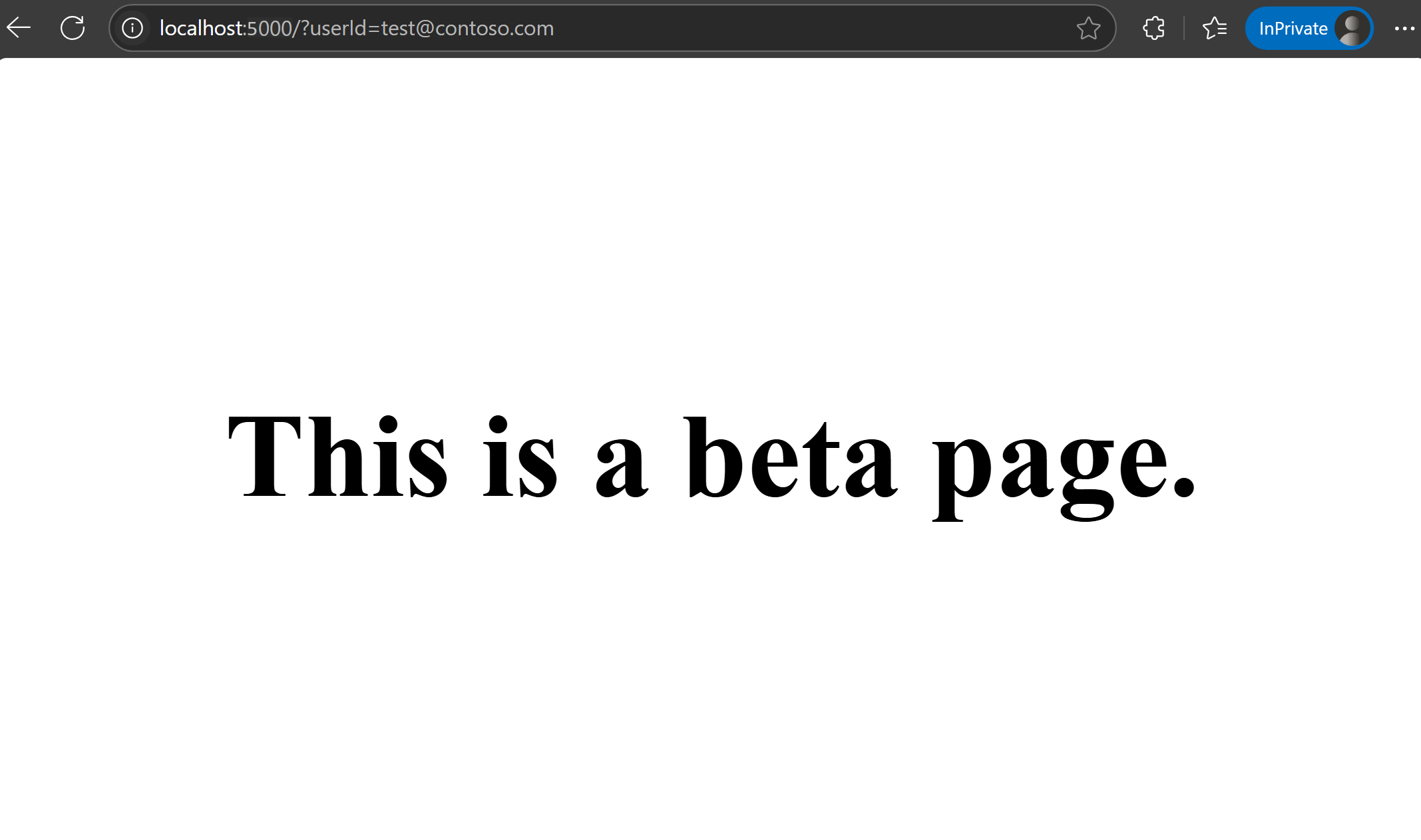
Odwiedź
localhost:5000/?userId=testuser@contoso.com. Nie można wyświetlić strony beta, ponieważtestuser@contoso.comjest określona jako wykluczony użytkownik.
Dalsze kroki
Aby dowiedzieć się więcej na temat filtrów funkcji, przejdź do następujących dokumentów.
Aby uzyskać więcej informacji na temat biblioteki zarządzania funkcjami języka Python, przejdź do następującego dokumentu.