Notatka
Dostęp do tej strony wymaga autoryzacji. Może spróbować zalogować się lub zmienić katalogi.
Dostęp do tej strony wymaga autoryzacji. Możesz spróbować zmienić katalogi.
Warstwy referencyjne umożliwiają ulepszenie wizualizacji przestrzennych przez zastąpienie pomocniczego zestawu danych przestrzennych na mapie w celu zapewnienia większego kontekstu. Usługa Power BI hostuje ten zestaw danych w różnych formatach, w tym:
-
Pliki GeoJSON z rozszerzeniem
.jsonlub.geojson -
Pliki WKT (Well-Known Text) z rozszerzeniem
.wkt -
Pliki KML (Keyhole Markup Language) z
.kmlrozszerzeniem -
Pliki SHP (Shapefile) z
.shprozszerzeniem -
Pliki CSV (wartości rozdzielone przecinkami) z
.csvrozszerzeniem. Wizualizacja Azure Maps dla usługi Power BI parsuje kolumnę zawierającą ciągi WKT (Well-Known Text) z arkusza.
Dodawanie zestawu danych przestrzennych jako warstwy referencyjnej
Istnieją dwie opcje dodawania zestawu danych przestrzennych jako warstwy referencyjnej. Możesz odwołać się do pliku hostowanego, podając adres URL lub wybierając plik do przekazania.
Aby przekazać zestaw danych przestrzennych jako warstwę referencyjną:
Przejdź do okienka Format .
Rozwiń sekcję Warstwa referencyjna.
Wybierz pozycję Przekaż plik z listy rozwijanej Typ .
Wybierz przycisk Przeglądaj. Otworzy się okno dialogowe wyboru pliku, umożliwiające wybranie pliku z rozszerzeniem
.json,.geojson,.wkt,.kml,.shplub.csv.
Po dodaniu pliku do warstwy referencyjnej nazwa pliku zostanie wyświetlona w polu Przeglądaj . Dodano przycisk "X", który usuwa dane z wizualizacji i usuwa skojarzony plik z usługi Power BI po wybraniu.


Poniższa mapa przedstawia obszary spisowe z 2016 roku dla stanu Kolorado. Obszary są kolorowane na podstawie populacji przy użyciu warstwy referencyjnej.

Poniżej przedstawiono wszystkie ustawienia w panelu Format, które są dostępne w sekcji Warstwa odniesienia.
| Ustawienie | Opis |
|---|---|
| Dane warstwy referencyjnej | Plik danych do przekazania do wizualizacji jako innej warstwy na mapie. Wybranie opcji Przeglądaj powoduje wyświetlenie listy plików z rozszerzeniem .json, .geojson, .wkt, .kml, .shp lub .csv, które można otworzyć. |
Stylowanie danych w warstwie referencyjnej
Właściwości można dodać do każdej funkcji w pliku GeoJSON, aby dostosować styl. Ta funkcja używa prostej funkcji warstwy danych w zestawie SDK internetowym usługi Azure Maps. Aby uzyskać więcej informacji, zobacz ten dokument dotyczący obsługiwanych właściwości stylu. Niestandardowe obrazy ikon nie są obsługiwane w wizualizacji Azure Maps dla usługi Power BI ze względów bezpieczeństwa.
Poniżej przedstawiono przykłady pokazujące, jak ustawić właściwość cech punktu color na red.
GeoJSON
{
    "type": "Feature",
    "geometry": {
        "type": "Point",
        "coordinates": [-122.13284, 47.63699]
    },
    "properties": {
        "color": "red"
    }
}
WKT
POINT(-122.13284 47.63699)
KmL
<?xml version="1.0" encoding="UTF-8"?>
<kml xmlns="http://www.opengis.net/kml/2.2">
  <Placemark>
    <Point>
      <coordinates>-122.13284,47.63699</coordinates>
    </Point>
    <Style>
      <IconStyle>
        <color>ff0000ff</color> <!-- Red color in KML format (Alpha, Blue, Green, Red) -->
      </IconStyle>
    </Style>
  </Placemark>
</kml>
Styl niestandardowy dla warstwy referencyjnej za pomocą okienka formatowania
Funkcja Niestandardowy styl warstwy referencyjnej za pomocą okienka formatowania w usłudze Azure Maps umożliwia dostosowywanie wyglądu warstw referencyjnych. Możesz zdefiniować kolor, szerokość obramowania i przezroczystość punktów, linii i wielokątów bezpośrednio w interfejsie wizualnym usługi Power BI usługi Azure Maps, aby zwiększyć czytelność wizualną i wpływ danych geoprzestrzennych.

Włączanie stylów niestandardowych
Aby użyć niestandardowych opcji stylów dla warstw referencyjnych, wykonaj następujące kroki:
- Przekazywanie plików geoprzestrzennych: zacznij od przekazania obsługiwanych plików geoprzestrzennych (GeoJSON, KML, WKT, CSV lub Shapefile) do usługi Azure Maps jako warstwy referencyjnej.
- Ustawienia formatu dostępu: przejdź do bloku Warstwa referencyjna w ustawieniach wizualizacji usługi Power BI w usłudze Azure Maps.
- Dostosowywanie stylów: służy do dostosowywania wyglądu warstwy referencyjnej przez ustawienie koloru wypełnienia, koloru obramowania, szerokości obramowania i przezroczystości dla punktów, linii i wielokątów.
Uwaga
Jeśli pliki geoprzestrzenne (GeoJSON, KML) zawierają wstępnie zdefiniowane właściwości stylu, usługa Power BI korzysta z tych stylów, a nie ustawień skonfigurowanych w okienku formatowania. Jeśli zamierzasz używać zdefiniowanych w nich właściwości niestandardowych, przed przesłaniem upewnij się, że pliki mają style zgodne z Twoimi wymaganiami.
Konfiguracja stylu
| Nazwa ustawienia | Opis | Wartości ustawienia |
|---|---|---|
| Kolor wypełnienia | Kolor wypełnienia punktów i wielokątów. | Ustaw kolory dla innej kategorii danych lub gradientu dla danych liczbowych. |
| Kolor obramowania | Kolor obrysu punktów, linii i wielokątów. | Selektor kolorów |
| Szerokość obramowania | Szerokość obramowania w pikselach. Ustawienie domyślne: 3 pikseli | Szerokość 1–20 pikseli |
| Przezroczystość obramowania | Przejrzystość granic. Wartość domyślna: 0% | Przezroczystość 0–100% |
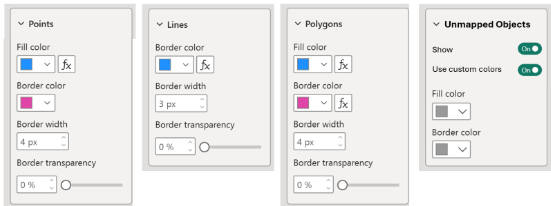
Sekcja Punkty okienka wizualizacji formatu:

Sekcja Linie panelu formatowania obiektu wizualnego:

Sekcja Wielokąty panelu formatowania wizualizacji:

Warstwa referencyjna powiązana z danymi
Powiązana z danymi warstwa referencyjna umożliwia skojarzenie danych z określonymi kształtami w warstwie referencyjnej na podstawie typowych atrybutów.
Aby użyć warstwy referencyjnej powiązanej z danymi, przeciągnij kolumnę zawierającą unikatowe identyfikatory (mogą to być dane lokalizacji lub nie) do pola Lokalizacja wizualizacji usługi Azure Maps.

Usługa Azure Maps dopasuje te identyfikatory z odpowiednimi właściwościami w przekazanym pliku przestrzennym, automatycznie łącząc dane z kształtami na mapie.
W scenariuszach z wieloma właściwościami usługa Azure Maps identyfikuje wspólną właściwość w każdym kształcie i porównuje jej wartość z wybraną kolumną danych w polu Lokalizacja. Następnie używa właściwości, która ma największą liczbę dopasowań z wybraną kolumną danych.
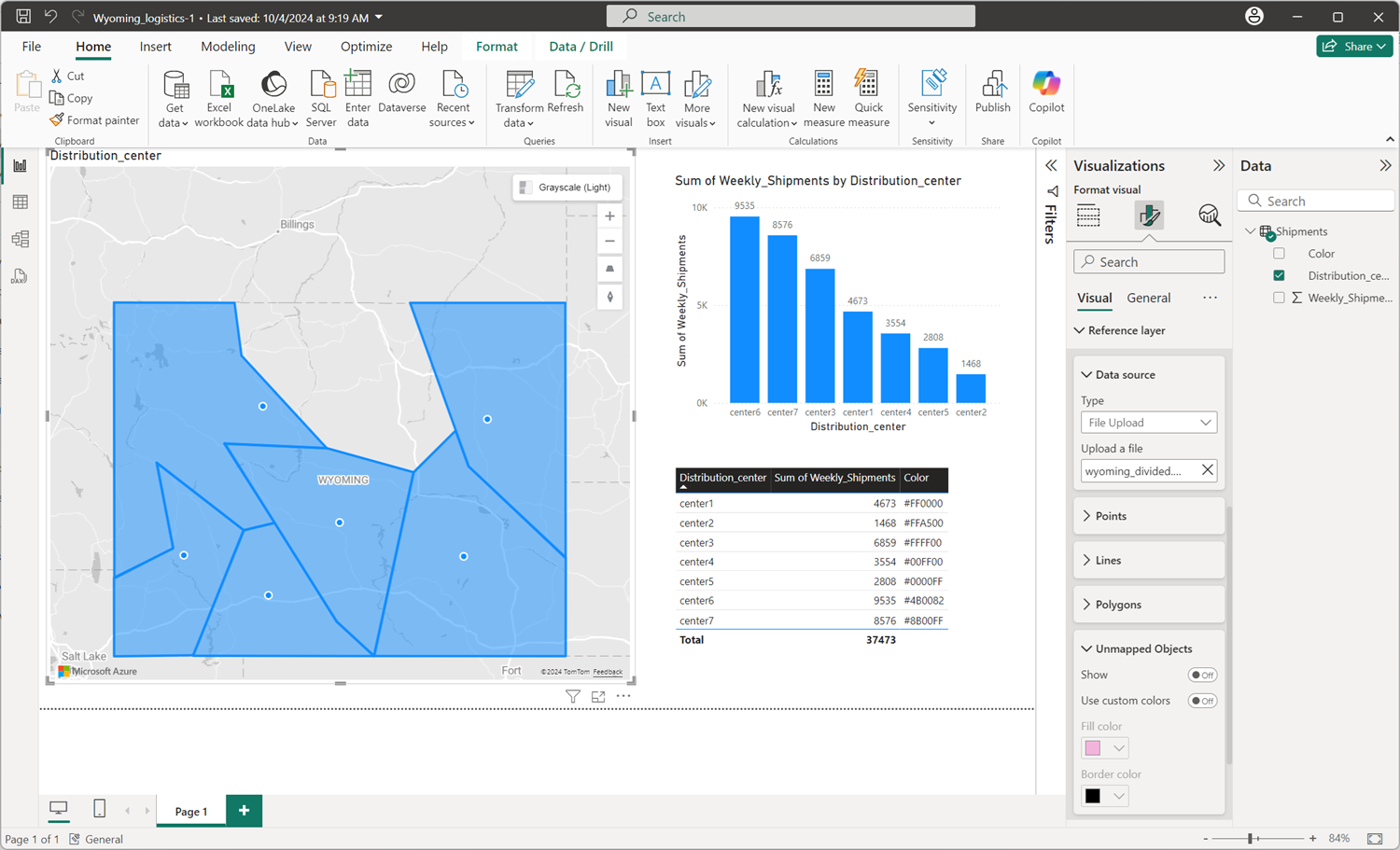
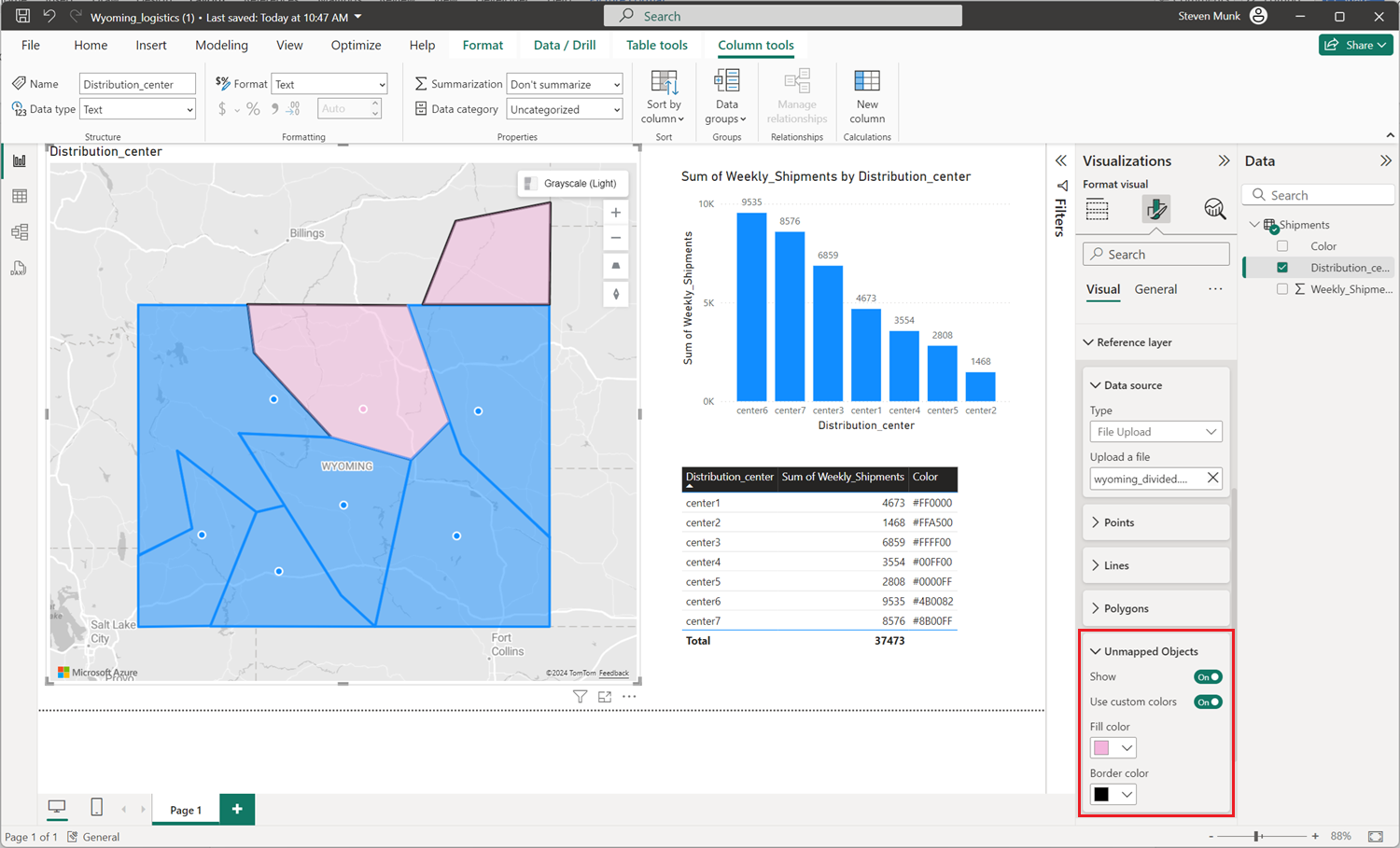
Jeśli co najmniej jeden kształt w warstwie referencyjnej nie może być automatycznie mapowany na dowolny punkt danych, możesz zarządzać tymi niezamapowanych obiektów, wykonując następujące kroki:
- Wybierz kartę Formatowanie wizualizacji w okienku Wizualizacje .
- Wybierz warstwę referencyjną.
- Wybierz pozycję Obiekty niezamapowane.
- Wybierz przełącznik Pokaż, aby włączyć/wyłączyć przełącznik. Wyróżnia kształty, które nie są przypisane do żadnych punktów danych.
Opcjonalnie włącz przełącznik Użyj kolorów niestandardowych, aby włączać/wyłączać niestandardowe kolory wypełnienia i obramowania dla niezmapowanych obiektów, tak aby łatwo odróżnić je na mapie.
Formatowanie warunkowe
Formatowanie warunkowe można zastosować do danych w celu dynamicznego zmieniania wyglądu kształtów na mapie na podstawie podanych danych. Na przykład kolory gradientu mogą wizualizować różne wartości danych, takie jak gęstość populacji, wydajność sprzedaży lub inne metryki. Jest to zaawansowane narzędzie do łączenia danych przestrzennych i biznesowych w celu tworzenia interaktywnych i wizualnie atrakcyjnych raportów.
Istnieje kilka sposobów ustawiania kolorów na kształty. W poniższej tabeli przedstawiono używane priorytety:
| Priorytet | Lokalizacja źródłowa | Opis |
|---|---|---|
| 1 | Wstępnie zdefiniowany styl w plikach przestrzennych | Kolor i styl zgodnie z definicją w pliku przestrzennym |
| 2 | Niezamapowane kolory obiektów | Kolory niestandardowe używane, gdy geometria nie jest powiązana z danymi |
| 3 | Kolory legendy | Kolory przypisane do legendy/serii |
| 4 | Kolory formatowania warunkowego | Kolory dostarczane przez formatowanie warunkowe |
| 5 | Niestandardowe kolory formatowania | Style niestandardowe zdefiniowane przez użytkownika w opcjach warstwy odniesienia w okienku formatowania |
| 6 | Kolory domyślne | Domyślne kolory zdefiniowane w wizualizacji usługi Azure Maps |
Wskazówka
Wizualizacja usługi Power BI w usłudze Azure Maps może wykonywać geokodowanie tylko na prawidłowych danych lokalizacji, takich jak współrzędne geograficzne, adresy lub nazwy miejsc. Jeśli nie zostaną przekazane prawidłowe dane lokalizacji, warstwy danych, które zależą od lokalizacji geokodowanych, takich jak mapy cieplne lub warstwy bąbelkowe, nie są wyświetlane na mapie.
Warstwa referencyjna powiązana z danymi jest wyświetlana na mapie, o ile kolumna danych zawiera unikatowe identyfikatory pasujące do właściwości w pliku przestrzennym, ale aby zapewnić poprawne wyniki, kolumna danych musi zawierać prawidłowe informacje geograficzne.
Mapuj amerykańskie kody pocztowe
Publiczne pliki przestrzenne, takie jak obszary tabulacji kodów pocztowych (ZCTA) spisu powszechnego USA, mogą służyć jako warstwa referencyjna do wizualizacji danych według kodów pocztowych. Te pliki są często duże i szczegółowe, dlatego zazwyczaj należy zmniejszyć ich rozmiar i złożoność przed ich użyciem w wizualizacji Azure Maps Power BI. Poniższy przepływ pracy pokazuje, jak przygotować ogólnokrajowy plik granicy kodu pocztowego.
Pobieranie i przygotowywanie danych źródłowych
- Pobierz pliki shapefile obszarów tabulacji kodów pocztowych ze strony US Census Bureau Cartographic Boundary Files.
- Rozpakuj każde pobrane archiwum, aby wyodrębnić składniki pliku shape.
- Przekonwertuj każdy plik kształtu na plik GeoJSON, a następnie zmifiniuj wynikowy kod JSON, aby zmniejszyć rozmiar pliku. Zapisz każdy plik z sufiksem
_zip_codes_geo.min.json, aby krok scalania mógł go znaleźć.
Scalanie i upraszczanie danych
Nieprzetworzone pliki shapefile mają łącznie około 1,2 GB i zapewniają dokładność poniżej jednego metra, co oznacza znacznie większą szczegółowość, niż wymaga mapa w Power BI. Użyj narzędzia wiersza polecenia mapshaper , aby scalić poszczególne pliki w jeden plik GeoJSON przy jednoczesnym zmniejszeniu rozmiaru. Następujące polecenie łączy każdy plik, upraszcza geometrię, usuwa niepotrzebne pola i zaokrągla współrzędne:
mapshaper -i *_zip_codes_geo.min.json combine-files -merge-layers -simplify visvalingam 5% -filter-fields ZCTA5CE10 -o format=geojson precision=0.0001 us_zip_codes_simplified.json
To polecenie stosuje następujące optymalizacje:
-
combine-files -merge-layersłączy poszczególne pliki stanu w jedną warstwę. -
-simplify visvalingam 5%zachowuje 5% oryginalnych punktów przy użyciu algorytmu Visvalingam, co znacznie zmniejsza rozmiar pliku przy zachowaniu ogólnego kształtu każdej granicy. -
-filter-fields ZCTA5CE10Przechowuje tylkoZCTA5CE10pole, które zawiera pięciocyfrowy kod pocztowy używany do powiązania danych i usuwa wszystkie inne atrybuty. -
precision=0.0001zaokrągla współrzędne z dokładnością do około 10 metrów, co jest wystarczające do wizualizacji kodów pocztowych.
Wynikowy us_zip_codes_simplified.json plik jest wystarczająco mały, aby przekazać go jako warstwę referencyjną. Aby powiązać dane z granicami, przeciągnij kolumnę zawierającą pięciocyfrowe kody ZIP do pola Lokalizacja, a usługa Azure Maps dopasuje wartości na podstawie właściwości ZCTA5CE10. Aby uzyskać więcej informacji, zobacz Warstwa referencyjna powiązana z danymi.
Uwaga
Wizualizacja Azure Maps Power BI renderuje tylko pierwsze 30 000 funkcji z warstwy referencyjnej. Jeśli plik zawiera więcej kształtów niż ten limit, wszystkie funkcje wykraczające poza pierwsze 30 000 nie są wyświetlane na mapie.
Następne kroki
Dodaj więcej kontekstu do mapy: