Notatka
Dostęp do tej strony wymaga autoryzacji. Może spróbować zalogować się lub zmienić katalogi.
Dostęp do tej strony wymaga autoryzacji. Możesz spróbować zmienić katalogi.
W tym artykule opisano typowe zadania związane z zarządzaniem i monitorowaniem baz danych programu SQL Server uruchomionych na maszynie wirtualnej platformy Azure (VM), których kopie zapasowe są przechowywane w magazynie usług Recovery Services usługi Azure Backup, przy użyciu portalu Azure. Azure Backup pozwala zarządzać zarówno kopiami zapasowymi bazy danych SQL, jak i migawkowymi kopiami zapasowymi wystąpienia SQL. Do zarządzania kopiami zapasowymi bazy danych SQL można również użyć interfejsu wiersza polecenia platformy Azure i interfejsu API REST . Możesz monitorować zadania i alerty, zatrzymywać i wznawiać ochronę bazy danych, uruchamiać zadania tworzenia kopii zapasowych i wyrejestrować maszynę wirtualną z kopii zapasowych.
Jeśli nie skonfigurowaliśmy kopii zapasowych baz danych SQL Server, zobacz Back up SQL Server databases on Azure VMs
Aby wyświetlić scenariusze tworzenia kopii zapasowych i przywracania, które obecnie obsługujemy, zobacz macierz wsparcia. Często zadawane pytania można znaleźć w często zadawanych pytaniach.
Konfigurowanie równoczesnych kopii zapasowych
Można skonfigurować kopie zapasowe przesyłane strumieniowo programu SQL Server tak, aby punkty odzyskiwania i dzienniki transakcji były przechowywane jednocześnie w magazynie lokalnym i magazynie usługi Recovery Services.
Aby skonfigurować równoczesne kopie zapasowe, wykonaj następujące kroki:
Przejdź do
C:\Program Files\Azure Workload Backup\bin\pluginslokalizacji, a następnie utwórz plik PluginConfigSettings.json, jeśli nie jest obecny.Dodaj rozdzielone przecinkami jednostki wartości klucza z kluczami
EnableLocalDiskBackupForBackupTypesiLocalDiskBackupFolderPathdo pliku JSON.W obszarze
EnableLocalDiskBackupForBackupTypes, wyświetl listę typów kopii zapasowych, które mają być przechowywane lokalnie.Jeśli na przykład chcesz przechowywać Pełne kopie zapasowe i kopie zapasowe dziennika, podaj wartość
["Full", "Log"]. Aby przechowywać tylko kopie zapasowe dzienników, należy wspomnieć o["Log"].W obszarze
LocalDiskBackupFolderPathpodaj ścieżkę do folderu lokalnego. Używaj podwójnego ukośnika podczas podawania ścieżki w pliku JSON.Jeśli na przykład preferowaną ścieżką dla lokalnej kopii zapasowej jest
E:\LocalBackup, podaj ścieżkę w formacie JSON jakoE:\\LocalBackup.Ostatni kod JSON powinien wyglądać następująco:
{
   "EnableLocalDiskBackupForBackupTypes": ["Log"],
   "LocalDiskBackupFolderPath": "E:\\LocalBackup",
}
Jeśli w pliku JSON znajdują się inne wstępnie wypełniane wpisy, dodaj poprzednie dwa wpisy w dolnej części pliku JSON tuż przed zamykającym nawiasem klamrowym.
Aby zmiany zaczęły obowiązywać natychmiast zamiast regularnej jednej godziny, przejdź do pozycji Usługi TaskManager>, kliknij prawym przyciskiem myszy pozycję AzureWLbackupPluginSvc, a następnie wybierz pozycję Zatrzymaj.
Caution
Ta akcja anuluje wszystkie bieżące zadania tworzenia kopii zapasowej.
Konwencja nazewnictwa przechowywanego pliku kopii zapasowej i struktury folderów dla bazy danych SQL Server jest
{LocalDiskBackupFolderPath}\{SQLInstanceName}\{DatabaseName}.Jeśli na przykład masz bazę danych
Contosow instancji SQLMSSQLSERVER, pliki znajdują się w lokalizacjiE:\LocalBackup\MSSQLSERVER\Contoso.Nazwa pliku to
VDI device set guid, który jest używany do operacji tworzenia kopii zapasowej.Sprawdź, czy lokalizacja docelowa w obszarze
LocalDiskBackupFolderPathma uprawnienia do odczytu i zapisu dla elementuNT Service\AzureWLBackupPluginSvc.Uwaga
W przypadku folderu na lokalnych dyskach maszyn wirtualnych kliknij prawym przyciskiem myszy folder i skonfiguruj wymagane uprawnienia na
NT Service\AzureWLBackupPluginSvckarcie Zabezpieczenia .Jeśli używasz udziału sieciowego lub udziału SMB, skonfiguruj uprawnienia, uruchamiając następujące polecenia cmdlet programu PowerShell w konsoli użytkownika, który ma już uprawnienia dostępu do tego udziału:
$cred = Get-Credential
New-SmbGlobalMapping -RemotePath <FileSharePath> -Credential $cred -LocalPath <LocalDrive>:  -FullAccess @("<Comma Separated list of accounts>") -Persistent $true
Przykład:
$cred = Get-Credential
New-SmbGlobalMapping -RemotePath \\i00601p1imsa01.file.core.windows.net\rsvshare -Credential $cred -LocalPath Y:  -FullAccess @("NT AUTHORITY\SYSTEM","NT Service\AzureWLBackupPluginSvc") -Persistent $true
Wyświetl elementy kopii zapasowej dla bazy danych SQL i instancji programu SQL Server
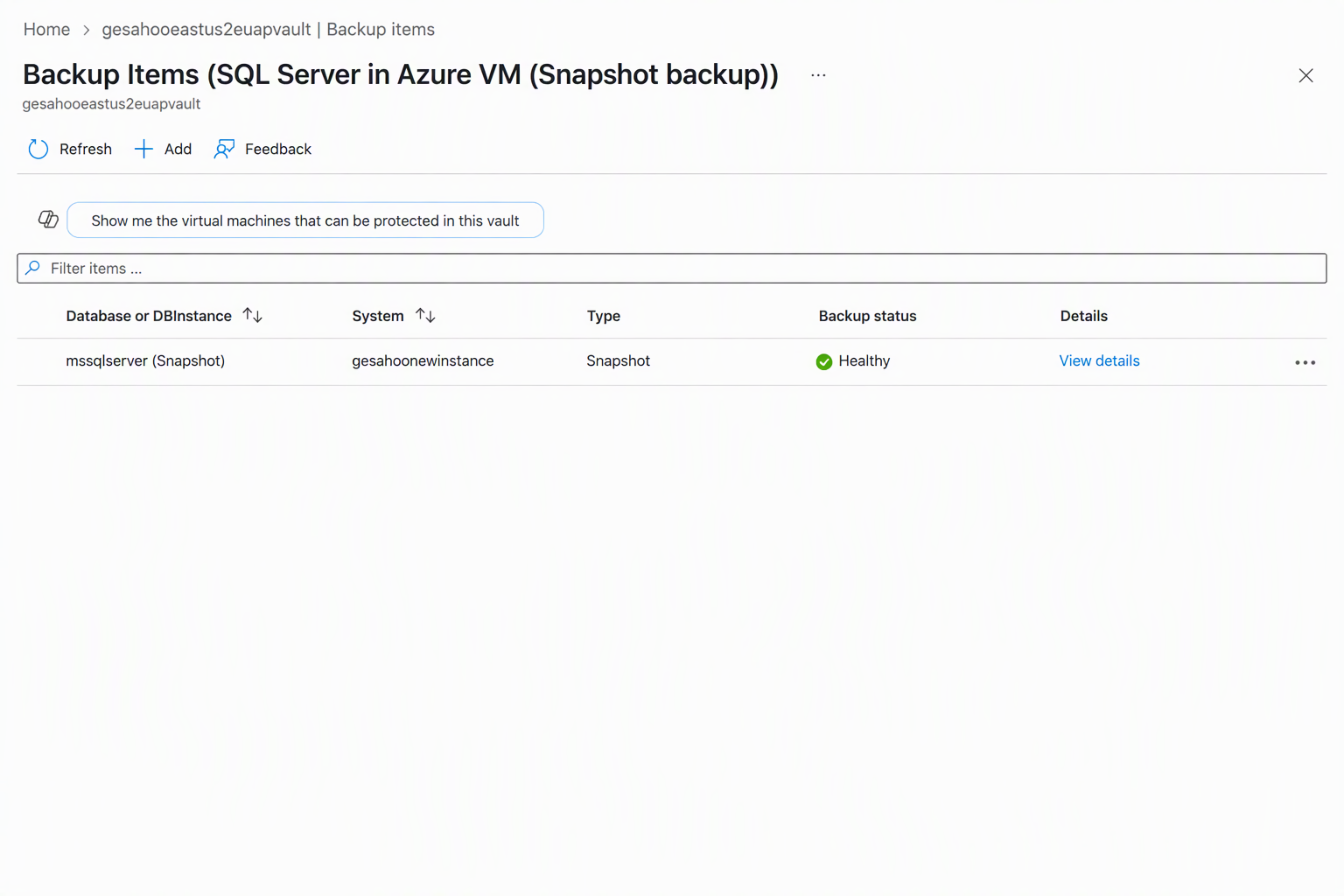
Po skonfigurowaniu snapshot backup dla instancji SQL Server, Azure Backup pokazuje elementy kopii zapasowej w portalu Azure. Azure tworzy jeden element kopii zapasowej dla chronionego wystąpienia SQL, którego używa się do wykonywania akcji na poziomie wystąpienia. Te elementy pojawiają się pod pozycją SQL Server na maszynie wirtualnej platformy Azure (kopia zapasowa oparta na migawce).
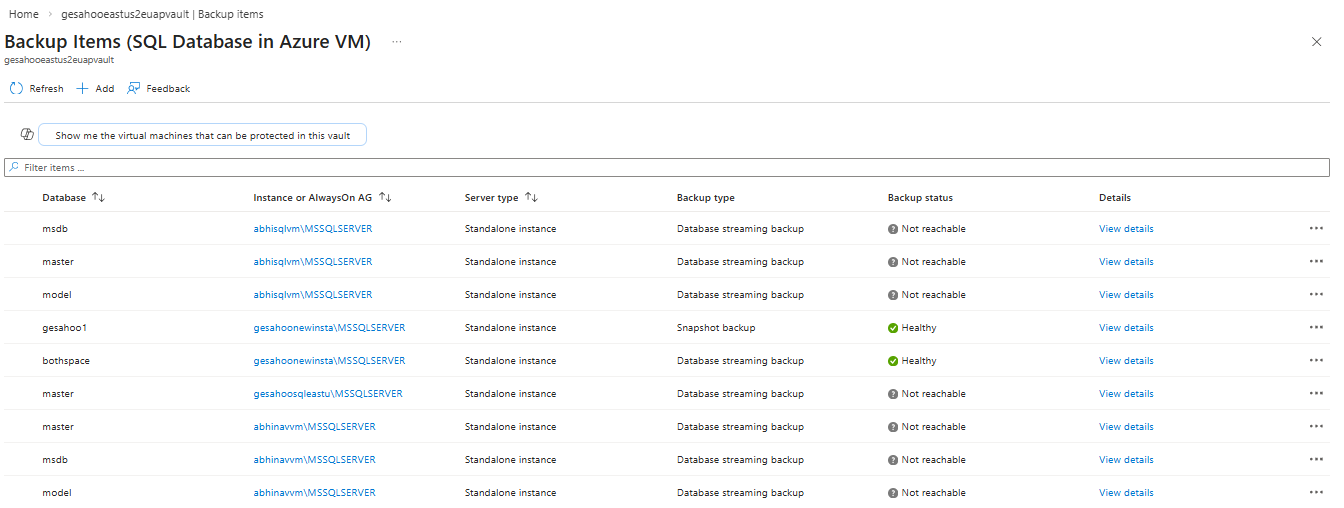
Azure również tworzy oddzielny element kopii zapasowej dla każdej chronionej bazy danych w wystąpieniu. Te elementy służą do wykonywania akcji na poziomie bazy danych, takich jak przywracanie bazy danych. Te elementy są wyświetlane w SQL database in Azure VM z typem kopii zapasowej jako Snapshot backup.
Aby wyświetlić elementy kopii zapasowej bazy danych, wykonaj następujące kroki:
W magazynie Recovery Services wybierz pozycję Elementy chronione>Elementy kopii zapasowej.
W panelu Backup items wybierz typ źródła danych, który chcesz wybrać – SQL Database w Azure VM lub SQL Server w Azure VM (Snapshot backup).

W panelu elementów kopii zapasowej wybranego źródła danych wyświetl elementy kopii zapasowej bazy danych.
SQL Database in Azure VM: Przedstawia listę wszystkich elementów kopii zapasowych na poziomie bazy danych z polem Typ kopii zapasowej wskazującym, czy każda baza danych używa kopii zapasowych przesyłania strumieniowego, czy migawek.
SQL Server in Azure VM (Snapshot): Pokazuje listę wszystkich dostępnych snapshotów na poziomie instancji.

Monitoruj zadania tworzenia kopii zapasowych bazy danych SQL i migawki instancji SQL Server
Azure Backup umożliwia monitorowanie zadań tworzenia kopii zapasowych baz danych SQL i migawek wystąpień SQL w portalu Azure. W poniższych sekcjach opisano sposób monitorowania zadań tworzenia kopii zapasowych dla każdego typu kopii zapasowej.
Monitorowanie zadań tworzenia kopii zapasowej dla bazy danych SQL
Azure Backup pokazuje wszystkie zaplanowane operacje i operacje uruchamiane na żądanie w obszarze Jobs w sekcji Resiliency w portalu Azure, z wyjątkiem zaplanowanych kopii zapasowych dziennika transakcji, ponieważ mogą być wykonywane często. Zadania widoczne w tym portalu obejmują operacje odnajdywania i rejestrowania bazy danych, konfigurowania kopii zapasowych oraz tworzenia kopii zapasowych i przywracania.
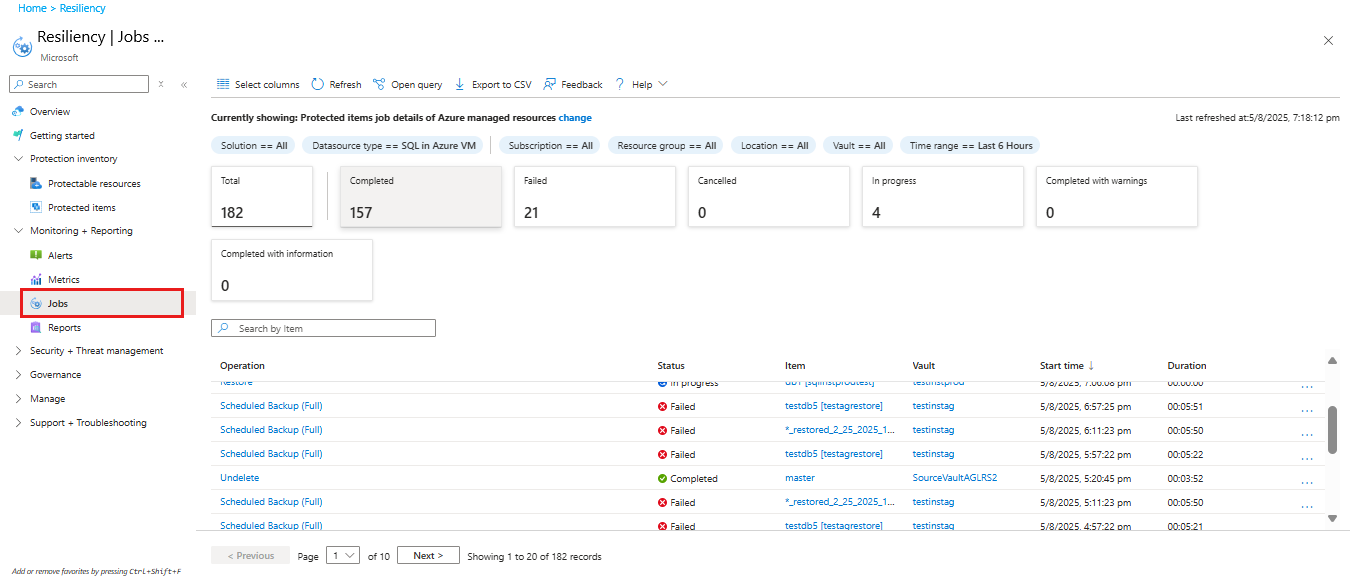
Aby uzyskać więcej informacji na temat scenariuszy monitorowania, zobacz Monitorowanie w portalu Azure i Monitorowanie przy użyciu Azure Monitor.
Monitorowanie zadań kopii zapasowej dla migawki instancji SQL Server
Aby monitorować zadania SQL w kopiach zapasowych maszyn wirtualnych Azure, przejdź do magazynu Recovery Services vault i wybierz Monitoring>Backup Jobs.
Okienko Zadania kopii zapasowej zawiera szczegóły zadań tworzenia kopii zapasowej . Zadania kopii zapasowych przesyłania strumieniowego są wyświetlane z typem SQLDatabase, natomiast zadania kopii zapasowych migawek są wyświetlane z typem SQLInstance.
Wyświetlanie alertów dotyczących kopii zapasowych
Usługa Azure Backup zgłasza wbudowane alerty za pośrednictwem usługi Azure Monitor dla następujących scenariuszy tworzenia kopii zapasowych bazy danych SQL:
- Niepowodzenia tworzenia kopii zapasowych
- Niepowodzenia przywracania
- Nieobsługiwany typ kopii zapasowej jest skonfigurowany
- W złej kondycji rozszerzenia obciążenia
- Usuwanie danych kopii zapasowej
Aby uzyskać więcej informacji na temat obsługiwanych scenariuszy alertów, zobacz Alerty usługi Azure Monitor dla usługi Azure Backup.
Aby monitorować alerty kopii zapasowej bazy danych, wykonaj następujące kroki:
W portalu Azure przejdź do Resiliency wybierz Monitorowanie i raportowanie>Alerts.
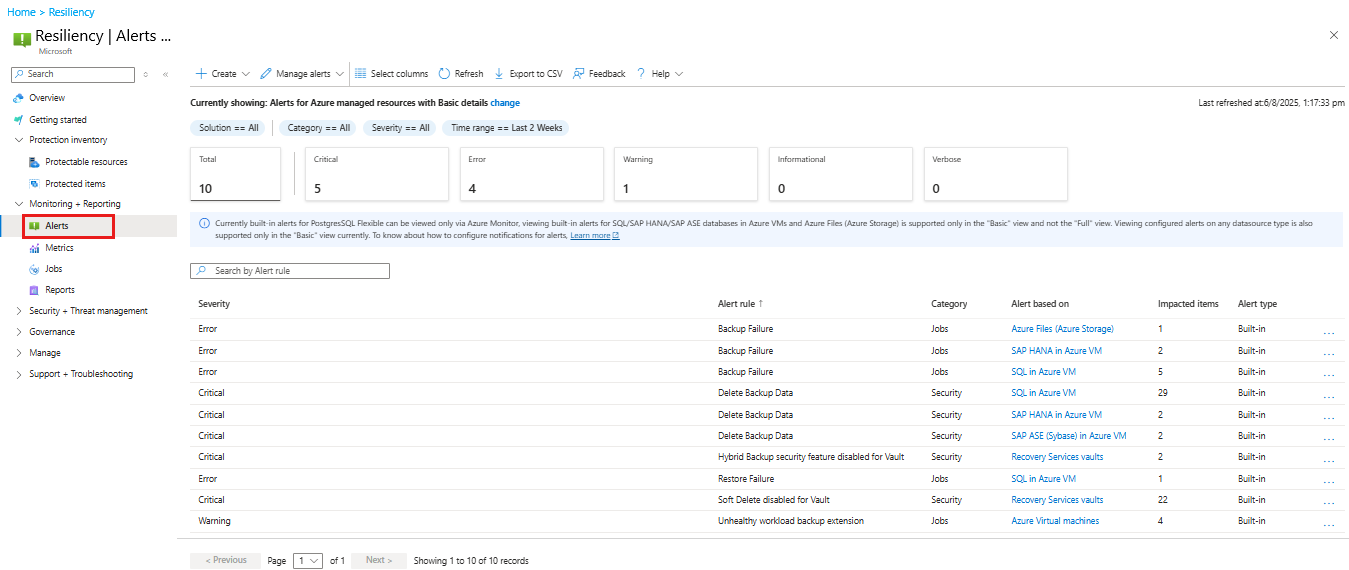
W okienku Alerty wybierz regułę alertu dla bazy danych SQL, aby wyświetlić zasoby, dla których są wyzwalane alerty.
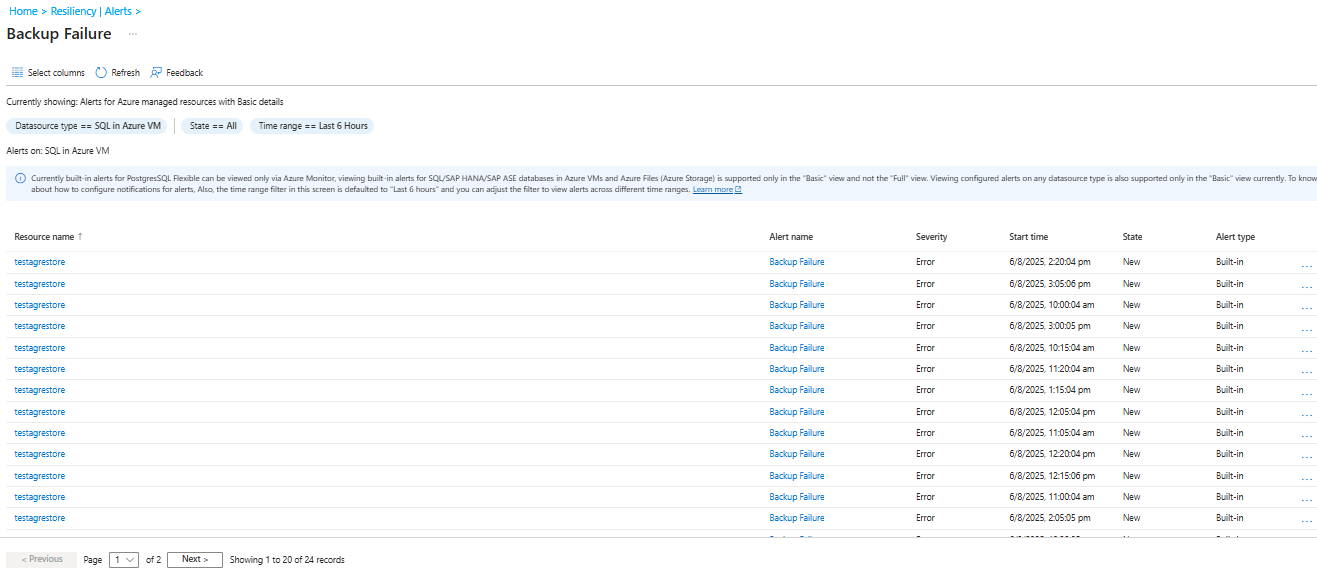
Aby skonfigurować powiadomienia dla tych alertów, należy utworzyć regułę przetwarzania alertów.
Dowiedz się więcej o konfigurowaniu powiadomień dla alertów.
Zatrzymaj ochronę bazy danych SQL i kopii zapasowej migawki wystąpienia programu SQL Server
Ochronę bazy danych SQL lub kopii zapasowej migawki wystąpienia SQL Server można zatrzymać w portalu Azure. Po zatrzymaniu ochrony możesz zachować lub usunąć dane kopii zapasowej. Jeśli zachowasz dane kopii zapasowej, możesz później wznowić ochronę. Jeśli usuniesz dane kopii zapasowej, nie możesz wznowić ochrony.
W poniższych sekcjach opisano sposób zatrzymywania ochrony bazy danych SQL i tworzenia kopii zapasowej migawki wystąpienia SQL Server.
Zatrzymaj ochronę bazy danych SQL
Usługa Azure Backup oferuje następujące opcje zatrzymania ochrony bazy danych programu SQL Server:
- Zatrzymaj ochronę i zachowaj dane kopii zapasowej (zachowaj na zawsze): zatrzymuje wszystkie przyszłe zadania tworzenia kopii zapasowej przed ochroną bazy danych programu SQL Server i przechowuje istniejące dane kopii zapasowej w magazynie usługi Recovery Services na zawsze. Ten okres przechowywania wiąże się z opłatą za magazyn zgodnie z cennikiem usługi Azure Backup. W razie potrzeby możesz użyć danych kopii zapasowej, aby przywrócić bazę danych programu SQL Server i użyć opcji Wznów kopię zapasową , aby wznowić ochronę.
- Zatrzymaj ochronę i zachowaj dane kopii zapasowej (zgodnie z polityką): zatrzymuje wszystkie przyszłe zadania tworzenia kopii zapasowej dla bazy danych SQL Server i zachowuje istniejące dane kopii zapasowej w magazynie usług odzyskiwania zgodnie z polityką. Jednak najnowszy punkt odzyskiwania jest zachowywany na zawsze. Ten okres przechowywania wiąże się z opłatą za magazyn zgodnie z cennikiem usługi Azure Backup. W razie potrzeby możesz użyć danych kopii zapasowej, aby przywrócić bazę danych programu SQL Server i użyć opcji Wznów kopię zapasową , aby wznowić ochronę. Ta funkcja jest dostępna tylko dla niezmiennych sejfów.
- Zatrzymaj ochronę i usuń dane kopii zapasowej: zatrzymuje przyszłe zadania tworzenia kopii zapasowej bazy danych programu SQL Server i usuwa wszystkie dane kopii zapasowej. Nie można przywrócić bazy danych programu SQL Server ani użyć opcji Wznów tworzenie kopii zapasowej .
Aby zatrzymać ochronę bazy danych:
Przejdź do Odporność i wybierz Zasoby ochrony>Elementy chronione.
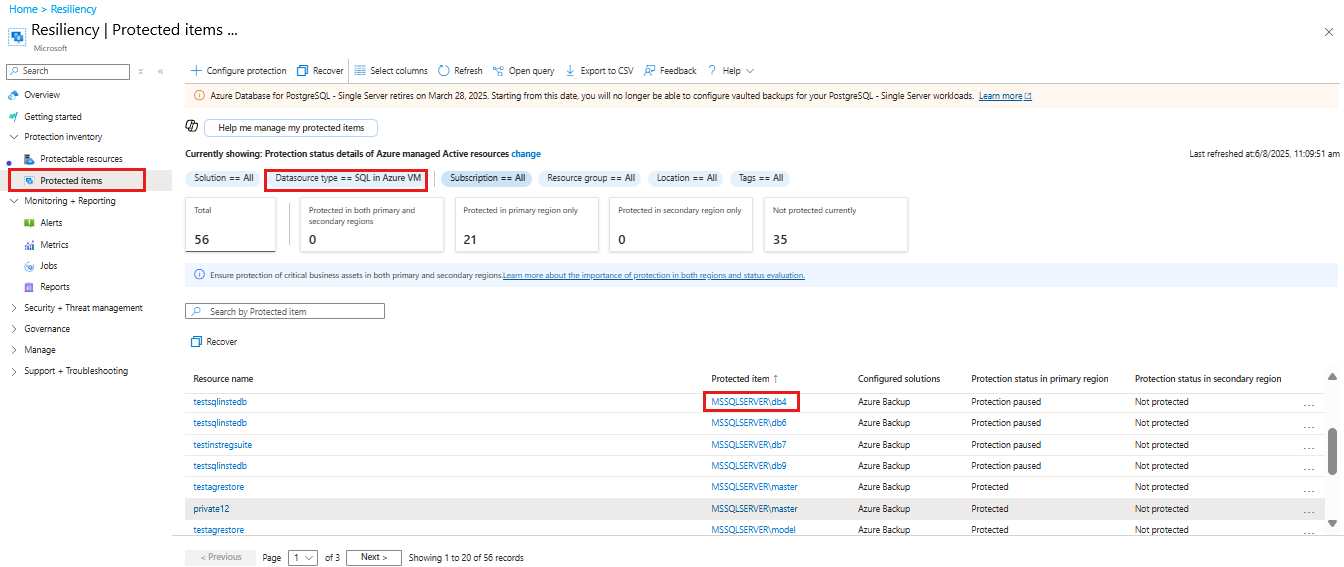
W okienku Protected items wybierz pozycję SQL na maszynie wirtualnej Azure jako typ źródła danych i wybierz z listy chroniony element.
W okienku wybranego chronionego elementu wybierz wystąpienie bazy danych, dla którego chcesz zatrzymać ochronę.
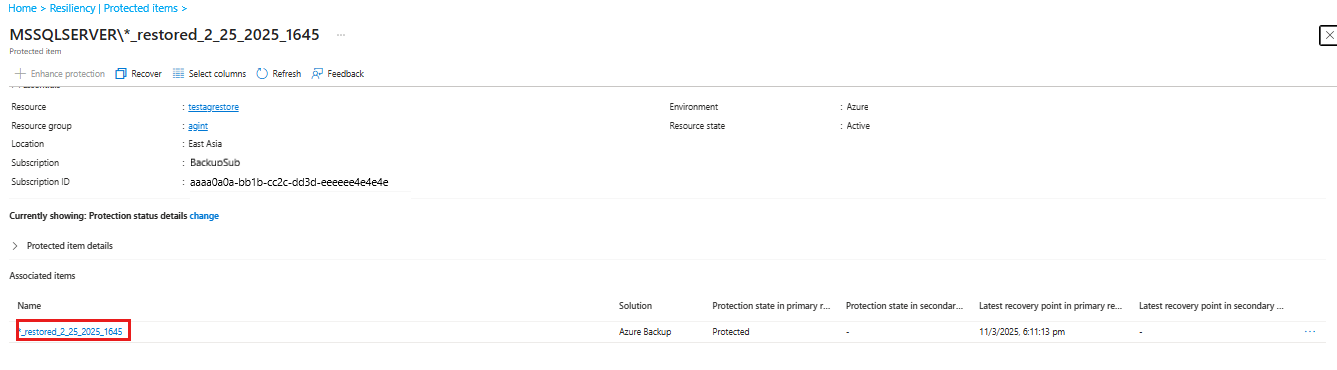
W okienku wybranego wystąpienia bazy danych wybierz pozycję Zatrzymaj tworzenie kopii zapasowej.
Możesz również kliknąć prawym przyciskiem myszy konkretny wiersz w widoku wystąpień bazy danych i wybrać polecenie Zatrzymaj tworzenie kopii zapasowej.
W okienku Zatrzymaj tworzenie kopii zapasowej wybierz, czy zachować, czy usunąć dane. Jeśli chcesz, podaj przyczynę i komentarz.
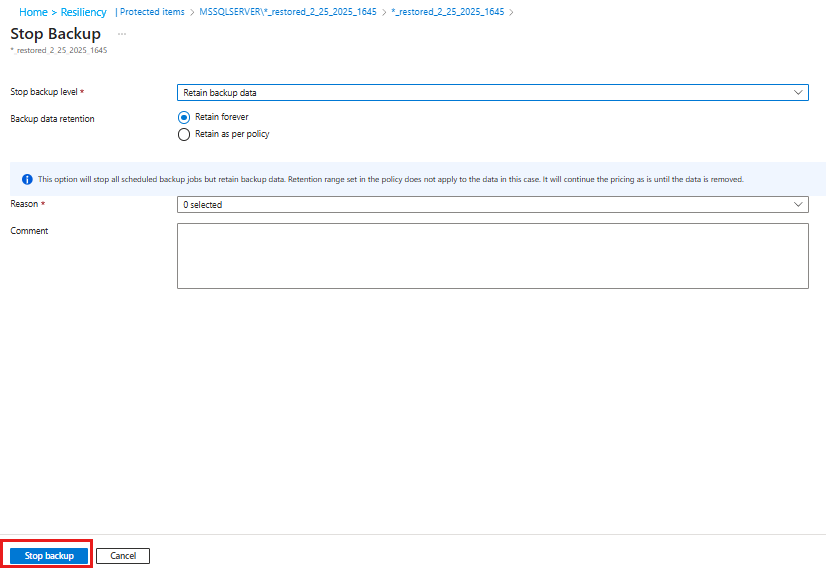
Wybierz pozycję Zatrzymaj tworzenie kopii zapasowej.
Aby uzyskać więcej informacji na temat opcji usuwania danych, zobacz następujące często zadawane pytania:
- Co się stanie z kopiami zapasowymi po usunięciu bazy danych z instancji objętej automatyczną ochroną?
- Jeśli zatrzymam operację tworzenia kopii zapasowej automatycznej bazy danych, co się stanie z jej zachowaniem?
Zatrzymaj ochronę kopii zapasowej migawki wystąpienia SQL
Kopie zapasowe migawek można zatrzymywać i wznawiać zarówno na poziomie bazy danych, jak i instancji. Dostęp do opcji Zatrzymaj tworzenie kopii zapasowej i Wznawianie tworzenia kopii zapasowej można uzyskać ze szczegółów elementu kopii zapasowej.
Zatrzymywanie tworzenia kopii zapasowej na poziomie instancji: Gdy zatrzymasz tworzenie kopii zapasowej na poziomie instancji, usługa Azure Backup zatrzyma tworzenie kopii zapasowych dla instancji i wszystkich baz danych w jej obrębie. Możesz usunąć dane lub je przechowywać (na zawsze lub zgodnie z zasadami). Azure zachowuje punkty przywracania bazowych baz danych na czas nieokreślony, niezależnie od wybranej opcji przechowywania lub usuwania. Aby usunąć te punkty przywracania, należy jawnie zatrzymać tworzenie kopii zapasowych i usuwanie danych dla każdej bazy danych.
Zatrzymaj tworzenie kopii zapasowej na poziomie bazy danych: po zatrzymaniu tworzenia kopii zapasowej na poziomie bazy danych tylko wybrana baza danych przestanie tworzyć kopie zapasowe. Azure usuwa lub zachowuje punkty przywracania zgodnie z Twoim wyborem. Inne bazy danych w instancji i kopie zapasowe na poziomie instancji pozostają niezmienione.
Aby zatrzymać tworzenie kopii zapasowej dla wystąpienia SQL Server na maszynie wirtualnej Azure, wykonaj następujące kroki:
W magazynie usługi Recovery Services wybierz pozycję Chronione elementy>Elementy kopii zapasowej.
W panelu Backup items wybierz SQL Server w Azure VM (Snapshot backup).
W panelu Backup Items (SQL Server in Azure VM (Snapshot backup)) wybierz Zobacz szczegóły dla instancji bazy danych, dla której chcesz zatrzymać ochronę.
W okienku wybranego wystąpienia bazy danych wybierz pozycję Zatrzymaj tworzenie kopii zapasowej.
W panelu Zatrzymaj tworzenie kopii zapasowej w polu Poziom zatrzymania tworzenia kopii zapasowej wybierz opcję Zachowaj dane kopii zapasowej lub Usuń dane kopii zapasowej.
Uwaga
Jeśli chcesz zatrzymać ochronę określonych baz danych w wystąpieniu SQL Server, dla Database(s) wybierz View DBs i wybierz wymagane bazy danych z listy.
W polu Powód wybierz odpowiednią opcję z listy.
Wybierz pozycję Zatrzymaj tworzenie kopii zapasowej , aby zainicjować proces zatrzymania ochrony.
Wznów ochronę dla bazy danych SQL i wystąpienia programu SQL Server
Gdy zatrzymasz ochronę bazy danych SQL lub instancji SQL Server, wybierając opcję Zachowaj dane kopii zapasowej, możesz później wznowić ochronę. Jeśli nie zachowasz danych kopii zapasowej, nie możesz wznowić ochrony.
Aby wznowić ochronę bazy danych SQL poprzez politykę streamingową, postępuj zgodnie z następującymi krokami:
Otwórz element kopii zapasowej i wybierz pozycję Wznów kopię zapasową.
W menu Zasady tworzenia kopii zapasowych wybierz zasady, a następnie wybierz pozycję Zapisz.
Aby wznowić ochronę bazy danych SQL za pomocą polityki snapshot, najpierw przywróć ochronę instancji serwera SQL, a następnie dodaj ochronę dla zamierzonej bazy danych, wykonując następujące kroki:
- W magazynie usługi Recovery Services wybierz pozycję Chronione elementy>Elementy kopii zapasowej.
- W panelu Backup items wybierz SQL Server w Azure VM (Snapshot backup).
- W panelu Backup Items (SQL Server in Azure VM (Snapshot backup)) wybierz Zobacz szczegóły odpowiadające instancji bazy danych, dla której chcesz wznowić ochronę.
- W wybranym panelu instancji bazy danych wybierz Wznów tworzenie kopii zapasowej i zakończ proces weryfikacji oraz wznowienia.
- Po wznowieniu ochrony instancji wybierz instancję z listy elementów kopii zapasowej.
- Wybierz przycisk + Dodaj nową bazę danych i zakończ proces wznawiania tworzenia kopii zapasowej bazy danych, wybierając bazę danych, dla której tworzenie kopii zapasowej zostało zatrzymane.
Przejdź z ochrony strumieniowej na ochronę migawek
Aby przenieść bazę danych SQL z ochrony strumieniowej do ochrony przed snapshotami, najpierw zatrzymaj istniejącą ochronę, zachowując jednocześnie dane kopii zapasowej. Następnie konfiguruj ochronę migawek dla instancji SQL i dodaj ochronę dla bazy danych.
Otwórz element kopii zapasowej bazy danych, który jest obecnie chroniony przez zasady przesyłania strumieniowego, i wybierz Zatrzymaj tworzenie kopii zapasowej.
W obszarze Zatrzymaj kopię zapasową wybierz Zachowaj dane kopii zapasowej, podaj wymagany powód i wybierz Zatrzymaj kopię zapasową.
Uwaga
Zachowanie danych kopii zapasowych zachowuje istniejące punkty przywracania. Wybranie Usuń dane kopii zapasowej to operacja destrukcyjna.
Potwierdź, że ochrona bazy danych została zatrzymana.
Z sejfu Recovery Services przejdź do zakładki Przegląd i wybierz +Backup.
Wybierz SQL Server na maszynie wirtualnej platformy Azure (kopia zapasowa migawki).
Wybierz pozycję Konfiguruj kopię zapasową. Utwórz lub wybierz politykę backupu snapshot, wybierz instancję SQL i zakończ konfigurację.
Important
Ustawienia retencji w polityce snapshotów dotyczą również zachowanych punktów przywracania utworzonych przez wcześniejszą politykę streamingu. Przejrzyj i odpowiednio ustal długoterminowe polityki retencyjne. Polityka różnicowych kopii zapasowych dotyczy wcześniejszych punktów przywracania przesyłania strumieniowego.
Wybierz instancję SQL, którą chcesz chronić, na karcie SQL Instances lub AlwaysOn AGs. Możesz wybrać tylko instancję do ochrony i chronić inne niechronione bazy danych w tej instancji.
Po pomyślnym zakończeniu konfiguracji ochrony instancji przejdź do zakładki Backup Items w sekcji Protected items i wybierz SQL Server w Azure VM (Snapshot backup).
Wybierz instancję SQL z listy i chroń bazę danych poprzez politykę snapshot, wybierając przycisk + Dodaj nową bazę danych. Wybierz bazę danych, która wcześniej była chroniona przez politykę streamingową, z listy baz danych i zakończ konfigurację ochrony.
Uruchamianie kopii zapasowej na żądanie dla bazy danych SQL Server
Można uruchamiać różne typy kopii zapasowych na żądanie:
- Pełna kopia zapasowa
- Pełna kopia zapasowa tylko do kopiowania
- Różnicowa kopia zapasowa
- Kopia zapasowa dziennika
Następujące typy kopii zapasowych na żądanie określają okres przechowywania kopii zapasowych:
- Pełne kopie zapasowe na żądanie są przechowywane przez co najmniej 45 dni i maksymalnie 99 lat.
- Tylko pełne kopiowanie na żądanie akceptuje dowolną wartość przechowywania.
- Różnicowa kopia zapasowa na żądanie zachowuje kopię zapasową zgodnie z polityką przechowywania zaplanowanych kopii różnicowych.
- Dziennik na żądanie zachowuje kopie zapasowe zgodnie z zasadami przechowywania zaplanowanych dzienników.
Aby uzyskać więcej informacji, zobacz Sql Server backup types (Typy kopii zapasowych programu SQL Server).
Aby uruchomić kopię zapasową na żądanie na poziomie bazy danych SQL, wykonaj następujące kroki:
Przejdź do magazynu Recovery Services i wybierz pozycję Elementy chronione>Elementy kopii zapasowych.
W okienku Backup items wybierz pozycję SQL Database in Azure VM.
W okienku Backup Items (SQL Database in Azure VM) dla wymaganego elementu kopii zapasowej z typem kopii zapasowej Snapshot wybierz pozycję Wyświetl szczegóły.
W okienku wybranego elementu kopii zapasowej wybierz pozycję Utwórz teraz kopię zapasową.
W okienku Utwórz kopię zapasową teraz wybierz jeden z obsługiwanych typów kopii zapasowej - : Pełna tylko do skopiowania, Dziennik, Pełna lub Różnicowa.
Obsługiwane typy kopii zapasowych na żądanie na poziomie bazy danych zależą od tego, czy tworzysz oryginalny element kopii zapasowej przy użyciu kopii zapasowych przesyłania strumieniowego czy kopii zapasowych migawek.
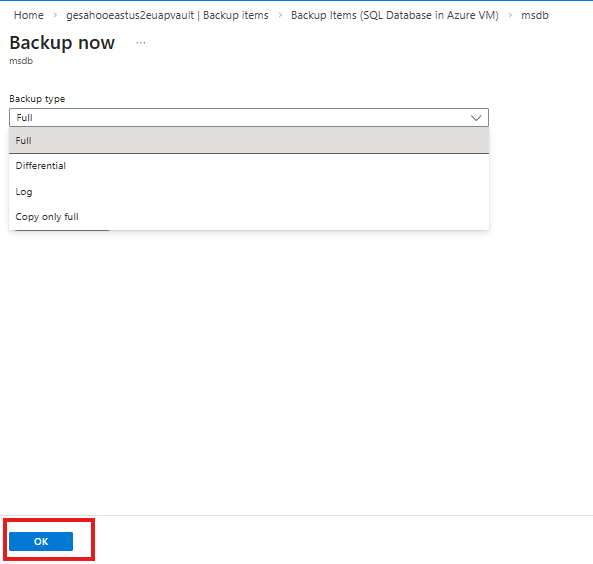
Kliknij przycisk OK.
Modyfikowanie zasad tworzenia kopii zapasowych dla bazy danych SQL
Modyfikacja zasad kopii zapasowych umożliwia zmianę częstotliwości tworzenia kopii zapasowych lub zakresu przechowywania. Każda zmiana okresu przechowywania ma zastosowanie retrospektywnie do wszystkich istniejących i nowych punktów odzyskiwania. Po skróceniu okresu przechowywania różnicowych kopii zapasowych istniejące kopie różnicowe są usuwane zgodnie z nowym okresem przechowywania. Kopie zapasowe różnicowe wymagają poprzedniej pełnej kopii zapasowej do odzyskania danych. Pełna kopia zapasowa pozostaje zachowywana do momentu wygaśnięcia ostatniej zależnej różnicowej kopii zapasowej.
Jeśli na przykład zmniejszysz różnicowe przechowywanie z 30 dni do 15 dni, różnicowe kopie zapasowe zostaną usunięte 15 dni po utworzeniu. Jednak skojarzona pełna kopia zapasowa jest zachowywana do momentu wygaśnięcia wszystkich tych różnic. Jeśli różnicowe kopie zapasowe są w stanie usunięcia miękkiego, gdy zmieniają się zasady przechowywania, obowiązują te same reguły zależności. Kopie zapasowe oznaczone jako usunięte są przechowywane przez kolejne 14 dni po upływie okresu przechowywania, przed ich trwałym usunięciem.
Aby zmodyfikować zasady tworzenia kopii zapasowych bazy danych SQL, wykonaj następujące kroki:
Przejdź do magazynu usługi Recovery Services i wybierz pozycję Zarządzaj>zasadami tworzenia kopii zapasowych.
W okienku Zasady tworzenia kopii zapasowych wybierz zasady, które chcesz edytować.
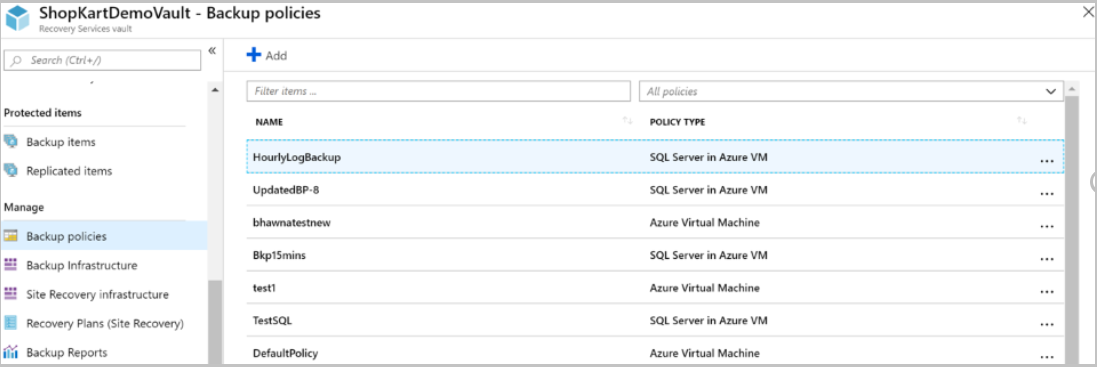
W okienku Modyfikowanie zasad wprowadź wymagane zmiany i wybierz pozycję Aktualizuj.
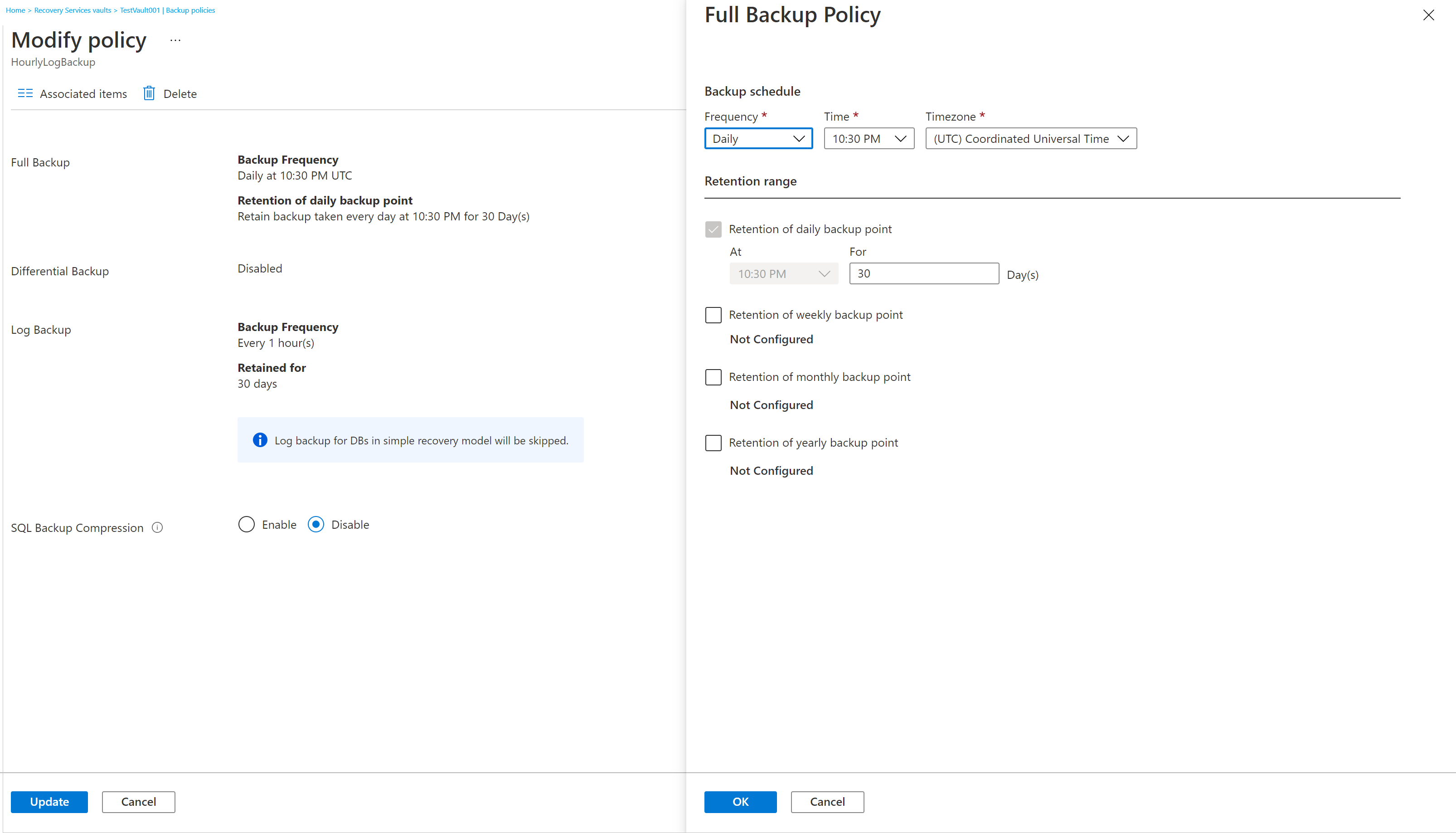
Modyfikacja zasad ma wpływ na wszystkie skojarzone elementy kopii zapasowej i wyzwala odpowiednie zadania konfiguracji ochrony .
Modyfikacja zasad wpływa również na istniejące punkty odzyskiwania. W przypadku punktów odzyskiwania w archiwum, które nie pozostały przez okres 180 dni w warstwie Archiwum, usunięcie tych punktów odzyskiwania prowadzi do wcześniejszego kosztu usunięcia. Dowiedz się więcej.
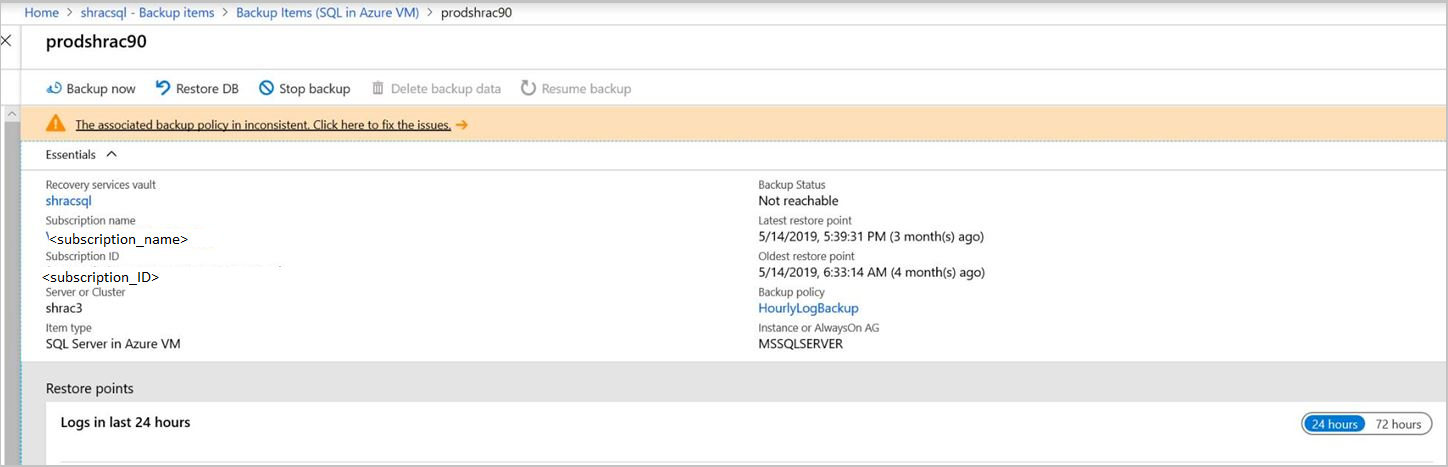
Niespójne zasady
Czasami operacja modyfikowania zasad może prowadzić do niespójnej wersji zasad dla niektórych elementów kopii zapasowej. Ten problem pojawia się, gdy odpowiednie zadanie konfigurowania ochrony nie powiedzie się dla elementu objętego kopią zapasową po uruchomieniu operacji modyfikacji zasad. Jest on wyświetlany w następujący sposób w widoku elementu kopii zapasowej:
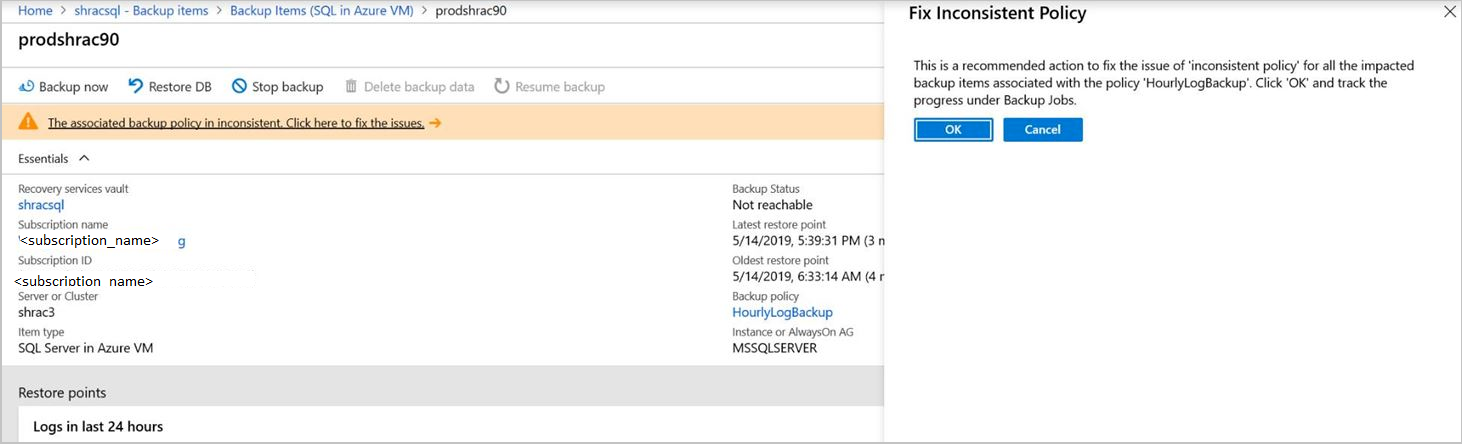
Możesz naprawić wersję zasad dla wszystkich elementów, których dotyczy problem, jednym kliknięciem:
Zmodyfikuj politykę kopii zapasowej dla migawkowej kopii zapasowej wystąpienia SQL Server
Gdy zmieniasz ustawienia retencji dla kopii zapasowej migawki wystąpienia SQL Server, zmiany dotyczą wszystkich istniejących i przyszłych punktów odzyskiwania. Jednak jeśli dodasz nową kategorię retencji (tygodniową, miesięczną lub roczną) do istniejącej zasady, dotyczy ona tylko przyszłych punktów odzyskiwania.
Aby zmodyfikować istniejące zasady tworzenia kopii zapasowej dla migawki instancji SQL, wykonaj następujące kroki:
Przejdź do magazynu usługi Recovery Services i wybierz pozycję Zarządzaj zasadami>tworzenia kopii zapasowych.
W okienku Zasady tworzenia kopii zapasowych wybierz wymagany typ zasad kopii zapasowej z listy:
SQL Server na maszynie wirtualnej platformy Azure (strumieniowa kopia zapasowa)
SQL Server na maszynie wirtualnej platformy Azure (kopia zapasowa z użyciem migawek)

W okienku Modyfikowanie zasad wykonaj wymagane zmiany, a następnie wybierz pozycję Aktualizuj.

Zmień politykę kopii zapasowej dla kopii migawkowej instancji SQL Server
Aby zmienić politykę związaną z elementem kopii zapasowej dla kopii zapasowej SQL Server instance snapshot, należy postępować zgodnie z następującymi krokami:
Przejdź do magazynu Recovery Services i wybierz pozycję Elementy chronione>Elementy kopii zapasowych.
W panelu Backup items wybierz SQL Server w Azure VM (Snapshot backup).
W panelu Elementy kopii zapasowej dla odpowiedniego wystąpienia kopii zapasowej, dla którego chcesz zmienić zasady tworzenia kopii zapasowych, wybierz pozycję Wyświetl szczegóły.
W okienku wybranego wystąpienia kopii zapasowej w obszarze Podstawy wybierz zasady tworzenia kopii zapasowych.

W okienku Zmień zasady tworzenia kopii zapasowych w obszarze Zasady tworzenia kopii zapasowych wybierz z listy zasadę, a następnie wybierz pozycję Zmień i przypisz wymaganą zasadę.

Wyrejestrowywanie wystąpienia programu SQL Server
Przed wyrejestrowaniem serwera wyłącz usuwanie nietrwałe i usuń wszystkie elementy kopii zapasowych.
Usunięcie elementów kopii zapasowej przy włączonym usuwaniu programowym skutkuje 14-dniowym okresem przechowywania i przed usunięciem tych elementów trzeba odczekać. Jeśli jednak elementy kopii zapasowej zostaną usunięte z włączonym usuwaniem nietrwałym, można je cofnąć, wyłączyć usuwanie nietrwałe i usunąć je ponownie w celu natychmiastowego usunięcia. Dowiedz się więcej
Przed usunięciem magazynu należy wyrejestrować wystąpienie SQL Server.
Aby wyrejestrować instancję programu SQL Server, wykonaj następujące kroki:
Na pulpicie magazynu w obszarze Zarządzanie wybierz Infrastrukturę kopii zapasowej.
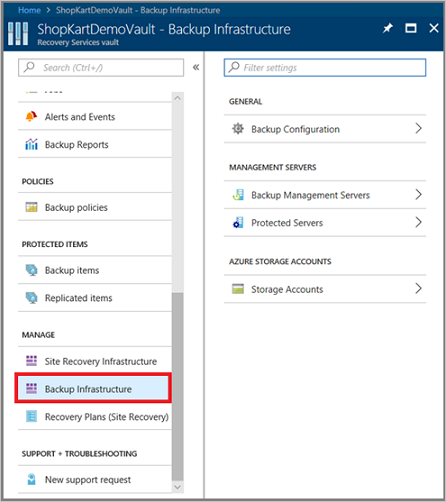
W obszarze Serwery zarządzania wybierz pozycję Serwery chronione.
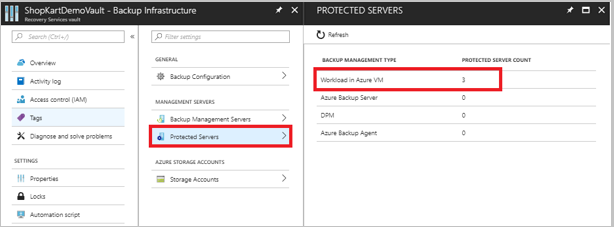
W obszarze Serwery chronione wybierz serwer do wyrejestrowania. Aby skasować magazyn danych, musisz wyrejestrować wszystkie serwery.
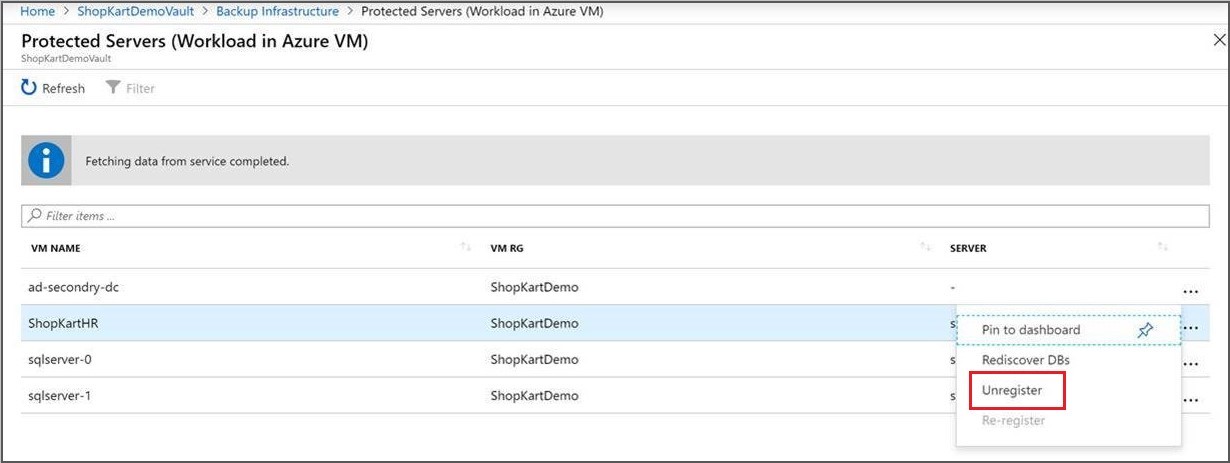
Kliknij prawym przyciskiem myszy chroniony serwer i wybierz pozycję Wyrejestruj.
Ponowne rejestrowanie rozszerzenia na maszynie wirtualnej z programem SQL Server
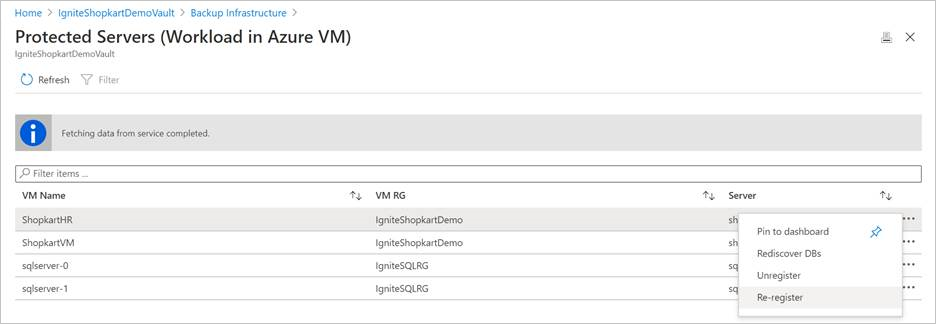
Czasami obciążenie pracy na maszynie wirtualnej może zostać zakłócone z jakiegoś powodu. W takich przypadkach wszystkie operacje wyzwalane na maszynie wirtualnej rozpoczynają się niepowodzeniem. Może być konieczne ponowne zarejestrowanie rozszerzenia na maszynie wirtualnej. Operacja Ponowne rejestrowanie ponownie instaluje rozszerzenie kopii zapasowej obciążenia na maszynie wirtualnej, aby kontynuować operacje. Tę opcję można znaleźć w obszarze Infrastruktura kopii zapasowych w magazynie usługi Recovery Services.
Użyj tej opcji z ostrożnością. Uruchomienie tej operacji na maszynie wirtualnej z już prawidłowo działającym rozszerzeniem powoduje ponowne uruchomienie tego rozszerzenia. Ta operacja może spowodować niepowodzenie wszystkich zadań w toku. Przed wyzwoleniem operacji ponownej rejestracji sprawdź co najmniej jeden objaw.
Zmodyfikuj operacje snapshotów kopii zapasowej dla instancji SQL Server w Azure VM
Azure Backup umożliwia dodawanie lub usuwanie baz danych w konfiguracji kopii zapasowej migawki instancji SQL.
Aby dodać lub usunąć bazy danych z wystąpienia SQL objętego kopią zapasową, wykonaj następujące kroki:
Przejdź do magazynu usługi Recovery Services i wybierz pozycje Chronione elementy>Elementy kopii zapasowej.
W panelu Backup items wybierz SQL Server w Azure VM (Snapshot backup).
W okienku Elementy kopii zapasowej dla wymaganego wystąpienia kopii zapasowej, w którym chcesz dodać lub usunąć bazę danych, wybierz pozycję Wyświetl szczegóły.
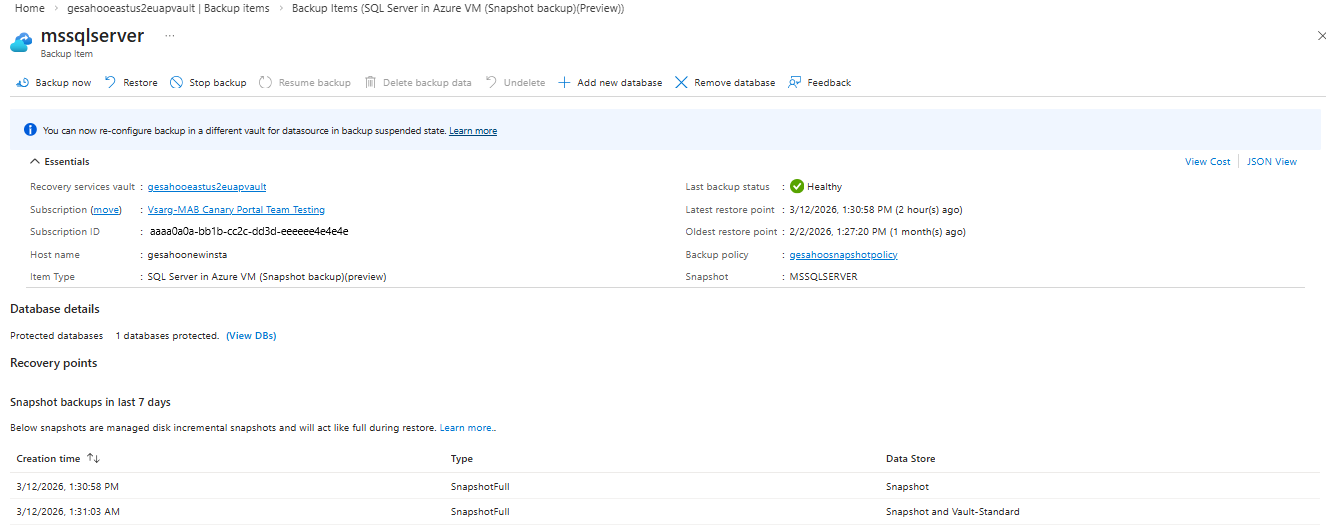
W okienku wybranego wystąpienia kopii zapasowej wybierz pozycję Dodaj nową bazę danych i dodaj wymaganą bazę danych do wystąpienia kopii zapasowej SQL.
Aby usunąć bazę danych z wystąpienia kopii zapasowej SQL, wybierz pozycję Usuń bazę danych.
Zarządzanie kopiami zapasowymi bazy danych podczas przenoszenia/usuwania kopii zapasowej maszyny wirtualnej
Kopia zapasowa maszyny wirtualnej SQL została usunięta lub przeniesiona przy użyciu przenoszenia zasobów. Doświadczenie zależy od następujących cech nowej maszyny wirtualnej.
| Nowa subskrypcja maszyny wirtualnej | Nazwa nowej maszyny wirtualnej | Nowa grupa zasobów maszyny wirtualnej | Nowy region maszyny wirtualnej | Doświadczenie |
|---|---|---|---|---|
| To samo | To samo | To samo | To samo |
Co się stanie z kopiami zapasowymi starej maszyny wirtualnej? Otrzymasz alert informujący o zatrzymaniu kopii zapasowych na starej maszynie wirtualnej. Dane kopii zapasowej są zachowywane zgodnie z ostatnimi aktywnymi zasadami. Możesz zatrzymać ochronę i usunąć dane oraz wyrejestrować starą maszynę wirtualną po wyczyszczeniu wszystkich danych kopii zapasowej zgodnie z zasadami. Jak uzyskać dane kopii zapasowej ze starej maszyny wirtualnej do nowej maszyny wirtualnej? Żadne kopie zapasowe SQL nie są wyzwalane automatycznie na nowej maszynie wirtualnej. Musisz ponownie zarejestrować maszynę wirtualną do tego samego skarbca. Następnie jest ona wyświetlana jako prawidłowy element docelowy, a dane SQL można przywrócić do najnowszego dostępnego punktu w czasie za pośrednictwem alternatywnej funkcji odzyskiwania lokalizacji. Po przywróceniu danych SQL kopie zapasowe SQL będą kontynuowane na tym komputerze. Kopia zapasowa maszyny wirtualnej jest kontynuowana as-is, jeśli została wcześniej skonfigurowana. |
| To samo | To samo | Różny | To samo |
Co się stanie z kopiami zapasowymi starej maszyny wirtualnej? Otrzymasz alert informujący o zatrzymaniu kopii zapasowych na starej maszynie wirtualnej. Dane kopii zapasowej są zachowywane zgodnie z ostatnimi aktywnymi zasadami. Możesz zatrzymać ochronę i usunąć dane oraz wyrejestrować starą maszynę wirtualną po wyczyszczeniu wszystkich danych kopii zapasowej zgodnie z zasadami. Jak uzyskać dane kopii zapasowej ze starej maszyny wirtualnej do nowej maszyny wirtualnej? Nowa maszyna wirtualna znajduje się w innej grupie zasobów, dlatego Azure traktuje ją jako nową maszynę. Należy jawnie skonfigurować kopie zapasowe SQL (i kopię zapasową maszyny wirtualnej, jeśli zostały wcześniej skonfigurowane) w tym samym magazynie. Następnie przejdź do przywrócenia elementu kopii zapasowej SQL starej maszyny wirtualnej do najbardziej aktualnego punktu w czasie za pośrednictwem odzyskiwania lokalizacji alternatywnej do nowej maszyny wirtualnej. Kopie zapasowe SQL są następnie kontynuowane. |
| To samo | To samo | Takie same lub inne | Różny |
Co się stanie z kopiami zapasowymi starej maszyny wirtualnej? Otrzymasz alert informujący o zatrzymaniu kopii zapasowych na starej maszynie wirtualnej. Dane kopii zapasowej są zachowywane zgodnie z ostatnimi aktywnymi zasadami. Możesz zatrzymać ochronę i usunąć dane oraz wyrejestrować starą maszynę wirtualną po wyczyszczeniu wszystkich danych kopii zapasowej zgodnie z zasadami. **Jak uzyskać dane kopii zapasowej ze starej maszyny wirtualnej do nowej maszyny wirtualnej? Ponieważ nowa maszyna wirtualna znajduje się w innym regionie, musisz skonfigurować kopie zapasowe SQL do magazynu w nowym regionie. W sparowanym regionie można przywrócić dane SQL do najnowszego dostępnego punktu w czasie za pomocą funkcji przywracania między regionami z elementu kopii zapasowej SQL starej maszyny wirtualnej. Jeśli nowy region jest regionem niesparowanym, bezpośrednie przywracanie z poprzedniego elementu kopii zapasowej programu SQL nie jest obsługiwane. Można jednak wybrać opcję Przywróć jako pliki w elemencie kopii zapasowej SQL „starej” maszyny wirtualnej, aby przywrócić dane do zamontowanego udziału na maszynie wirtualnej w starym regionie i zamontować ten udział na nowej maszynie wirtualnej. |
| Różny | Takie same lub inne | Takie same lub inne | Takie same lub inne |
Co się stanie z kopiami zapasowymi starej maszyny wirtualnej? Otrzymasz alert informujący o zatrzymaniu kopii zapasowych na starej maszynie wirtualnej. Dane kopii zapasowej są zachowywane zgodnie z ostatnimi aktywnymi zasadami. Możesz zatrzymać ochronę i usunąć dane i wyrejestrować starą maszynę wirtualną po wyczyszczeniu wszystkich danych kopii zapasowej zgodnie z zasadami. Jak uzyskać dane kopii zapasowej ze starej maszyny wirtualnej do nowej maszyny wirtualnej? Ponieważ nowa maszyna wirtualna znajduje się w innej subskrypcji, musisz skonfigurować kopie zapasowe SQL w skarbcu w nowej subskrypcji. Jeśli jest to nowy magazyn w innej subskrypcji, bezpośrednie przywracanie z poprzedniego elementu kopii zapasowej SQL nie jest obsługiwane. Jednak można wybrać opcję Przywróć jako pliki z poziomu elementu kopii zapasowej SQL dla starej maszyny wirtualnej, aby przywrócić dane do zamontowanego udziału na maszynie wirtualnej w starej subskrypcji i zamontować go na nowej maszynie wirtualnej. |
Następne kroki
Aby uzyskać więcej informacji, zobacz Rozwiązywanie problemów z kopiami zapasowymi w bazie danych programu SQL Server.
Treści powiązane
- Tworzenie kopii zapasowych baz danych programu SQL Server na maszynach wirtualnych platformy Azure przy użyciu usługi Azure Backup za pośrednictwem interfejsu API REST.
- Przywracanie baz danych programu SQL Server na maszynach wirtualnych platformy Azure przy użyciu interfejsu API REST.
- Zarządzanie bazami danych programu SQL Server na maszynach wirtualnych platformy Azure przy użyciu interfejsu API REST.