Notatka
Dostęp do tej strony wymaga autoryzacji. Może spróbować zalogować się lub zmienić katalogi.
Dostęp do tej strony wymaga autoryzacji. Możesz spróbować zmienić katalogi.
Ważne
Usługa Azure Data Box obsługuje teraz przypisywanie warstwy dostępu na poziomie obiektu blobu. Kroki przedstawione w tym samouczku odzwierciedlają zaktualizowany proces kopiowania danych i są specyficzne dla obiektów blob typu block.
Aby uzyskać pomoc dotyczącą określania odpowiedniej warstwy dostępu dla danych blokowych obiektów blob, zapoznaj się z sekcją Określanie odpowiednich warstw dostępu dla blokowych obiektów blob. Wykonaj kroki zawarte w sekcji Kopiowanie danych do urządzenia Data Box , aby skopiować dane do odpowiedniej warstwy dostępu.
Informacje zawarte w tej sekcji dotyczą zamówień złożonych po 1 kwietnia 2024 r.
W tym samouczku opisano sposób nawiązywania połączenia i kopiowania danych z komputera-hosta za pomocą lokalnego internetowego interfejsu użytkownika.
Z tego samouczka dowiesz się, jak wykonywać następujące działania:
- Wymagania wstępne
- Połącz się z urządzeniem Data Box
- Kopiowanie danych na urządzenie Data Box
Wymagania wstępne
Przed rozpoczęciem upewnij się, że:
- Ukończono samouczek : konfigurowanie urządzenia Azure Data Box.
- Urządzenie Data Box zostało do Ciebie dostarczone, a stan zamówienia w portalu to Dostarczono.
- Masz komputer-host zawierający dane, które mają zostać skopiowane na urządzenie Data Box. Komputer hosta musi:
- Uruchom obsługiwany system operacyjny.
- Połączenie z siecią o dużej szybkości. Zdecydowanie zaleca się posiadanie co najmniej jednego połączenia 10 GbE. Jeśli połączenie 10 GbE nie jest dostępne, użyj linku danych 1 GbE, ale ma to wpływ na szybkość kopiowania.
Przed rozpoczęciem upewnij się, że:
- Ukończono samouczek : konfigurowanie urządzenia Azure Data Box.
- Urządzenie Data Box zostało do Ciebie dostarczone, a stan zamówienia w portalu to Dostarczono.
- Masz komputer-host zawierający dane, które mają zostać skopiowane na urządzenie Data Box. Komputer hosta musi:
- Uruchom obsługiwany system operacyjny.
- Połączenie z siecią o dużej szybkości. Zdecydowanie zalecamy posiadanie co najmniej jednego połączenia 100 GbE. Jeśli połączenie 100 GbE nie jest dostępne, użyj łącza danych 10 GbE lub 1 GbE, ale ma to wpływ na szybkość kopiowania.
Połącz się z urządzeniem Data Box
Na podstawie wybranego konta magazynu usługa Data Box tworzy maksymalnie:
- Trzy udziały dla każdego skojarzonego konta magazynu dla kont GPv1 i GPv2.
- Jeden udział dla pamięci masowej Premium.
- Jeden udział dla konta magazynu obiektów blob zawierający jeden folder dla każdej z czterech warstw dostępu.
W poniższej tabeli przedstawiono nazwy udziałów usługi Data Box, z którymi można nawiązać połączenie, oraz typ danych przekazanych do docelowego konta magazynu. Identyfikuje również hierarchię udziałów i katalogów, do których kopiujesz dane źródłowe.
| Typ magazynu | Nazwa współdzielenia | Jednostka pierwszego poziomu | Jednostka drugiego poziomu | Jednostka trzeciego poziomu |
|---|---|---|---|---|
| Blob blokowy | <storageAccountName>_BlockBlob | <\accessTier> | <\containerName> | <\blockBlob> |
| Stronicowy blob | <\storageAccountName>_PageBlob | <\containerName> | <\pageBlob> | |
| Przechowywanie plików | <\storageAccountName>_AzFile | <\nazwaUdostępnianiaPlików> | <\Plik> |
Nie można kopiować plików bezpośrednio do folderu głównego dowolnego udostępnienia usługi Data Box. Zamiast tego utwórz foldery w udziale Data Box w zależności od przypadku użycia.
Bloby blokowe obsługują przypisywanie warstw dostępu na poziomie pojedynczego pliku. Przed skopiowaniem plików do udziału blokowych obiektów blob zalecaną praktyką jest dodanie nowych podfolderów w odpowiedniej warstwie dostępu. Następnie po utworzeniu nowych podfolderów kontynuuj dodawanie plików do każdego podfolderu odpowiednio.
Nowy kontener jest tworzony dla dowolnego folderu znajdującego się w katalogu głównym udziału blokowych obiektów blob. Każdy plik znajdujący się w folderze jest kopiowany do domyślnej warstwy dostępu konta magazynowego jako blokowy obiekt blob.
Aby uzyskać więcej informacji na temat warstw dostępu do obiektów blob, zobacz Warstwy dostępu dla danych obiektów blob. Aby uzyskać bardziej szczegółowe informacje o najlepszych praktykach dotyczących warstw dostępu, zobacz Najlepsze praktyki dotyczące korzystania z warstw dostępu obiektów blob.
W poniższej tabeli przedstawiono ścieżkę UNC do udziałów na urządzeniu Data Box oraz odpowiedni adres URL ścieżki Azure Storage, do którego są przekazywane dane. Końcowy adres URL ścieżki usługi Azure Storage można wyprowadzić na podstawie ścieżki udziału UNC.
| Typy magazynów platformy Azure | Udziały Data Box |
|---|---|
| Blokowe obiekty blob platformy Azure | \\<DeviceIPAddress>\<storageaccountname_BlockBlob>\<accessTier>\<ContainerName>\myBlob.txthttps://<storageaccountname>.blob.core.windows.net/<ContainerName>/myBlob.txt |
| Azure stronicowe obiekty blob | \\<DeviceIPAddress>\<storageaccountname_PageBlob>\<ContainerName>\myBlob.vhdhttps://<storageaccountname>.blob.core.windows.net/<ContainerName>/myBlob.vhd |
| Azure Files | \\<DeviceIPAddress>\<storageaccountname_AzFile>\<ShareName>\myFile.txthttps://<storageaccountname>.file.core.windows.net/<ShareName>/myFile.txt |
Jeśli używasz komputera hosta z systemem Linux, wykonaj następujące kroki, aby skonfigurować urządzenie Data Box, aby zezwolić na dostęp do klientów NFS.
Podaj adresy IP dozwolonych klientów, którzy mogą uzyskiwać dostęp do zasobu. W lokalnym internetowym interfejsie użytkownika przejdź do strony Połącz i skopiuj. W obszarze Ustawienia systemu plików NFS wybierz pozycję Dostęp klienta NFS.

Podaj adres IP klienta NFS i wybierz pozycję Dodaj. Powtarzając ten krok, możesz skonfigurować dostęp dla wielu klientów NFS. Kliknij przycisk OK.

Upewnij się, że na komputerze-hoście z systemem Linux zainstalowano obsługiwaną wersję klienta sieciowego systemu plików. Użyj konkretnej wersji dla określonej dystrybucji systemu Linux.
Po zainstalowaniu klienta NFS użyj następującego polecenia, aby zamontować udział NFS na Twoim urządzeniu Data Box.
sudo mount <Data Box device IP>:/<NFS share on Data Box device> <Path to the folder on local Linux computer>Skorzystaj z poniższego przykładu, aby połączyć się z udziałem usługi Data Box za pomocą protokołu NFS. W tym przykładzie adres IP urządzenia Data Box to
10.161.23.130. UdziałMystoracct_Blobjest zamontowany na maszynie wirtualnej ubuntuVM, a punktem montowania jest/home/databoxubuntuhost/databox.sudo mount -t nfs 10.161.23.130:/Mystoracct_Blob /home/databoxubuntuhost/databoxW przypadku klientów mac należy dodać dodatkową opcję w następujący sposób:
sudo mount -t nfs -o sec=sys,resvport 10.161.23.130:/Mystoracct_Blob /home/databoxubuntuhost/databoxWażne
Nie można kopiować plików bezpośrednio do folderu głównego konta magazynu danych. W głównym folderze konta magazynu obiektów typu block blob znajdziesz folder odpowiadający każdej z dostępnych warstw dostępu.
Aby skopiować dane na urządzenie Azure Data Box, musisz najpierw wybrać folder odpowiadający jednej z warstw dostępu. Następnie utwórz podfolder w folderze tej warstwy, aby przechowywać dane. Na koniec skopiuj dane do nowo utworzonego podfolderu. Nowy podfolder oznacza kontener utworzony w ramach konta magazynu podczas importowania. Twoje dane są przesyłane do tego kontenera jako bloby.
Określanie odpowiednich warstw dostępu dla blokowych blobów
Ważne
Informacje zawarte w tej sekcji dotyczą zamówień złożonych po 1kwietnia 2024 r.
Usługa Azure Storage umożliwia przechowywanie danych typu block blob w wielu warstwach dostępu w ramach tego samego konta magazynowego. Dzięki temu dane mogą być zorganizowane i przechowywane wydajniej na podstawie częstotliwości uzyskiwania do niej dostępu. Poniższa tabela zawiera informacje i zalecenia dotyczące warstw dostępu usługi Azure Storage.
| Tier | Zalecenie | Najlepsze rozwiązanie |
|---|---|---|
| Hot | Przydatne w przypadku często używanych lub modyfikowanych danych online. Ta warstwa ma najwyższe koszty magazynowania, ale najniższe koszty dostępu. | Dane w tej warstwie powinny być w regularnym i aktywnym użyciu. |
| Fajnie | Przydatne w przypadku rzadko używanych lub modyfikowanych danych online. Ta warstwa ma niższe koszty magazynowania i wyższe koszty dostępu niż warstwa gorąca. | Dane w tej warstwie powinny być przechowywane przez co najmniej 30 dni. |
| Zimno | Przydatne w przypadku rzadko używanych lub modyfikowanych danych online, ale nadal wymagających szybkiego pobierania. Ta warstwa ma niższe koszty magazynowania i wyższe koszty dostępu niż warstwa Chłodna. | Dane w tej warstwie powinny być przechowywane przez co najmniej 90 dni. |
| Archiwum | Przydatne w przypadku rzadko używanych danych w trybie offline i mniejszych wymagań dotyczących opóźnień. | Dane w tej warstwie powinny być przechowywane przez co najmniej 180 dni. Dane usunięte z warstwy Archiwum w ciągu 180 dni podlegają opłatom za wczesne usunięcie. |
Aby uzyskać więcej informacji na temat warstw dostępu do obiektów blob, zobacz Warstwy dostępu dla danych obiektów blob. Aby uzyskać bardziej szczegółowe najlepsze praktyki, zobacz Najlepsze praktyki dotyczące korzystania z warstw dostępu obiektów blob.
Dane blokowych obiektów blob można przenieść do odpowiedniej warstwy dostępu, kopiując je do odpowiedniego folderu w usłudze Data Box. Ten proces został omówiony bardziej szczegółowo w sekcji Kopiowanie danych do usługi Azure Data Box .
Kopiowanie danych na urządzenie Data Box
Po nawiązaniu połączenia z co najmniej jednym udziałem usługi Data Box następnym krokiem jest skopiowanie danych. Przed rozpoczęciem kopiowania danych należy wziąć pod uwagę następujące ograniczenia:
- Pamiętaj, aby skopiować dane do zasobu odpowiadającego wymaganemu formatowi danych. Na przykład skopiuj dane blokowych obiektów blob do udziału dla blokowych obiektów blob. Skopiuj dyski VHD do udziału obiektów blob typu strona. Jeśli format danych nie jest zgodny z odpowiednim typem udziału, przekazywanie danych na platformę Azure zakończy się niepowodzeniem w późniejszym kroku.
- Podczas kopiowania danych do udziałów AzFile lub PageBlob najpierw utwórz folder w katalogu głównym udziału, a następnie skopiuj pliki do tego folderu.
- Podczas kopiowania danych do udziału BlockBlob utwórz podfolder w żądanej warstwie dostępu, a następnie skopiuj dane do nowo utworzonego podfolderu. Podfolder stanowi kontener, do którego dane są przesyłane w postaci obiektów blob. Nie można kopiować plików bezpośrednio do folderu głównego udziału.
- Podczas kopiowania danych upewnij się, że rozmiar danych jest zgodny z limitami rozmiaru opisanymi w limitach rozmiaru konta usługi Azure Storage.
- Jednoczesne przesyłanie danych przez Data Box oraz inną aplikację niezwiązaną z Data Box może potencjalnie spowodować niepowodzenie zadań przesyłania oraz uszkodzenie danych.
- Jeśli używasz protokołów SMB i NFS do kopiowania danych, zalecamy:
- Użyj różnych kont przechowywania dla SMB i NFS.
- Nie kopiuj tych samych danych do tego samego miejsca docelowego na platformie Azure przy użyciu protokołu SMB i NFS. W takich przypadkach nie można określić ostatecznego wyniku.
- Mimo że kopiowanie za pośrednictwem protokołu SMB i NFS równolegle może działać, nie zalecamy wykonywania tego, ponieważ jest podatny na błędy człowieka. Przed rozpoczęciem kopiowania danych NFS zaczekaj na ukończenie kopiowania danych SMB.
- Podczas kopiowania danych do udziału blokowych obiektów blob utwórz podfolder w żądanej warstwie dostępu, a następnie skopiuj dane do nowo utworzonego podfolderu. Podfolder oznacza kontener, do którego dane są przekazywane w postaci obiektów blob. Nie można kopiować plików bezpośrednio do folderu root na koncie magazynu danych.
- W przypadku pozyskiwania katalogów i nazw plików z udziału NFS do systemu plików NFS na urządzeniu Data Box:
Wielkość liter jest zachowywana w nazwie.
Nazwy plików są niewrażliwe na wielkość liter.
Na przykład jeśli kopiujesz elementy
SampleFile.txtiSamplefile.Txt, podczas kopiowania do usługi Data Box zostaje zachowana wielkość liter w nazwie. Jednak ponieważ są one uważane za ten sam plik, ostatni przekazany plik zastępuje pierwszy plik.
Ważne
Upewnij się, że przechowujesz kopię danych źródłowych, dopóki nie będzie można potwierdzić, że dane zostały skopiowane do usługi Azure Storage.
Jeśli korzystasz z komputera-hosta z systemem Linux, użyj narzędzia do kopiowania podobnego do narzędzia Robocopy. Niektóre alternatywy dostępne w systemie Linux to rsync: FreeFileSync, Unison lub Ultracopier.
Polecenie cp jest jedną z najlepszych opcji do kopiowania katalogów. Aby uzyskać więcej informacji na temat użycia, przejdź do stron cp man.
Jeśli używasz opcji rsync dla kopiowania wielowątkowego, postępuj zgodnie z następującymi wytycznymi:
Zainstaluj pakiet CIFS Utils lub NFS Utils w zależności od systemu plików używanego przez Twojego klienta systemu Linux.
sudo apt-get install cifs-utilssudo apt-get install nfs-utilsZainstaluj
rsynci Parallel (różni się w zależności od dystrybucji Linuxa).sudo apt-get install rsyncsudo apt-get install parallelUtwórz punkt instalacji.
sudo mkdir /mnt/databoxZainstaluj wolumin.
sudo mount -t NFS4 //Databox IP Address/share_name /mnt/databoxOdwzoruj strukturę katalogów.
rsync -za --include='*/' --exclude='*' /local_path/ /mnt/databoxSkopiuj pliki.
cd /local_path/; find -L . -type f | parallel -j X rsync -za {} /mnt/databox/{}gdzie j określa liczbę równoległych kopii, X = liczba kopii równoległych
Na początku zaleca się użycie 16 równoległych kopii i zwiększanie liczby wątków w zależności od dostępności zasobów.
Ważne
Następujące typy plików systemu Linux nie są obsługiwane: linki symboliczne, pliki znakowe, pliki blokowe, gniazda i potoki. Te typy plików spowodują błędy podczas kroku Przygotowywanie do wysłania .
Powiadomienia są wyświetlane podczas kopiowania w celu zidentyfikowania błędów.
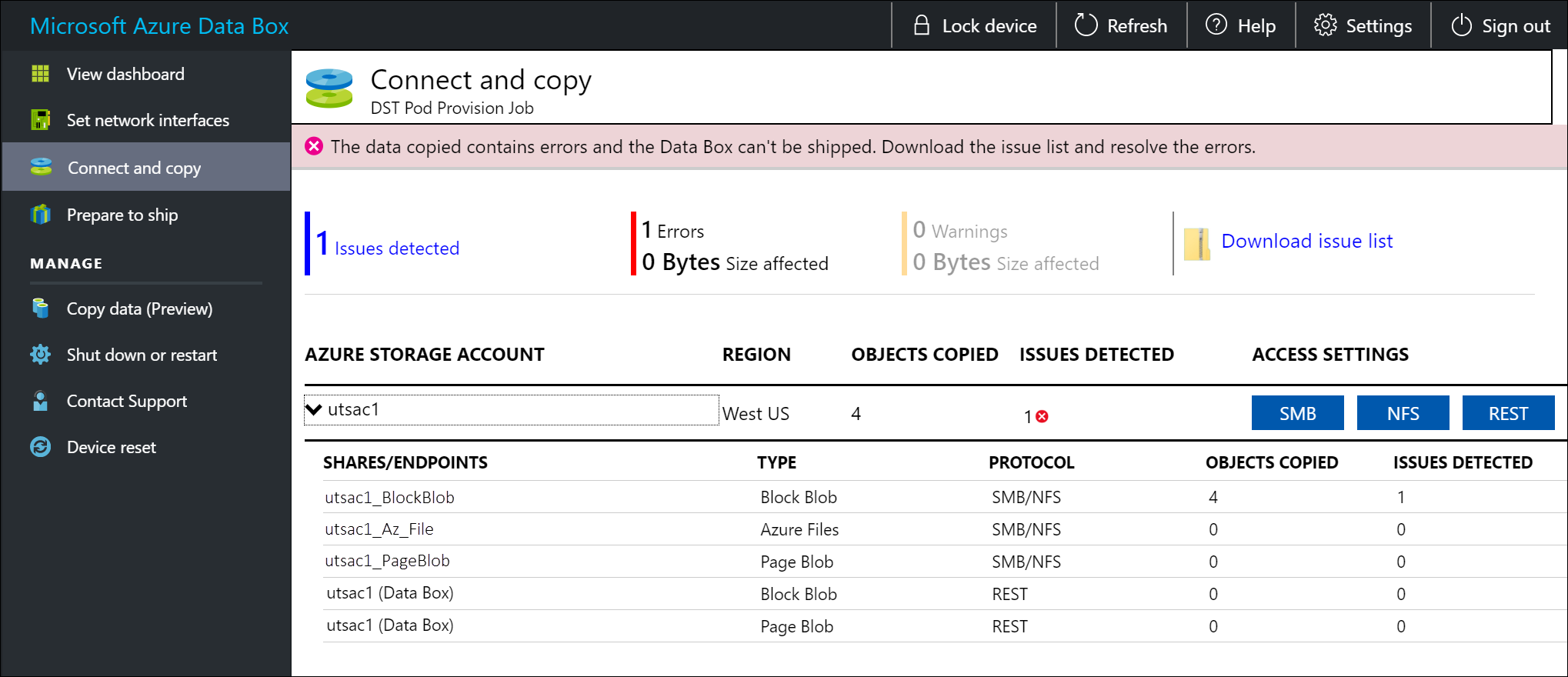
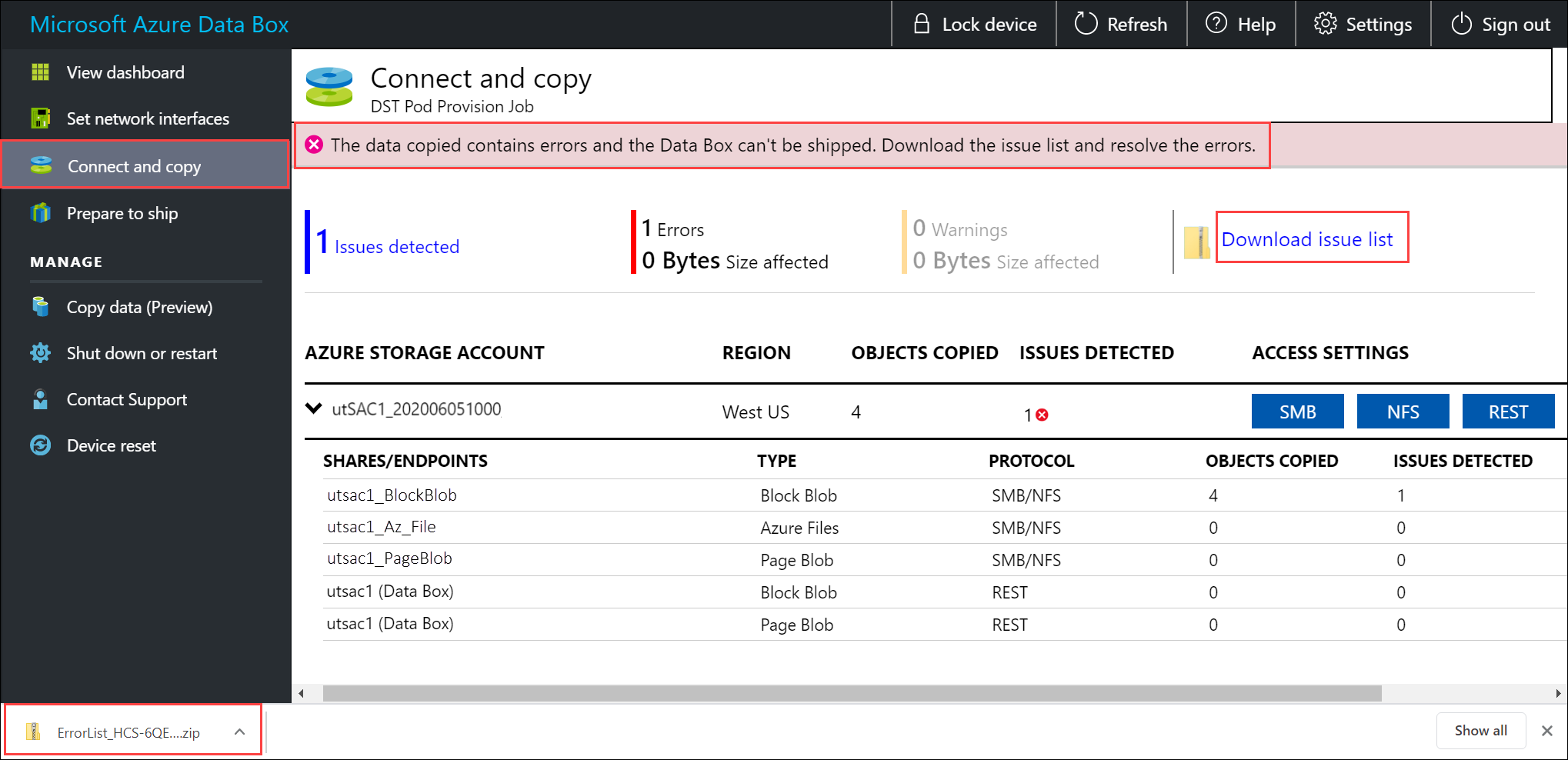
Wybierz pozycję Pobierz listę problemów.
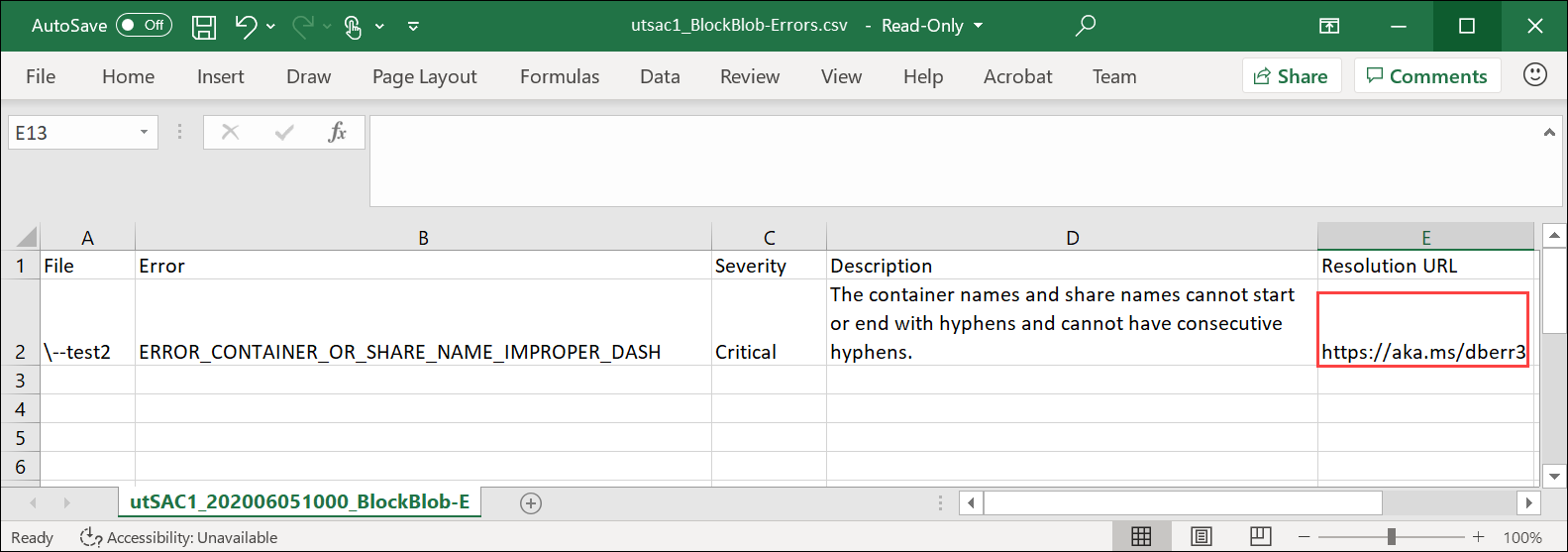
Otwórz listę, aby wyświetlić szczegóły błędu, a następnie wybierz adres URL rozwiązania, aby wyświetlić zalecane rozwiązanie.
Aby uzyskać więcej informacji, zobacz Wyświetlanie dzienników błędów podczas kopiowania danych na urządzenie Data Box. Aby uzyskać szczegółową listę błędów występujących podczas kopiowania danych, zobacz Rozwiązywanie problemów z urządzeniem Data Box.
Aby zapewnić integralność danych, suma kontrolna jest obliczana na bieżąco podczas kopiowania danych. Po zakończeniu kopiowania sprawdź ilość używanego i wolnego miejsca na urządzeniu.

Następne kroki
W tym samouczku przedstawiono zagadnienia dotyczące usługi Azure Data Box, takie jak:
- Wymagania wstępne dotyczące kopiowania danych urządzenia Data Box
- Nawiązywanie połączenia z usługą Data Box
- Określanie odpowiednich warstw dostępu dla blokowych obiektów blob
- Kopiowanie danych na urządzenie Data Box
Przejdź do następnego samouczka, aby dowiedzieć się, jak odesłać urządzenie Data Box do firmy Microsoft.