Notatka
Dostęp do tej strony wymaga autoryzacji. Może spróbować zalogować się lub zmienić katalogi.
Dostęp do tej strony wymaga autoryzacji. Możesz spróbować zmienić katalogi.
Dotyczy: Azure Logic Apps (Zużycie + Standardowa)
Aby pracować z różnymi danymi w swoich procesach pracy, korzystaj z wbudowanych akcji Data Operations , aby nie musieć pisać własnego kodu.
Ten przewodnik wprowadza i pokazuje, jak używać każdej akcji:
| Akcja | opis |
|---|---|
| Redaguj | Zbuduj ciąg znaków lub obiekt JavaScript Object Notation (JSON) na podstawie wielu danych wejściowych. Użyj tego ciągu lub obiektu jako jednego wejścia, żeby nie musieć wielokrotnie wprowadzać tych samych wielu wejść. |
| Przeanalizuj dane JSON | Twórz przyjazne tokeny z właściwości JSON. Używaj tych tokenów, aby łatwo odnosić się do tych właściwości w swoim procesie. |
|
Utwórz tabelę CSV lub Utwórz tabelę HTML |
Zbuduj tabelę z tablicy. |
| Tablica filtrów | Stwórz tablicę podzbiorów opartą na filtrze lub warunku. |
| Wybierz | Zbuduj tablicę z właściwości wszystkich przedmiotów w innej tablicy. |
| Dołącz | Utwórz ciąg znaków z elementów tablicy. |
Wymagania wstępne
Konto i subskrypcja platformy Azure. Uzyskaj bezpłatne konto platformy Azure.
Przepływ pracy aplikacji logiki, w którym chcesz wykonać operację danych.
Zanim użyjesz operacji danych, Twój workflow musi zawierać wyzwalacz jako pierwszy krok. Po tym wyzwalaniu uwzględnij wszelkie inne niezbędne działania do utworzenia wyników, które operacja danych wykorzystuje jako wejście.
Akcje operacji danych
W poniższych sekcjach podsumowano operacje na danych, których można użyć. Operacje są zorganizowane na podstawie typów danych źródłowych, na których działają operacje, ale każdy opis jest wyświetlany alfabetycznie. Wybierz dowolną nazwę akcji, aby przejść bezpośrednio do przykładu krok po kroku.
Akcje JSON
Poniższe akcje ułatwiają pracę z danymi w formacie JavaScript Object Notation (JSON).
| Akcja | opis |
|---|---|
| Redaguj | Utwórz komunikat lub ciąg na podstawie wielu danych wejściowych, które mogą mieć różne typy danych. Używaj tego ciągu jako pojedynczego wejścia, zamiast wielokrotnie wprowadzać te same wejścia. Można na przykład utworzyć pojedynczy komunikat JSON z różnych danych wejściowych. |
| Przeanalizuj dane JSON | Utwórz przyjazne dla użytkownika tokeny danych dla właściwości w zawartości JSON, aby ułatwić korzystanie z właściwości w aplikacjach logiki. |
Aby utworzyć bardziej złożone przekształcenia JSON, zobacz Wykonywanie zaawansowanych przekształceń JSON przy użyciu szablonów Liquid.
Akcje tablicy
Poniższe akcje ułatwiają pracę z danymi w tablicach.
| Akcja | opis |
|---|---|
| Utwórz tabelę CSV | Utwórz tabelę wartości rozdzielanych przecinkami (CSV) z tablicy. |
| Utwórz tabelę HTML | Utwórz tabelę HTML na podstawie tablicy. |
| Filtruj tablicę | Utwórz podzbiór tablicy na podstawie określonego filtru lub warunku. |
| Dołącz | Utwórz ciąg ze wszystkich elementów w tablicy i oddziel każdy element określonym znakiem. |
| Wybierz | Utwórz tablicę na podstawie określonych właściwości dla wszystkich elementów w innej tablicy. |
Redagowanie akcji
Użyj akcji Compose , aby utworzyć pojedynczy wynik, na przykład obiekt JSON, z wielu wejść. Twoje wejścia mogą mieć różne typy, takie jak liczby całkowite, boleanskie, tablice, obiekty JSON oraz inne natywne typy obsługiwane przez Azure Logic Apps, w tym binarne i XML. Możesz użyć danych wyjściowych w akcjach następujących po akcji Utwórz. Akcja Redagowanie pomaga również uniknąć wielokrotnego wprowadzania tych samych danych wejściowych podczas tworzenia przepływu pracy aplikacji logiki.
Można na przykład skonstruować komunikat JSON z wielu zmiennych, takich jak zmienne ciągu, które przechowują imiona i nazwiska osób, oraz zmienną całkowitą, która przechowuje wiek osób. W tym przykładzie akcja Redagowanie akceptuje następujące dane wejściowe:
{ "age": <ageVar>, "fullName": "<lastNameVar>, <firstNameVar>" }
I tworzy następujące dane wyjściowe:
{"age":35,"fullName":"Owens,Sophia"}
Aby wypróbować akcję Redaguj, wykonaj następujące kroki przy użyciu projektanta przepływu pracy. Albo, jeśli wolisz pracować w edytorze widoku kodu, możesz skopiować przykładowe definicje akcji i zmiennych Compose dla akcji Initialize variables z tego przewodnika do własnej definicji workflow aplikacji logicznej: Data operation code examples - Compose. Aby uzyskać więcej informacji na temat akcji Redaguj w podstawowej definicji przepływu pracy JSON, zobacz akcję Redaguj.
W witrynie Azure Portal lub programie Visual Studio Code otwórz przepływ pracy aplikacji logiki w projektancie.
Ten przykład wykorzystuje portal Azure oraz przykładowy workflow z wyzwalaczem Recurrence, a następnie akcją Initialize variables. W akcji Inicjalizacja zmiennych wpisujesz nazwę, typ i wartość zmiennej, a następnie wybierasz + Dodaj zmienną , aby wprowadzić następną.
W tym przykładzie tworzysz dwie zmienne ciągu oraz zmienną całkowitoliczbową.
Operacja Właściwości i wartości Inicjalizacja zmiennych - Nazwa: firstNameVar
- Typ: Ciąg
- Wartość: SophiaInicjalizacja zmiennych - Nazwa: lastNameVar
- Typ: Ciąg
- Wartość: OwensInicjalizacja zmiennych - Nazwa: ageVar
- Typ: Liczba całkowita
- Wartość: 35
Wykonaj następujące ogólne kroki, aby dodać akcję Operacje danych o nazwie Compose.
W projektancie wybierz akcję Utwórz , jeśli nie została jeszcze wybrana.
W polu Dane wejściowe wprowadź dane wejściowe, których chcesz użyć do utworzenia danych wyjściowych.
W tym przykładzie wykonaj następujące kroki:
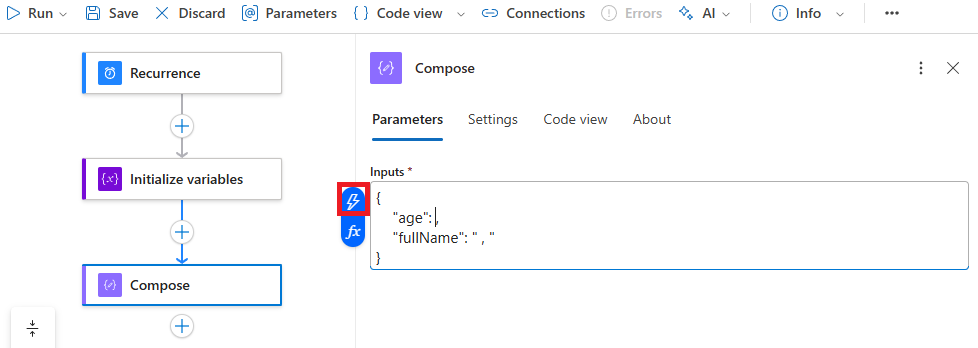
W polu Dane wejściowe wprowadź następujący przykładowy obiekt JSON, w tym odstępy, jak pokazano:
{
    "age": ,
    "fullName": " , "
}
W obiekcie JSON umieść kursor w odpowiednich lokalizacjach, wybierz listę zawartości dynamicznej (ikona błyskawicy), a następnie wybierz odpowiednią zmienną z listy:
Właściwość JSON Zmienna ageageVar fullNamelastNameVar, firstNameVar W poniższym przykładzie przedstawiono definicje dodane dla dwóch zmiennych i proces dodawania trzeciej zmiennej:

Zapisz przepływ pracy. Na pasku narzędzi projektanta wybierz pozycję Zapisz.


Testowanie przepływu pracy
Aby potwierdzić, czy akcja Redaguj tworzy oczekiwane wyniki, wyślij sobie powiadomienie zawierające dane wyjściowe z akcji Redaguj.
W swoim przepływie pracy dodaj akcję, która może wysyłać Ci wyniki z akcji Utwórz.
W tym przykładzie nadal jest używana akcja usługi Office 365 Outlook o nazwie Wyślij wiadomość e-mail (wersja 2)::

W tej akcji dla każdego pola, w którym mają być wyświetlane wyniki, zaznacz je wewnątrz każdego pola, a następnie wybierz listę zawartości dynamicznej (ikona błyskawicy).
Z listy dynamicznej zawartości, w akcji Kompozyj, wybierz Wyjścia.
W tym przykładzie wynik pojawia się w treści wiadomości e-mail, więc do pola Treść zostanie dodane pole Dane wyjściowe:

Zapisz przepływ pracy, a następnie ręcznie uruchom przepływ pracy. Na pasku narzędzi projektanta wybierz pozycję Uruchom.>


Jeśli użyjesz akcji Office 365 Outlook - Wyślij e-mail (V2), poniższy przykład pokazuje wynik:

Utwórz akcję tabeli CSV
Aby utworzyć tabelę wartości rozdzielanych przecinkami (CSV), która zawiera właściwości i wartości z obiektów JavaScript Object Notation (JSON) w tablicy, użyj akcji o nazwie Utwórz tabelę CSV. Następnie możesz użyć tabeli wynikowej w akcjach, które są zgodne z akcją Tworzenie tabeli CSV.
Aby wypróbować akcję Tworzenie tabeli CSV, wykonaj następujące kroki przy użyciu projektanta przepływu pracy. Albo, jeśli wolisz pracować w edytorze widoku kodu, możesz skopiować z tego przewodnika przykładową akcję Create CSV table oraz definicje zmiennych dla akcji Initialize variables do bazowej definicji przepływu pracy własnej aplikacji logiki: Data operation code examples - Create CSV table. Aby uzyskać więcej informacji na temat akcji Tworzenie tabeli CSV w podstawowej definicji przepływu pracy JSON, zobacz akcję Tabela.
W witrynie Azure Portal lub programie Visual Studio Code otwórz przepływ pracy aplikacji logiki w projektancie.
Ten przykład wykorzystuje portal Azure oraz przykładowy workflow z wyzwalaczem Recurrence, a następnie akcją Initialize variables. W akcji Inicjalizuj zmienne wprowadź nazwę, typ i wartość zmiennej. Aby wpisać więcej zmiennych, wybierz + Dodaj zmienną.
Akcja Create CSV table jest skonfigurowana tak, aby utworzyć zmienną, której początkową wartością jest tablica posiadająca pewne właściwości i wartości w formacie JSON.
Operacja Właściwości i wartości Inicjalizacja zmiennych - Nazwa: myJSONArray
- Typ: Tablica
- Wartość:[ { "Description": "Apples", "Product_ID": 1 }, { "Description": "Oranges", "Product_ID": 2 }]
Wykonaj następujące ogólne kroki, aby dodać akcję Operacje danych o nazwie Utwórz tabelę CSV.
W projektancie wybierz akcję Utwórz tabelę CSV, jeśli nie została jeszcze wybrana. W polu Od wprowadź tablicę lub wyrażenie, które ma być użyte do utworzenia tabeli.
W tym przykładzie wybierz wewnątrz pola Od , a następnie wybierz listę zawartości dynamicznej (ikona błyskawicy). Z tej listy wybierz zmienną myJSONArray :

Napiwek
Aby utworzyć przyjazne dla użytkownika tokeny dla właściwości w obiektach JSON, aby można było wybrać te właściwości jako dane wejściowe, przed użyciem akcji Utwórz tabelę CSV użyj akcji Parse JSON.
Poniższy zrzut ekranu przedstawia ukończoną przykładową akcję Utwórz tabelę CSV:

Zapisz przepływ pracy. Na pasku narzędzi projektanta wybierz pozycję Zapisz.


Dostosowanie kolumn i nagłówków tabel CSV
Domyślnie, w akcji Create CSV table property, Columns automatycznie tworzy kolumny tabeli na podstawie elementów tablicy. Aby określić niestandardowe nagłówki i wartości, wykonaj następujące kroki:
Jeśli właściwość Columns nie jest wyświetlana w polu informacji o akcji, z listy Zaawansowane parametry wybierz pozycję Kolumny.

Otwórz listę Kolumn i wybierz Niestandardowe.
W właściwości Nagłówka wpisz niestandardowy tekst nagłówka, aby go użyć.
We właściwości Value wprowadź niestandardową wartość, której chcesz użyć.
Aby zwrócić wartości z tablicy, użyj item() funkcji z akcją Create CSV table . W pętli For_each użyj funkcji items().
Załóżmy na przykład, że chcesz, aby kolumny tabeli miały tylko wartości właściwości, a nie nazwy właściwości z tablicy. Aby zwrócić tylko te wartości, wykonaj następujące kroki, aby pracować w widoku projektanta lub w widoku kodu.
Ten przykład zwraca następujący wynik:
Apples,1
Oranges,2
Praca w widoku projektanta
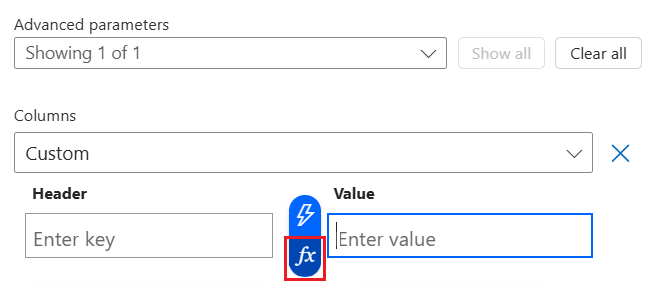
W akcji Utwórz tabelę CSV pozostaw pustą kolumnę Nagłówek. W każdym wierszu w kolumnie Wartość wyłuszczenie każdej żądanej właściwości tablicy. Każdy wiersz w obszarze Wartość zwraca wszystkie wartości określonej właściwości tablicy i staje się kolumną w tabeli.
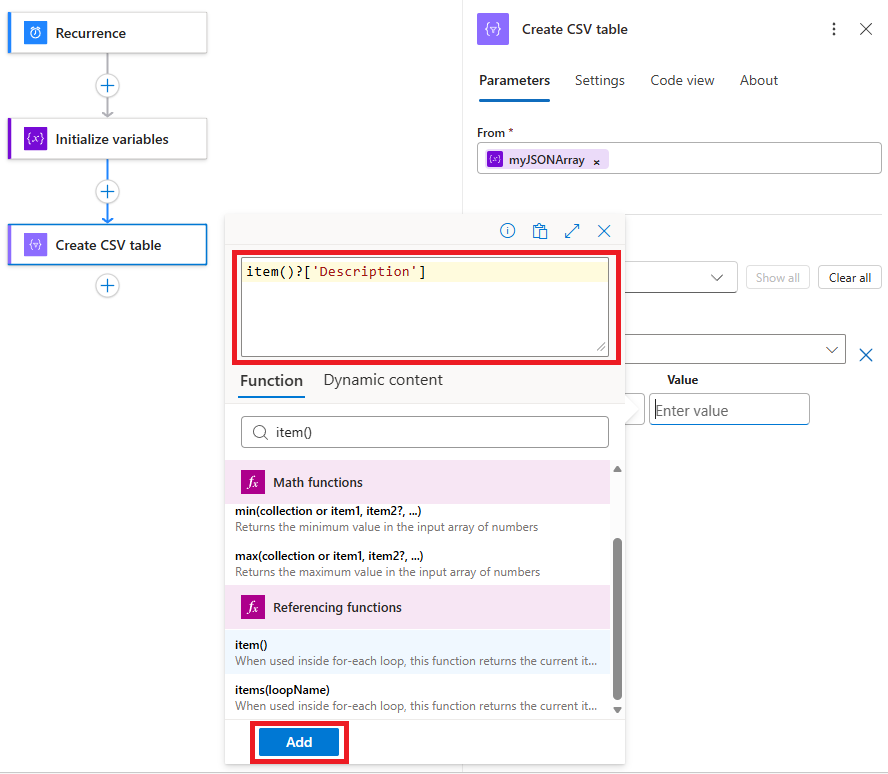
Dla każdej właściwości tablicy, którą chcesz, w kolumnie Wartość kliknij wewnątrz pola edycji, a następnie wybierz ikonę funkcji, która otwiera edytor wyrażeń. Upewnij się, że lista Funkcji jest zaznaczona.
W edytorze wyrażeń wprowadź następujące wyrażenie, ale zastąp ciąg
<array-property-name>nazwą właściwości tablicy dla żądanej wartości. Po zakończeniu pracy z każdym wyrażeniem wybierz pozycję Dodaj.Składnia:
item()?['<array-property-name>']Przykładowe wartości:
item()?['Description']item()?['Product_ID']
Aby uzyskać więcej informacji, zobacz funkcja item().
Powtórz powyższe kroki dla każdej właściwości tablicy. Po zakończeniu akcja wygląda podobnie do poniższego przykładu:

Zapisz przepływ pracy. Na pasku narzędzi projektanta wybierz pozycję Zapisz.

Praca w widoku kodu
W definicji JSON akcji Create CSV table, w tablicy columns ustaw właściwość header na pusty ciąg znaków. Dla każdej value właściwości wyłuszczenie każdej żądanej właściwości tablicy.
Na pasku narzędzi projektanta wybierz pozycję Widok kodu.
W edytorze kodu znajdź tablicę działania
columns. Dla każdej kolumny żądanych wartości tablicy dodaj pustąheaderwłaściwość i następujące wyrażenie dlavaluewłaściwości:Składnia:
{
   "header": "",
   "value": "@item()?['<array-property-name>']"
}
Przykład:
"Create_CSV_table": {
   "type": "Table",
   "inputs": {
      "columns": [
         {
            "header": "",
            "value": "@item()?['Description']"
         },
         {
            "header": "",
            "value": "@item()?['Product_ID']"
         }
      ],
      "format": "CSV",
      "from": "@variables('myJSONArray')"
   }
}
Uwaga
Jeśli skopiujesz przykład do kodu, upewnij się, że na końcu definicji
runAfterdołączysz akcjęCreate_CSV_table.Wróć do projektanta, aby przejrzeć wyniki.
Testowanie przepływu pracy
Aby potwierdzić, czy akcja Utwórz tabelę CSV tworzy oczekiwane wyniki, wyślij sobie powiadomienie zawierające dane wyjściowe z akcji Utwórz tabelę CSV.
W przepływie pracy dodaj akcję, która może wysyłać wyniki z akcji Utwórz tabelę CSV.
W tym przykładzie nadal jest używana akcja usługi Office 365 Outlook o nazwie Wyślij wiadomość e-mail (wersja 2).
W tej akcji dla każdego pola, w którym mają być wyświetlane wyniki, kliknij w każde pole, co otworzy listę zawartości dynamicznej. Z tej listy w obszarze akcji Utwórz tabelę CSV wybierz pozycję Dane wyjściowe.

Zapisz przepływ pracy, a następnie ręcznie uruchom przepływ pracy. Na pasku narzędzi projektanta wybierz pozycję Uruchom.>

Jeśli użyjesz akcji Office 365 Outlook - Wyślij e-mail (V2), poniższy przykład pokazuje wynik:

Uwaga
Jeśli tabela jest zwracana z nieprawidłowym formatowaniem, zobacz , jak sprawdzić formatowanie danych tabeli.
Tworzenie akcji tabeli HTML
Aby utworzyć tabelę HTML zawierającą właściwości i wartości z obiektów JavaScript Object Notation (JSON) w tablicy, użyj akcji Utwórz tabelę HTML. Następnie możesz użyć tabeli wynikowej w akcjach, które są zgodne z akcją Tworzenie tabeli HTML.
Aby wypróbować akcję Tworzenie tabeli HTML, wykonaj następujące kroki przy użyciu projektanta przepływu pracy. Lub, jeśli wolisz pracować w edytorze widoku kodu, możesz skopiować z tego przewodnika do definicji bazowego przepływu pracy własnej aplikacji logiki przykładową akcję Create HTML table oraz definicje zmiennych dla akcji Initialize variables: Data operation code examples - Create HTML table. Aby uzyskać więcej informacji na temat akcji 'Utwórz tabelę' HTML w podstawowej definicji przepływu pracy JSON, zobacz sekcję 'Akcja Tabela'.
W witrynie Azure Portal lub programie Visual Studio Code otwórz przepływ pracy aplikacji logiki w projektancie.
Ten przykład wykorzystuje portal Azure oraz przykładowy workflow z wyzwalaczem Recurrence, a następnie akcją Initialize variables. W akcji Inicjalizuj zmienne wprowadź nazwę, typ i wartość zmiennej. Aby wpisać więcej zmiennych, wybierz + Dodaj zmienną.
Akcja jest skonfigurowana w celu utworzenia zmiennej, w której początkowa wartość jest tablicą zawierającą pewne właściwości i wartości w formacie JSON.
Operacja Właściwości i wartości Inicjalizacja zmiennych - Nazwa: myJSONArray
- Typ: Tablica
- Wartość:[ { "Description": "Apples", "Product_ID": 1 }, { "Description": "Oranges", "Product_ID": 2 }]
Wykonaj następujące ogólne kroki, aby dodać akcję Operacje danych o nazwie Utwórz tabelę HTML.
W projektancie wybierz akcję Utwórz tabelę HTML, jeśli nie została jeszcze wybrana. W polu Od wprowadź tablicę lub wyrażenie, które ma być użyte do utworzenia tabeli.
W tym przykładzie wybierz wewnątrz pola Od , a następnie wybierz listę zawartości dynamicznej (ikona błyskawicy). Z tej listy wybierz zmienną myJSONArray :

Napiwek
Aby utworzyć przyjazne dla użytkownika tokeny dla właściwości w obiektach JSON, aby można było wybrać te właściwości jako dane wejściowe, przed użyciem akcji Utwórz tabelę HTML użyj akcji Parse JSON.
Poniższy zrzut ekranu przedstawia zakończoną przykładową akcję Utwórz tabelę HTML:

Zapisz przepływ pracy. Na pasku narzędzi projektanta wybierz pozycję Zapisz.


Dostosowywanie kolumn i nagłówków tabel HTML
Domyślnie, w akcji Create Table HTML własność Columns automatycznie tworzy kolumny tabeli na podstawie elementów tablicy. Aby określić niestandardowe nagłówki i wartości, wykonaj następujące kroki:
Jeśli właściwość Columns nie jest wyświetlana w polu informacji o akcji, z listy Zaawansowane parametry wybierz pozycję Kolumny.
Otwórz listę Kolumn i wybierz Niestandardowe.
W właściwości Nagłówka wpisz niestandardowy tekst nagłówka, aby go użyć.
We właściwości Value wprowadź niestandardową wartość, której chcesz użyć.
Aby zwrócić wartości z tablicy, użyj item() funkcji z akcją Create HTML table . W pętli For_each użyj funkcji items().
Załóżmy na przykład, że chcesz, aby kolumny tabeli miały tylko wartości właściwości, a nie nazwy właściwości z tablicy. Aby zwrócić tylko te wartości, wykonaj następujące kroki, aby pracować w widoku projektanta lub w widoku kodu.
Ten przykład zwraca następujący wynik:
Apples,1
Oranges,2
Praca w widoku projektanta
W akcji Utwórz tabelę HTML pozostaw pustą kolumnę Nagłówek. W każdym wierszu w kolumnie Wartość wyłuszczenie każdej żądanej właściwości tablicy. Każdy wiersz w obszarze Wartość zwraca wszystkie wartości określonej właściwości tablicy i staje się kolumną w tabeli.
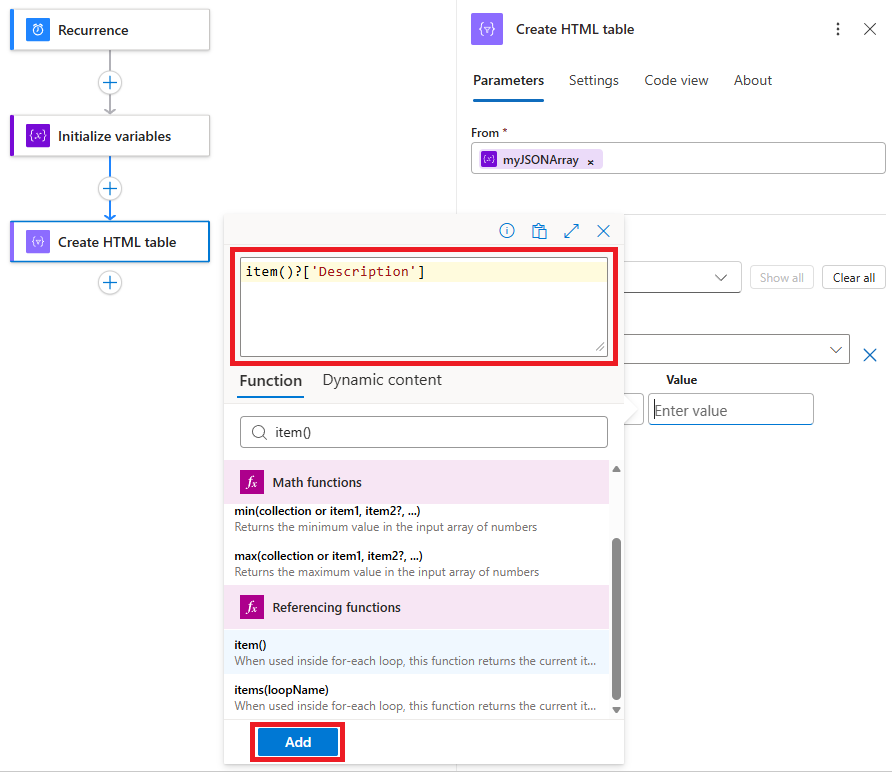
Dla każdej właściwości tablicy, którą chcesz, w kolumnie Wartość kliknij wewnątrz pola edycji, a następnie wybierz ikonę funkcji, która otwiera edytor wyrażeń. Upewnij się, że lista Funkcji jest zaznaczona.
W edytorze wyrażeń wprowadź następujące wyrażenie, ale zastąp ciąg
<array-property-name>nazwą właściwości tablicy dla żądanej wartości. Po zakończeniu pracy z każdym wyrażeniem wybierz pozycję Dodaj.Składnia:
item()?['<array-property-name>']Przykłady:
item()?['Description']item()?['Product_ID']
Aby uzyskać więcej informacji, zobacz funkcja item().
Powtórz powyższe kroki dla każdej właściwości tablicy. Po zakończeniu akcja wygląda podobnie do poniższego przykładu:


Praca w widoku kodu
W definicji JSON akcji Create HTML table, w tablicy columns ustaw właściwość header na pusty ciąg. Dla każdej value właściwości wyłuszczenie każdej żądanej właściwości tablicy.
Na pasku narzędzi projektanta wybierz pozycję Widok kodu.
W edytorze kodu znajdź tablicę działania
columns. Dla każdej kolumny żądanych wartości tablicy dodaj pustąheaderwłaściwość i następujące wyrażenie dlavaluewłaściwości:Składnia:
{
   "header": "",
   "value": "@item()?['<array-property-name>']"
}
Przykład:
"Create_HTML_table": {
   "type": "Table",
   "inputs": {
      "columns": [
         {
            "header": "",
            "value": "@item()?['Description']"
         },
         {
            "header": "",
            "value": "@item()?['Product_ID']"
         }
      ],
      "format": "HTML",
      "from": "@variables('myJSONArray')"
   }
}
Uwaga
Jeśli skopiujesz przykład do kodu, upewnij się, że na końcu definicji
runAfterdołączysz akcjęCreate_HTML_table.Wróć do widoku projektanta, aby przejrzeć wyniki.
Testowanie przepływu pracy
Aby potwierdzić, czy akcja Utwórz tabelę HTML tworzy oczekiwane wyniki, wyślij sobie powiadomienie zawierające dane wyjściowe z akcji Utwórz tabelę HTML.
W przepływie pracy dodaj akcję, która może wysyłać ci wyniki z akcji Utwórz tabelę HTML.
W tym przykładzie nadal jest używana akcja usługi Office 365 Outlook o nazwie Wyślij wiadomość e-mail (wersja 2).
W tej akcji dla każdego pola, w którym mają być wyświetlane wyniki, zaznacz wewnątrz każdego pola, a następnie wybierz ikonę błyskawicy, która otwiera listę zawartości dynamicznej. Z tej listy, pod akcją Utwórz tabelę HTML, wybierz Dane wyjściowe.

Zapisz przepływ pracy, a następnie ręcznie uruchom przepływ pracy. Na pasku narzędzi projektanta wybierz pozycję Uruchom.>

Jeśli użyjesz akcji Office 365 Outlook - Wyślij e-mail (V2), poniższy przykład pokazuje wynik:

Akcja filtrowania tablicy
Użyj akcji Filtruj tablicę , aby utworzyć podzbiór z istniejącej tablicy, gdzie elementy podzbioru spełniają określone kryteria. Następnie możesz użyć powstałej w wyniku filtrowania tablicy w akcjach występujących po akcji Filtruj tablicę.
Aby wypróbować akcję Filtruj tablicę , wykonaj następujące kroki przy użyciu projektanta przepływu pracy. Albo, jeśli wolisz pracować w edytorze kodu, możesz skopiować z tego przewodnika przykładową akcję Filter array oraz definicje zmiennych dla akcji Initialize variables do bazowej definicji przepływu pracy własnej aplikacji logiki: Data operation code examples - Filter array. Aby uzyskać więcej informacji na temat akcji Filtrowanie tablicy w podstawowej definicji przepływu pracy JSON, zobacz akcję Zapytanie.
Uwaga
Każdy tekst filtru używany w warunku jest rozróżniany pod względem wielkości liter. Ponadto ta akcja nie może zmienić formatu ani składników elementów w tablicy.
W przypadku korzystania z danych wyjściowych tablicy z akcji Filtrowanie tablicy, te akcje muszą akceptować tablice jako dane wejściowe, lub konieczne może być przekształcenie tablicy wyjściowej na inny zgodny format.
Jeśli wywołasz punkt końcowy HTTP i otrzymasz odpowiedź JSON, użyj akcji Analiza JSON do przetworzenia odpowiedzi JSON. W przeciwnym razie akcja Filtruj tablicę może odczytywać tylko treść odpowiedzi, a nie strukturę ładunku JSON.
W witrynie Azure Portal lub programie Visual Studio Code otwórz przepływ pracy aplikacji logiki w projektancie.
Ten przykład wykorzystuje portal Azure oraz przykładowy workflow z wyzwalaczem Recurrence, a następnie akcją Initialize variables. W akcji Inicjalizuj zmienne wprowadź nazwę, typ i wartość zmiennej. Aby wpisać więcej zmiennych, wybierz + Dodaj zmienną.
Akcja jest skonfigurowana do utworzenia wartości początkowej, która jest tablicą z kilkoma przykładowymi liczbami całkowitymi.
Operacja Właściwości i wartości Inicjalizacja zmiennych - Nazwa: myIntegerArray
- Typ: Tablica
- Wartość:[1,2,3,4]Uwaga
Mimo że w tym przykładzie użyto prostej tablicy całkowitej, ta akcja jest szczególnie przydatna w przypadku tablic obiektów JSON, w których można filtrować na podstawie właściwości i wartości obiektów.
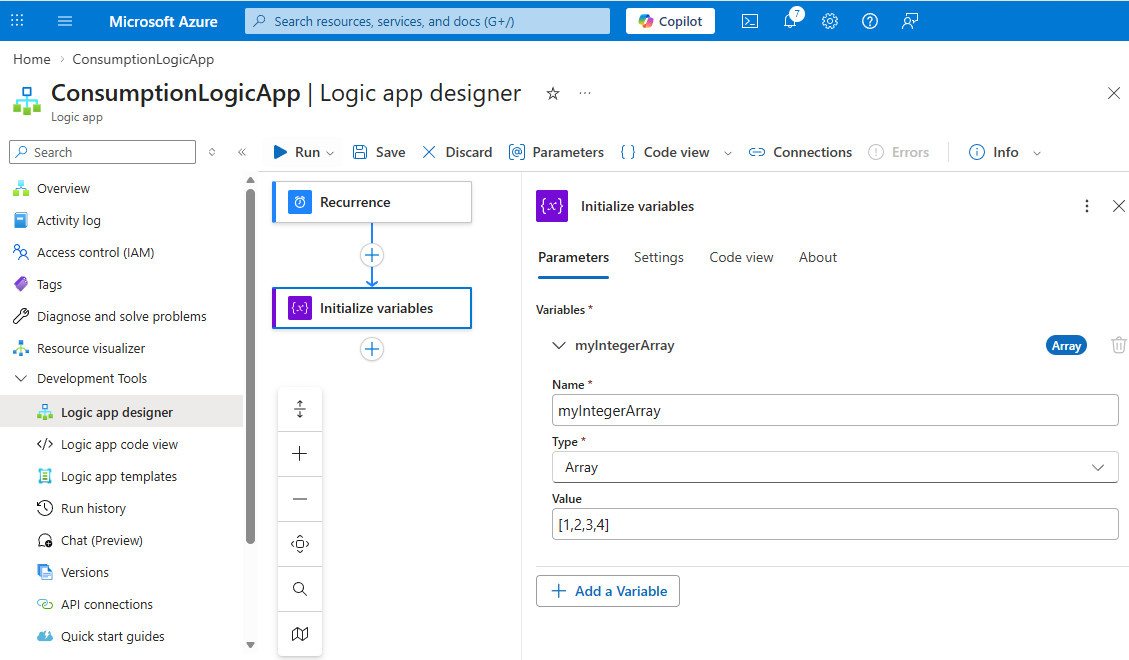
Wykonaj następujące ogólne kroki, aby znaleźć akcję Operacje danych o nazwie Tablica filtrów.
W projektancie wybierz akcję Filtruj tablicę , jeśli nie została jeszcze wybrana. W polu Od wprowadź tablicę lub wyrażenie, które ma być używane jako filtr.
W tym przykładzie zaznacz wewnątrz pola Od, a następnie wybierz ikonę błyskawicy, która otwiera listę zawartości dynamicznej. Z tej listy wybierz wcześniej utworzoną zmienną:

W przypadku warunku określ elementy tablicy do porównania, wybierz operator porównania i określ wartość porównania.
W tym przykładzie użyto funkcji item() w celu uzyskania dostępu do każdego elementu w tablicy, podczas gdy akcja Filtruj tablicę wyszukuje elementy tablicy, w których wartość jest większa niż jedna. Poniższy zrzut ekranu pokazuje ukończoną przykładową akcję Filtrowania tablicy.

Zapisz przepływ pracy. Na pasku narzędzi projektanta wybierz pozycję Zapisz.


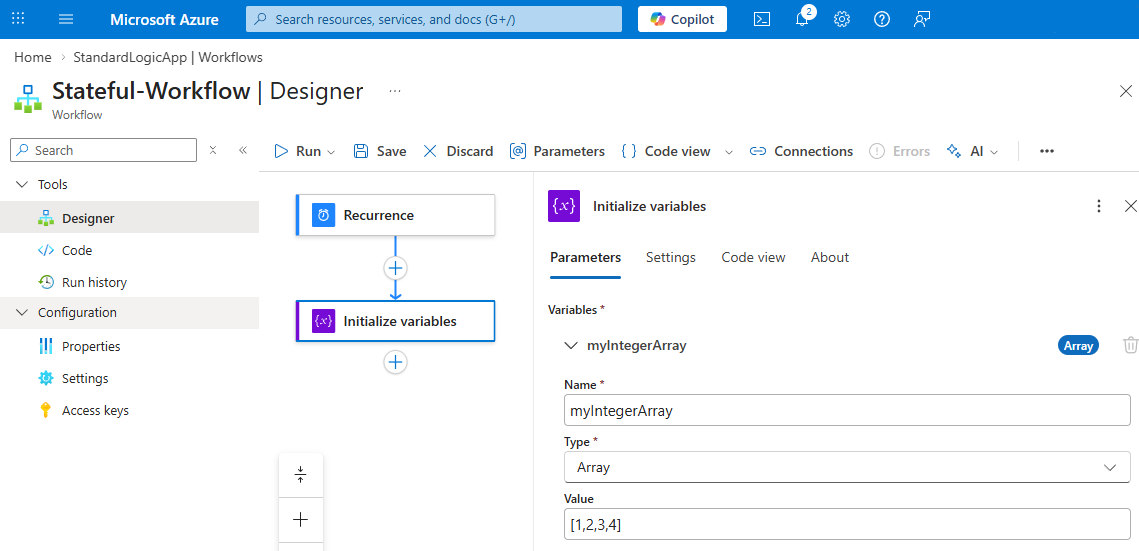
Testowanie przepływu pracy
Aby potwierdzić, czy akcja macierzy filtrów generuje oczekiwane wyniki, wyślij sobie powiadomienie zawierające wyjście z akcji macierzy filtrów .
W przepływie pracy dodaj akcję, która pozwala na wysyłanie wyników z działania Filtruj tablicę.
W tym przykładzie nadal jest używana akcja usługi Office 365 Outlook o nazwie Wyślij wiadomość e-mail (wersja 2).
W tej akcji wykonaj następujące kroki:
Dla każdego pola, w którym chcesz wyświetlić wyniki, wybierz to pole, a następnie ikonę funkcji. Ikona otwiera edytor wyrażeń. Upewnij się, że lista Funkcji jest zaznaczona.
Aby uzyskać dane wyjściowe tablicy z akcji Filtruj tablicę, wprowadź następujące wyrażenie, które używa funkcji body() z nazwą akcji Filtr tablicy, a następnie wybierz pozycję Dodaj.
body('Filter_array')
Rozwiązane wyrażenie określa, aby wyświetlić dane wyjściowe z akcji Filter_array w treści wiadomości e-mail po wysłaniu:

Zapisz przepływ pracy, a następnie ręcznie uruchom przepływ pracy. Na pasku narzędzi projektanta wybierz pozycję Uruchom.>


Jeśli użyjesz akcji Office 365 Outlook - Wyślij e-mail (V2), poniższy przykład pokazuje wynik:

Dołączanie do akcji
Aby utworzyć ciąg zawierający wszystkie elementy z tablicy, użyj akcji Join i oddziel każdy element za pomocą konkretnego znaku ogranicznika. Możesz używać tego ciągu w akcjach następujących po akcji Join .
Aby wypróbować akcję Dołącz, postępuj zgodnie z tymi krokami w projektantze workflow. Albo, jeśli wolisz pracować w edytorze widoku kodu, możesz skopiować przykładowe definicje akcji Join i zmiennych dla akcji Initialize variables z tego przewodnika do własnej definicji workflow aplikacji logicznej: Data operation code examples - Join. Aby uzyskać więcej informacji na temat akcji Dołączenia w podstawowej definicji przepływu pracy, zobacz akcję Dołącz.
W witrynie Azure Portal lub programie Visual Studio Code otwórz przepływ pracy aplikacji logiki w projektancie.
Ten przykład wykorzystuje portal Azure oraz przykładowy workflow z wyzwalaczem Recurrence, a następnie akcją Initialize variables. W akcji Inicjalizuj zmienne wprowadź nazwę, typ i wartość zmiennej. Aby wpisać więcej zmiennych, wybierz + Dodaj zmienną.
Akcja jest skonfigurowana do utworzenia wartości początkowej, która jest tablicą z kilkoma przykładowymi liczbami całkowitymi.
Operacja Właściwości i wartości Inicjalizacja zmiennych - Nazwa: myIntegerArray
- Typ: Tablica
- Wartość:[1,2,3,4]
Wykonaj następujące ogólne kroki, aby znaleźć akcję Operacje danych o nazwie Join.
W projektancie wybierz akcję Dołącz , jeśli nie została jeszcze wybrana.
W polu Od wprowadź tablicę zawierającą elementy, które chcesz połączyć jako ciąg.
W tym przykładzie zaznacz wewnątrz pola Od, a następnie wybierz ikonę błyskawicy, która otwiera listę zawartości dynamicznej. Z tej listy wybierz wcześniej utworzoną zmienną:

W polu Połącz z wprowadź znak, który ma być używany do oddzielania każdego elementu tablicy.
W tym przykładzie użyto dwukropka (:) jako separatora we właściwości Połącz z.

Zapisz przepływ pracy. Na pasku narzędzi projektanta wybierz pozycję Zapisz.


Testowanie przepływu pracy
Aby potwierdzić, czy akcja Dołącz tworzy oczekiwane wyniki, wyślij do siebie powiadomienie zawierające dane wyjściowe z akcji Dołącz .
W swoim przepływie pracy dodaj akcję, która może przesyłać wyniki z akcji Join.
W tym przykładzie nadal jest używana akcja usługi Office 365 Outlook o nazwie Wyślij wiadomość e-mail (wersja 2).
W tej akcji dla każdego pola, w którym mają być wyświetlane wyniki, zaznacz wewnątrz każdego pola, a następnie wybierz ikonę błyskawicy, która otwiera listę zawartości dynamicznej. Z tej listy, pod akcją Dołącz, wybierz Wyjście.

Zapisz przepływ pracy, a następnie ręcznie uruchom przepływ pracy. Na pasku narzędzi projektanta wybierz pozycję Uruchom.>

Jeśli użyjesz akcji Office 365 Outlook - Wyślij e-mail (V2), poniższy przykład pokazuje wynik:

Analizowanie akcji JSON
Aby odwołać się lub uzyskać dostęp do właściwości w treści JavaScript Object Notation (JSON), stwórz przyjazne dla użytkownika pola lub tokeny dla tych właściwości, używając akcji Parse JSON . Możesz wybrać te właściwości z listy dynamicznej zawartości, gdy określasz dane wejściowe dla kolejnych akcji w swoim workflow. W przypadku tej akcji można podać schemat JSON lub wygenerować schemat JSON na podstawie przykładowej zawartości lub ładunku JSON.
Aby wypróbować akcję Przeanalizuj kod JSON , wykonaj następujące kroki przy użyciu projektanta przepływu pracy. A jeśli wolisz pracować w edytorze widoku kodu, możesz skopiować przykładowe definicje akcji Parse JSON i zmiennych dla akcji Initialize variables z tego przewodnika do własnej definicji workflow aplikacji logicznej: Data operation code examples - Parse JSON. Aby uzyskać więcej informacji na temat tej akcji w podstawowej definicji przepływu pracy, zapoznaj się z akcją Parse JSON.
W witrynie Azure Portal lub programie Visual Studio Code otwórz przepływ pracy aplikacji logiki w projektancie.
Ten przykład wykorzystuje portal Azure oraz przykładowy workflow z wyzwalaczem Recurrence, a następnie akcją Initialize variables. W akcji Inicjalizuj zmienne wprowadź nazwę, typ i wartość zmiennej. Aby wpisać więcej zmiennych, wybierz + Dodaj zmienną.
Ta akcja jest skonfigurowana w celu utworzenia zmiennej, której początkowa wartość jest następującym obiektem JSON z właściwościami i wartościami:
{
    "Member": {
        "Email": "Sophia.Owen@fabrikam.com",
        "FirstName": "Sophia",
        "LastName": "Owen"
    }
}
W projektancie wybierz akcję Przeanalizuj kod JSON, jeśli nie została jeszcze wybrana. W polu Zawartość wprowadź obiekt JSON, który chcesz przeanalizować.
Na potrzeby tego przykładu wybierz wewnątrz pola Zawartość , a następnie wybierz ikonę błyskawicy, która otwiera listę zawartości dynamicznej. Z tej listy wybierz wcześniej utworzoną zmienną:

W polu Schemat wprowadź schemat JSON opisujący obiekt JSON lub ładunek, który chcesz przeanalizować.
W tym przykładzie użyj następującego schematu dla przykładowego obiektu JSON:
{
    "type": "object",
    "properties": {
        "Member": {
            "type": "object",
            "properties": {
                "Email": {
                    "type": "string"
                },
                "FirstName": {
                    "type": "string"
                },
                "LastName": {
                    "type": "string"
                }
            }
        }
    }
}
Jeśli nie masz schematu, możesz wygenerować schemat z obiektu JSON:
W akcji Przeanalizuj kod JSON w polu Schemat wybierz pozycję Użyj przykładowego ładunku do wygenerowania schematu.
W polu Wprowadź lub wklej przykładowy ładunek JSON wprowadź zawartość lub obiekt JSON, a następnie wybierz pozycję Gotowe, na przykład:
{
    "Member": {
       "Email": "Sophia.Owens@fabrikam.com",
       "FirstName": "Sophia",
       "LastName": "Owens"
    }
}
Zapisz przepływ pracy. Na pasku narzędzi projektanta wybierz pozycję Zapisz.


Testowanie przepływu pracy
Aby potwierdzić, czy akcja Przeanalizuj kod JSON tworzy oczekiwane wyniki, wyślij do siebie powiadomienie zawierające dane wyjściowe z akcji Przeanalizuj kod JSON .
W przepływie pracy dodaj akcję, która może wysyłać wyniki z akcji Przeanalizuj kod JSON .
W tym przykładzie nadal jest używana akcja usługi Office 365 Outlook o nazwie Wyślij wiadomość e-mail (wersja 2).
Podczas tej czynności, dla każdego pola, gdzie mają pojawić się wyniki, kliknij wewnątrz odpowiedniego pola edycji, a następnie wybierz ikonę błyskawicy, która otworzy listę dynamicznej zawartości. Z tej listy w obszarze akcji Przeanalizuj kod JSON wybierz właściwości z przeanalizowanego obiektu JSON.
Ten przykład wybiera następujące właściwości: Body FirstName, Body LastName oraz Body Email.

Po zakończeniu akcja Wyślij wiadomość e-mail wygląda podobnie do poniższego przykładu:

Zapisz przepływ pracy, a następnie ręcznie uruchom przepływ pracy. Na pasku narzędzi projektanta wybierz pozycję Uruchom.>


Jeśli użyjesz akcji Office 365 Outlook - Wyślij e-mail (V2), poniższy przykład pokazuje wynik:

Wybieranie akcji
Domyślnie akcja Wybierz tworzy tablicę zawierającą obiekty JSON utworzone na podstawie wartości w istniejącej tablicy. Na przykład można utworzyć obiekt JSON dla każdej wartości w tablicy całkowitej. Określ właściwości, które każdy obiekt JSON musi zawierać i mapować wartości z tablicy źródłowej na właściwości. Chociaż można zmienić obiekty JSON składnika, tablica wyjściowa zawsze ma taką samą liczbę elementów jak tablica źródłowa. Aby użyć tablicy wyjściowej z akcji Wybierz , kolejne akcje muszą zaakceptować tablice jako dane wejściowe lub może być konieczne przekształcenie tablicy wyjściowej w inny zgodny format.
Aby wypróbować akcję Wybierz , wykonaj następujące kroki przy użyciu projektanta przepływu pracy. Albo, jeśli wolisz pracować w edytorze widoku kodu, możesz skopiować z tego przewodnika przykładową akcję Select oraz definicje zmiennych dla akcji Initialize variables do bazowej definicji przepływu pracy własnej aplikacji logiki: Przykłady kodu operacji na danych — Select. Aby uzyskać więcej informacji na temat tej akcji w podstawowej definicji przepływu pracy, zobacz Wybieranie akcji.
Napiwek
Aby zapoznać się z przykładem tworzenia tablicy z ciągami lub liczbami całkowitymi utworzonymi na podstawie wartości w tablicy obiektów JSON, zobacz definicje akcji Wybierz i Inicjuj zmienne w przykładach kodu operacji danych — Wybierz.
W witrynie Azure Portal lub programie Visual Studio Code otwórz przepływ pracy aplikacji logiki w projektancie.
Ten przykład wykorzystuje portal Azure oraz przykładowy workflow z wyzwalaczem Recurrence, a następnie akcją Initialize variables. W akcji Inicjalizuj zmienne wprowadź nazwę, typ i wartość zmiennej. Aby wpisać więcej zmiennych, wybierz + Dodaj zmienną.
Akcja jest ustawiona tak, aby utworzyć zmienną, której początkową wartością jest tablica zawierająca kilka przykładowych liczb całkowitych.
Operacja Właściwości i wartości Inicjalizacja zmiennych - Nazwa: myIntegerArray
- Typ: Tablica
- Wartość:[1,2,3,4]
Wykonaj następujące ogólne kroki, aby znaleźć akcję Operacje na danych o nazwie Wybierz.
W projektancie wybierz akcję Wybierz , jeśli nie została jeszcze wybrana. W polu Od wprowadź tablicę źródłową, której chcesz użyć.
W tym przykładzie zaznacz wewnątrz pola Od, a następnie wybierz ikonę błyskawicy, która otwiera listę zawartości dynamicznej. Z tej listy wybierz wcześniej utworzoną zmienną:

Dla właściwości Map w lewej kolumnie wprowadź nazwę właściwości, aby opisać wszystkie wartości w tablicy źródłowej.
W tym przykładzie użyto Product_ID jako nazwy właściwości dla wartości całkowitych w tablicy źródłowej. Każda wartość, taka jak 1, 2, 3 i 4, jest ID-em produktu.
W prawej kolumnie wprowadź wyrażenie określające wartość w tablicy źródłowej dla nazwy właściwości w lewej kolumnie.
W tym przykładzie użyto funkcji item() do iterowania i uzyskiwania dostępu do każdego elementu w tablicy.
Wybierz wewnątrz prawej kolumny, a następnie wybierz ikonę funkcji, która otwiera edytor wyrażeń. Upewnij się, że lista Funkcji jest zaznaczona.
W edytorze wyrażeń wprowadź funkcję o nazwie item(), a następnie wybierz pozycję Dodaj.

Akcja Wybierz jest teraz podobna do poniższego przykładu:

Zapisz przepływ pracy. Na pasku narzędzi projektanta wybierz pozycję Zapisz.


Testowanie przepływu pracy
Aby potwierdzić, czy akcja Wybierz tworzy oczekiwane wyniki, wyślij sobie powiadomienie zawierające dane wyjściowe z akcji Wybierz .
W przepływie pracy dodaj akcję, która może wysyłać wyniki z akcji Wybierz .
W tej akcji wykonaj następujące kroki:
Dla każdego pola, w którym chcesz wyświetlić wyniki, wybierz to pole, a następnie ikonę funkcji. Ikona otwiera edytor wyrażeń. Upewnij się, że lista Funkcji jest zaznaczona.
Aby uzyskać dane wyjściowe tablicy z akcji Wybierz, wprowadź następujące wyrażenie, które używa funkcji body() z nazwą akcji Wybierz, a następnie wybierz pozycję Dodaj:
body('Select')
Rozwiązane wyrażenie określa, aby wyświetlić dane wyjściowe z akcji Wybierz w treści wiadomości e-mail po wysłaniu:

Zapisz przepływ pracy, a następnie ręcznie uruchom przepływ pracy. Na pasku narzędzi projektanta wybierz pozycję Uruchom.>


Jeśli użyjesz akcji Office 365 Outlook - Wyślij e-mail (V2), poniższy przykład pokazuje wynik:

Rozwiązywanie problemów z operacjami na danych
Napraw nieprawidłowo sformatowane wyniki tabel CSV lub HTML
Jeśli akcja Create CSV table lub Create HTML table zwraca nieprawidłowo sformatowane dane, upewnij się, że dane wejściowe zawierają podziały wierszy między wierszami.
Niepoprawne formatowanie:
Fruit,Number
Apples,1
Oranges,2
Poprawne formatowanie:
Fruit,Number
Apples,1
Oranges,2
Aby dodać przerwy między wierszami, dodaj jedno z następujących wyrażeń do tabeli:
replace(body('Create_CSV_table'),'\r\n','<br/>')
replace(body('Create_HTML_table'),'\r\n','<br/>')
Na przykład:
{
   "Send_an_email": {
      "inputs": {
         "body": {
            "Body": "<p>Results from Create CSV table action:<br/>\n<br/>\n<br/>\n@{replace(body('Create_CSV_table'),'\r\n','<br/>')}</p>",
            "Subject": "Create CSV table results",
            "To": "sophia.owen@fabrikam.com"
         }
      }
   }
}