Notatka
Dostęp do tej strony wymaga autoryzacji. Może spróbować zalogować się lub zmienić katalogi.
Dostęp do tej strony wymaga autoryzacji. Możesz spróbować zmienić katalogi.
Użyj portalu Azure, aby włączyć tryb dual-stack IPv4/IPv6 na istniejącym Azure Route Server obsługującym tylko IPv4 w subskrypcji, gdzie dostęp podglądowy jest włączony. Dodaj prefiks IPv6 do RouteServerSubnet przed zmianą konfiguracji serwera tras.
Important
Azure Route Server IPv4/IPv6 dual-stack mode jest dostępny w publicznym podglądzie. Zapoznaj się z dodatkowymi warunkami użytkowania dotyczącymi wersji zapoznawczych Microsoft Azure, aby uzyskać postanowienia prawne dotyczące funkcji Azure w wersji zapoznawczej.
Dostępność regionalna
Azure Route Server IPv4/IPv6 dual-stack mode jest dostępny w podglądzie publicznym tylko w następujących regionach Azure:
| Region | Nazwa programowa |
|---|---|
| Wschodnie stany USA 2 — EUAP | eastus2euap |
| Środkowe stany USA — EUAP | centraluseuap |
| Zachodnio-środkowe stany USA | westcentralus |
| Azja Wschodnia | eastasia |
| Południowe Zjednoczone Królestwo | uksouth |
| Środkowe stany USA | centralus |
| Australia Środkowa | australiacentral |
| Korea Środkowa | koreacentral |
| Indie Środkowe | centralindia |
| Brazylia Południowa | brazilsouth |
| Malezja Zachodnia | malaysiawest |
Prerequisites
- Azure Route Server wdrożony w RouteServerSubnet, który ma tylko prefiks adresu IPv4.
- Serwer trasy musi znajdować się w regionie wymienionym w dostępności regionalnej.
- Dwustosowa wirtualna sieć IPv4/IPv6 z dostępnym prefiksem IPv6 /64 dla RouteServerSubnet. Prefiks IPv6 musi znajdować się w przestrzeni adresowej IPv6 sieci wirtualnej.
Możesz włączyć tryb dual-stack z peeringiem z wirtualnym urządzeniem sieciowym (NVA) lub bez niego, z połączeniem z bramą ExpressRoute lub bez niego, albo z połączeniem z bramą VPN lub bez niego. Istniejące połączenia tylko IPv4 pozostają bez zmian.
Important
Włączenie trybu dual-stack na istniejącym route serverze jest nieodwracalne. Aby wrócić do trybu tylko IPv4, musisz usunąć i odtworzyć serwer trasowania. Przejrzyj swoje zależności routingu przed wprowadzeniem tej zmiany.
Dodaj prefiks IPv6 do RouteServerSubnet
W portalu Azure otwórz wirtualną sieć, która zawiera twój serwer tras.
W Ustawieniach wybierz Podsieci, a następnie wybierz RouteServerSubnet.

Wybierz Dodaj IPv6. Wpisz dostępny prefiks IPv6 /64 z przestrzeni adresowej sieci wirtualnej.

Wybierz Zapisz, aby zaktualizować podsieć.


Włącz tryb dual-stack
- Otwórz swój zasób Azure Route Server. W obszarze Ustawienia wybierz pozycję Konfiguracja.
- Ustaw tryb Dual Stack na Włączony. Przeczytaj potwierdzenie portalu o nieodwracalnej zmianie, a następnie wybierz Zapisz.
Portal ostrzega, że włączenie trybu dual-stack jest trwałe i może zająć do 40 minut, aby proces został zakończony.
Important
W topologii sieci wirtualnej hub-and-spoke dodanie przestrzeni adresowej IPv6 do sieci wirtualnej huba oraz prefiksu IPv6 do RouteServerSubnet powoduje, że peeringi sieci wirtualnej spoke stają się niezsynchronizowane. Ponownie zsynchronizuj każdy peering, aby przywrócić poprawną konfigurację peeringu między wirtualną siecią hub a spoke.
Sprawdzanie konfiguracji
Na stronie serwera tras Overview potwierdź, że stan aprowizacji i status łączności pokazują Sukces. W konfiguracji potwierdz, że tryb Dual Stack jest włączony.
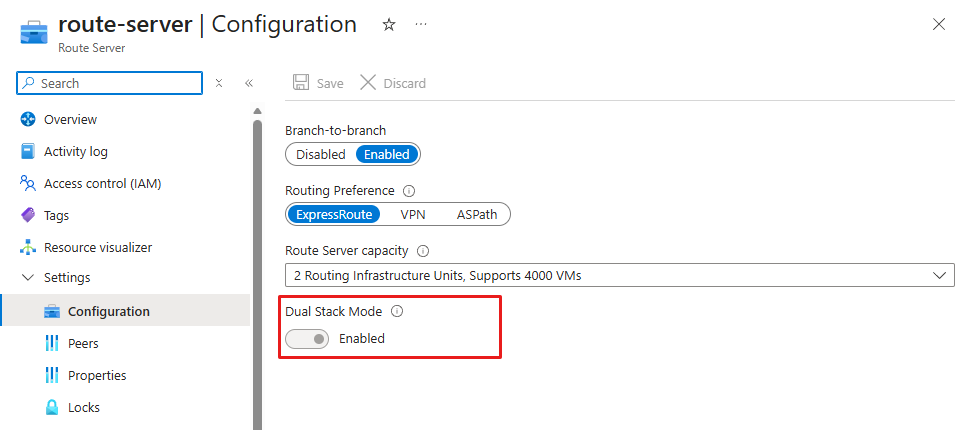
Jeśli masz połączone peery lub bramy, sprawdź oczekiwane trasy dla każdej skonfigurowanej rodziny adresów. Połączenie tylko IPv4 nie musi wymieniać się trasami IPv6, aby wykonać to zadanie. Uczenie tras nie weryfikuje dostarczania pakietów.
Jeśli provisioning nie osiągnie stanu Zakończono pomyślnie, nie zakładaj, że serwer tras jest gotowy do wymiany tras. Skontaktuj się z pomocą techniczną platformy Azure przed wprowadzeniem dalszych zmian w routingu.
Następne kroki
- Aby filtrować i podsumować trasy IPv4 i IPv6, zobacz Konfiguruj mapy tras dual-stack za pomocą portalu Azure.
- Przykład peeringu BGP z NVA można znaleźć w Tutorial: Configure BGP peering between Azure Route Server and network virtual appliance (NVA).
- Aby sprawdzić trasy wyuczone przez Route Server, zobacz Zobacz efektywne trasy.