Notatka
Dostęp do tej strony wymaga autoryzacji. Może spróbować zalogować się lub zmienić katalogi.
Dostęp do tej strony wymaga autoryzacji. Możesz spróbować zmienić katalogi.
W Power Automate można używać dedykowanych akcji dla każdego modelu AI Builder. Jednak akcja predict umożliwia korzystanie z wielu typów modeli AI Builder.
Użyj modelu niestandardowego lub gotowego
Zaloguj się do Power Automate.
W lewym panelu nawigacyjnym wybierz Moje przepływy, a następnie wybierz Nowy przepływ>Natychmiastowy przepływ w chmurze.
Nadaj nazwę przepływowi w chmurze.
W sekcji Wybierz sposób wyzwalania tego przepływu wybierz pozycję Ręcznie wyzwalaj przepływ, a następnie wybierz pozycję Utwórz.
Wybierz opcję + Nowy krok, a następnie wprowadź przewidywanie w pasku wyszukiwania.
Wybierz pozycję Przewidywanie z AI Builder lub Przewidywanie używając modeli AI Builder z Microsoft Dataverse. Obie akcje oferują te same funkcje.
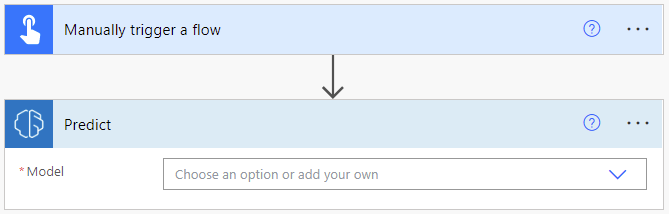
W danych wejściowych modelu wybierz utworzony model niestandardowy lub wybierz wstępnie utworzony model.
Note
Dowiedz się więcej o parametrach wejściowych i wyjściowych każdego modelu w poniższych sekcjach w AI Builder in Power Automate overview.
Korzystanie z dynamicznego identyfikatora modelu (zaawansowane)
W przypadku niektórych złożonych przypadków użycia możesz potrzebować dynamicznie przekazać identyfikator modelu dla działania przewidywania. Na przykład aby przetwarzać różne typy faktur przy użyciu różnych modeli, można automatycznie wybrać model w zależności od typu faktury.
W tej sekcji dowiesz się, jak skonfigurować działanie przewidywania AI Builder dla tego konkretnego celu, w zależności od typu modelu.
Zaloguj się do Power Automate.
Wybierz pozycję Moje przepływy w okienku po lewej stronie, a następnie wybierz pozycję Nowy przepływ> w chmurze.
Nazwij przepływ w chmurze, kliknij opcję Wyzwól przepływ ręcznie w sekcji Wybierz sposób wyzwalania tego przepływu, a następnie kliknij przycisk Utwórz.
Wybierz + Nowy krok.
Wprowadź zmienną inicjacyjną na pasku wyszukiwania, a następnie wybierz ją na karcie Akcje.
Wprowadź identyfikator modelu w polu nazwa, Ciąg w polu typ i rzeczywisty identyfikator modelu w polu wartość.
Identyfikator modelu można znaleźć w adresie URL strony szczegółów modelu w programie Power Apps:make.powerapps.com/environment/[environment id]/aibuilder/models/[model id]
Wybierz + Nowy krok, wyszukaj przewiduj, a następnie wybierz Przewidywanie z AI Builder.
Wybierz wartość wejściową >Podaj wartość niestandardową, a następnie wprowadź identyfikator modelu z kroku 6.
Wartość kolumny Wywnioskuj żądanie zależy od typu modelu.
Note
Identyfikator modelu dynamicznego jest obsługiwany tylko w przypadku przetwarzania dokumentów; nie jest obsługiwany w przypadku monitów.
Model przetwarzania dokumentów
W kroku Ręczne wyzwalanie przepływu dodaj Plik i ustaw jego nazwę na Zawartość pliku.
W kroku Ręczne wyzwalanie przepływu dodaj Tekst i ustaw jego nazwę na Typ MIME.
W kroku Zainicjuj zmienną wprowadź identyfikator modelu przetwarzania dokumentów.
W kroku Przewiduj wprowadź następującą wartość w kolumnie Wywnioskuj żądanie:
{
    "version": "2.0",
    "requestv2": {
    "@@odata.type": "Microsoft.Dynamics.CRM.expando",
    "mimeType": "@{triggerBody()['text']}",
    "base64Encoded": "@{string(triggerBody()?['file']?['contentBytes'])}",
    "pages": "@{base64('1-2')}"
    }
}
pages jest opcjonalny i może mieć postać "2" lub jako zakres, taki jak "1–10".

Wybierz Zapisz w prawym górnym rogu, a następnie wybierz Test, aby wypróbować przepływ w chmurze:

W szczegółach uruchamiania przepływu w chmurze pobierz wyniki notacji JSON dotyczące akcji predykcji w sekcji OUTPUTS (dane wyjściowe). Te wyniki są przydatne podczas tworzenia działań podrzędnych przy użyciu wartości modelu.

Wróć do swojego schematu w chmurze w trybie edycji.
Wybierz opcję + Nowy krok i wybierz działanie Twórz (lub dowolną inną akcję, aby utworzyć dane wyjściowe modelu). Załóżmy, że dane wyjściowe modelu mają kolumnę Łącznie. Można to uzyskać za pomocą następującej formuły:
@{outputs('Predict')?['body/responsev2/predictionOutput/labels/Total/value']}
Model wykrywania obiektów
Proces ten jest podobny do żądania infer w kroku 4 w sekcji Model przetwarzania dokumentów:
{
    "version": "2.0",
    "requestv2": {
        "@@odata.type": "Microsoft.Dynamics.CRM.expando",
        "base64Encoded": "@{string(triggerBody()?['file']?['contentBytes'])}"
    }
}
Model klasyfikacji kategorii
Proces ten jest podobny do żądania infer w kroku 4 w sekcji Model przetwarzania dokumentów:
{
    "version": "2.0",
    "requestv2": {
        "@@odata.type": "Microsoft.Dynamics.CRM.expando",
        "language": "Detect automatically",
        "text": "The text to categorize"
    }
}