Notatka
Dostęp do tej strony wymaga autoryzacji. Może spróbować zalogować się lub zmienić katalogi.
Dostęp do tej strony wymaga autoryzacji. Możesz spróbować zmienić katalogi.
Autor: Christian Wenz
Kontrola Animacji w zestawie narzędzi ASP.NET AJAX Control Toolkit to nie tylko kontrolka, ale cała platforma do wzbogacania kontrolek o animacje. Animację można również zmienić przy użyciu niestandardowego kodu JavaScript po stronie klienta.
Przegląd
Kontrola Animacji w zestawie narzędzi ASP.NET AJAX Control Toolkit to nie tylko kontrolka, ale cała platforma do wzbogacania kontrolek o animacje. Animację można również zmienić przy użyciu niestandardowego kodu JavaScript po stronie klienta.
Kroki
Najpierw dołącz element ScriptManager na stronie, a następnie biblioteka ASP.NET AJAX zostaje załadowana, umożliwiając korzystanie z zestawu narzędzi sterujących.
<asp:ScriptManager ID="asm" runat="server"/>
Animacja zostanie zastosowana do panelu tekstu, który wygląda następująco:
<asp:Panel ID="panelShadow" runat="server" CssClass="panelClass">
 ASP.NET AJAX is a free framework for quickly creating a new generation of
 more efficient, more interactive and highly-personalized Web experiences
 that work across all the most popular browsers.<br />
 ASP.NET AJAX is a free framework for quickly creating a new generation of
 more efficient, more interactive and highly-personalized Web experiences
 that work across all the most popular browsers.<br />
 ASP.NET AJAX is a free framework for quickly creating a new generation of
 more efficient, more interactive and highly-personalized Web experiences
 that work across all the most popular browsers.<br />
</asp:Panel>
W skojarzonej klasie CSS dla panelu zdefiniuj ładny kolor tła, a także ustaw stałą szerokość panelu:
<style type="text/css">
 .panelClass {background-color: lime; width: 300px;}
</style>
Rzeczywista animacja jest uruchamiana za pomocą przycisku HTML:
<input type="button" id="Button1" runat="server" value="Launch Animation" />
Następnie dodaj AnimationExtender do strony, podając ID, atrybut TargetControlID oraz obowiązkowy runat="server":
<ajaxToolkit:AnimationExtender ID="ae" runat="server" TargetControlID="Button1" />
Należy pamiętać, że w kontrolce AnimationExtender nie ma węzła <Animations>. Niestandardowy kod JavaScript służy do udostępniania animacji do użycia z kontrolką.
Podobnie jak w przypadku interfejsu API serwera programu AnimationExtender, nie ma jeszcze łatwego sposobu przypisania animacji do rozszerzenia. Jednak rozszerzenie udostępnia kilka metod odczytywania i zapisywania animacji zarejestrowanych w różnych zdarzeniach (OnClickOnLoaditd.). Oto kilka przykładów:
get_OnClick()set_OnClick()get_OnLoad()set_OnLoad()...
Format zwracanej wartości get_*() funkcji i format argumentu dla set_*() funkcji jest ciągiem JSON zapewniającym reprezentację obiektu znaczników XML. Obecnie nie ma możliwości przekazania obiektu, ale istnieje możliwość odczytania obiektu z danej animacji (get_OnXXXBehavior() metod).
Oto ciąg JSON (bez cudzysłowów ograniczających i ładnie sformatowany) reprezentujący animację wyzwalaną przez przycisk, animujący panel poprzez zmianę jego rozmiaru i jednoczesne znikanie go.
{
 "AnimationName":"Sequence",
 "AnimationChildren":[
 {
 "AnimationName":"EnableAction",
 "Enabled":"false",
 "AnimationChildren":[]
 },
 {
 "AnimationName":"Parallel",
 "AnimationChildren":[
 {
 "AnimationName":"FadeOut",
 "Duration":"1.5",
 "Fps":"24",
 "AnimationTarget":"Panel1",
 "AnimationChildren":[]
 },
 {
 "AnimationName":"Resize",
 "Width":"1000",
 "Height":"150",
 "Unit":"px",
 "AnimationTarget":"Panel1",
 "AnimationChildren":[]
 }]
 }]
}
Poniższy kod JavaScript przypisuje ten opis JSON do OnClick animacji bieżącego rozszerzenia i uruchamia go:
<script type="text/javascript">
 function pageLoad()
 {
 var ae = $find("ae");
 var animation = '{"AnimationName":"Sequence","AnimationChildren":[{"AnimationName":"EnableAction","Enabled":"false","AnimationChildren":[]},{"AnimationName":"Parallel","AnimationChildren":[{"AnimationName":"FadeOut","Duration":"1.5","Fps":"24","AnimationTarget":"Panel1","AnimationChildren":[]},{"AnimationName":"Resize","Width":"1000","Height":"150","Unit":"px","AnimationTarget":"Panel1","AnimationChildren":[]}]}]}';
 ae.set_OnClick(animation);
 ae.OnClick();
 }
</script>

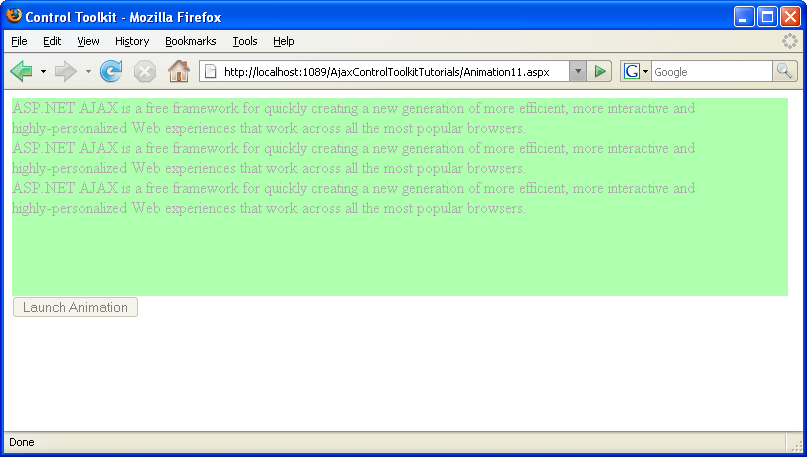
Animacja jest uruchamiana natychmiast, bez kliknięcia myszą (i z bardzo małym znacznikiem) (kliknij, aby wyświetlić obraz pełnowymiarowy)