Notatka
Dostęp do tej strony wymaga autoryzacji. Może spróbować zalogować się lub zmienić katalogi.
Dostęp do tej strony wymaga autoryzacji. Możesz spróbować zmienić katalogi.
Ta zawartość ma zastosowanie do:🟩Wersja 4.0 (ogólna dostępność) | Poprzednie wersje:🟦Wersja 3.1 (ogólna dostępność)🟥Wersja 3.0 (wycofanie)🟥Wersja 2.1 (wycofanie)
Ta zawartość ma zastosowanie do:🟩Wersja 3.1 (ogólna dostępność) | Najnowsza wersja:🟪Wersja 4.0 (ogólna dostępność) | Poprzednie wersje:🟦Wersja 3.0🟦Wersja 2.1
Ta zawartość ma zastosowanie do:🟥Wersja 3.0 (wycofanie) | Najnowsze wersje:🟪Wersja 4.0 (ogólna dostępność)🟪Wersja 3.1 (ogólna dostępność) | Poprzednia wersja:🟥Wersja 2.1 (wycofanie)
Ta zawartość ma zastosowanie do:🟥Wersja 2.1 | Najnowsza wersja:🟪Wersja 4.0 (ogólna dostępność)
Model paragonu analizy dokumentów łączy zaawansowane funkcje optycznego rozpoznawania znaków (OCR) z modelami uczenia głębokiego w celu analizowania i wyodrębniania kluczowych informacji z paragonów sprzedaży. Paragony mogą mieć różne formaty i jakość, w tym paragony drukowane i odręczne. Interfejs API wyodrębnia kluczowe informacje, takie jak nazwa sprzedawcy, numer telefonu sprzedawcy, data transakcji, podatek i suma transakcji oraz zwraca ustrukturyzowane dane JSON. Model paragonów w wersji 4.0 (GA) obsługuje inne pola, w tym ReceiptType, TaxDetails.NetAmount, TaxDetails.DescriptionTaxDetails.Rate i CountryRegion wraz z wyodrębnianiem tabel VAT na ogólnych paragonach hotelowych.
Wyodrębnianie danych z paragonu
Cyfryzacja paragonów obejmuje transformację różnych rodzajów paragonów, w tym zeskanowanych, sfotografowanych i drukowanych kopii w formacie cyfrowym w celu usprawnionego przetwarzania podrzędnego. Przykłady obejmują zarządzanie wydatkami, analizę zachowań konsumentów, automatyzację podatków itp. Korzystanie z analizy dokumentów z technologią optycznego rozpoznawania znaków (optycznego rozpoznawania znaków) umożliwia wyodrębnianie i interpretowanie danych z tych zróżnicowanych formatów paragonów. Przetwarzanie analizy dokumentów upraszcza proces konwersji, ale także znacznie skraca czas i nakład pracy, co ułatwia efektywne zarządzanie danymi i pobieranie.
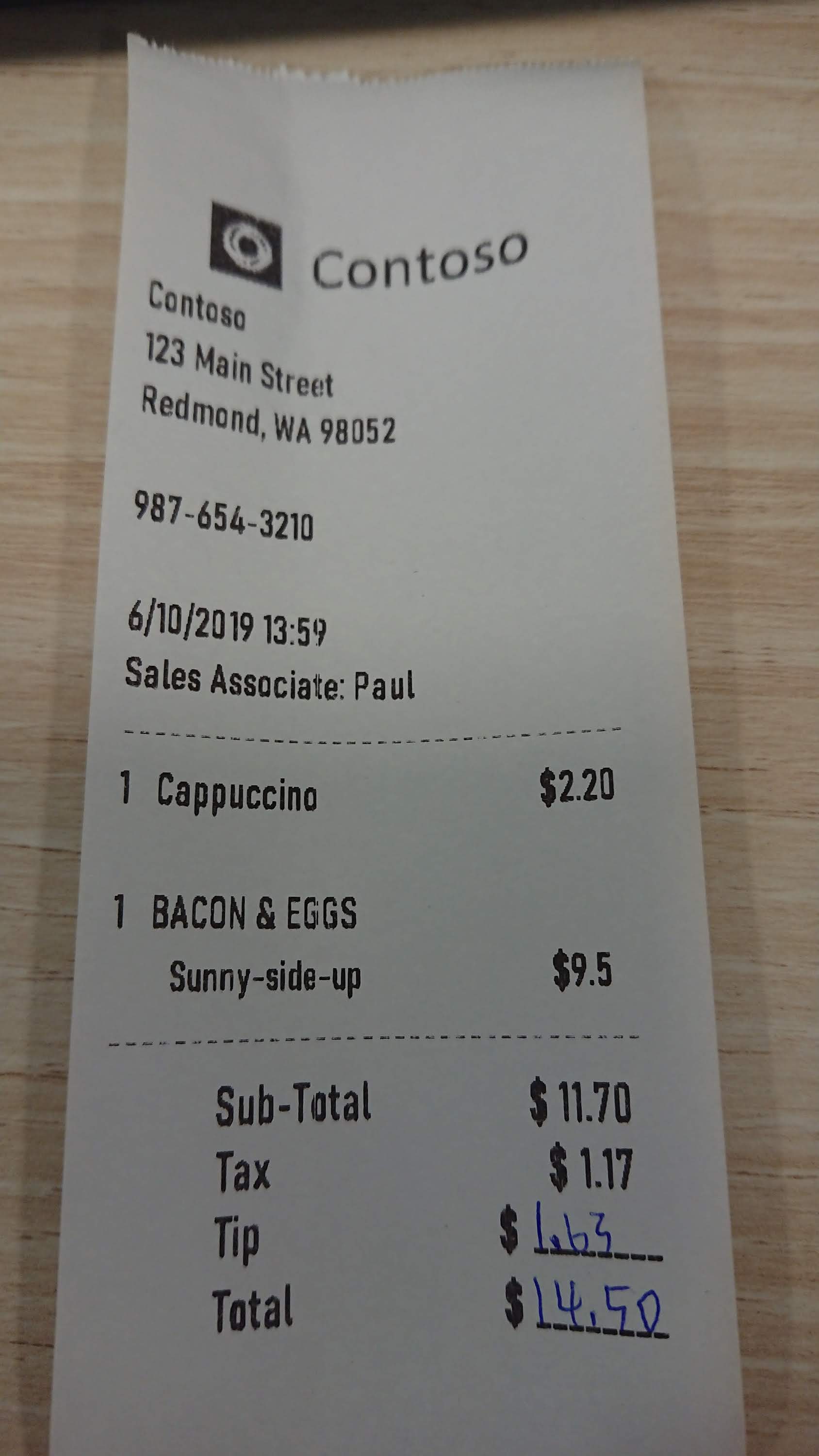
Przykładowe potwierdzenie przetworzone za pomocą programu Document Intelligence Studio:

Przykładowy paragon przetworzono przy użyciu narzędzia Document Intelligence Sample Labeling:

Opcje programowania
Analiza dokumentów w wersji 4.0: 2024-11-30 (GA) obsługuje następujące narzędzia, aplikacje i biblioteki:
| Funkcja | Zasoby | Identyfikator modelu |
|---|---|---|
| Model paragonu | • Document Intelligence Studio • REST API • C# SDK • Python SDK • Java SDK • JavaScript SDK |
wstępnie utworzone potwierdzenie |
Narzędzie Document Intelligence w wersji 3.1 obsługuje następujące narzędzia, aplikacje i biblioteki:
| Funkcja | Zasoby | Identyfikator modelu |
|---|---|---|
| Model paragonu | • Document Intelligence Studio • REST API • C# SDK • Python SDK • Java SDK • JavaScript SDK |
wstępnie utworzone potwierdzenie |
Narzędzie Document Intelligence w wersji 3.0 obsługuje następujące narzędzia, aplikacje i biblioteki:
| Funkcja | Zasoby | Identyfikator modelu |
|---|---|---|
| Model paragonu | • Document Intelligence Studio • REST API • C# SDK • Python SDK • Java SDK • JavaScript SDK |
wstępnie utworzone potwierdzenie |
Narzędzie Document Intelligence w wersji 2.1 obsługuje następujące narzędzia, aplikacje i biblioteki:
| Funkcja | Zasoby |
|---|---|
| Model paragonu | • Narzędzie • • • |
Wymagania dotyczące danych wejściowych
Obsługiwane są następujące formaty plików.
| Model | Obraz: JPEG/JPG, PNG, BMP, TIFF, HEIF |
Office: Word (DOCX), Excel (XLSX), PowerPoint (PPTX), HTML |
|
|---|---|---|---|
| Odczytu | ✔ | ✔ | ✔ |
| Układ | ✔ | ✔ | ✔ |
| Dokument ogólny | ✔ | ✔ | |
| Wstępnie zbudowany | ✔ | ✔ | |
| Wyodrębnianie niestandardowe | ✔ | ✔ | |
| Klasyfikacja niestandardowa | ✔ | ✔ | ✔ |
- Zdjęcia i skanowania: Aby uzyskać najlepsze wyniki, podaj jedno jasne zdjęcie lub wysokiej jakości skanowanie na dokument.
- Pliki PDF i pliki TIFF: w przypadku plików PDF i plików TIFF można przetworzyć maksymalnie 2000 stron. (W przypadku subskrypcji w warstwie Bezpłatna przetwarzane są tylko dwie pierwsze strony).
- Rozmiar pliku: rozmiar pliku do analizowania dokumentów wynosi 500 MB dla warstwy płatnej (S0) i 4 MB dla warstwy bezpłatnej (F0).
- Wymiary obrazu: Wymiary muszą mieć od 50 pikseli x 50 pikseli do 10 000 pikseli x 10 000 pikseli.
- Blokady haseł: jeśli pliki PDF są zablokowane hasłem, należy usunąć blokadę przed przesłaniem.
- Wysokość tekstu: minimalna wysokość tekstu do wyodrębnienia wynosi 12 pikseli dla obrazu 1024 x 768 pikseli. Ten wymiar odpowiada około 8-punktowemu tekstowi na 150 kropek na cal.
- Trenowanie modelu niestandardowego: maksymalna liczba stron dla danych szkoleniowych to 500 dla niestandardowego modelu szablonu i 50 000 dla niestandardowego modelu neuronowego.
- Trenowanie niestandardowego modelu wyodrębniania: całkowity rozmiar danych treningowych wynosi 50 MB dla modelu szablonowego i 1 GB dla modelu neuronowego.
- Trenowanie niestandardowego modelu klasyfikacyjnego: całkowity rozmiar danych treningowych wynosi 1 GB z maksymalnie 10 000 stron. W przypadku wersji 2024-11-30 (GA) całkowity rozmiar danych treningowych wynosi 2 GB z maksymalnie 10 000 stron.
- Typy plików pakietu Office (DOCX, XLSX, PPTX): Maksymalny limit długości ciągu wynosi 8 milionów znaków.
- Obsługiwane formaty plików: JPEG, PNG, PDF i TIFF.
- Obsługiwany limit stron dla plików PDF i TIFF: Inteligencja Dokumentów może przetwarzać maksymalnie 2000 stron dla subskrybentów warstwy standardowej lub tylko dwie pierwsze strony dla subskrybentów warstwy bezpłatnej.
- Obsługiwany rozmiar pliku: mniejszy niż 50 MB; minimalna liczba pikseli 50 x 50 pikseli; maksymalna liczba pikseli: 10 000 x 10 000 pikseli.
Wyodrębnianie danych z modelu paragonów
Zobacz, w jaki sposób analiza dokumentów wyodrębnia dane, w tym godzinę i datę transakcji, informacje o kupcu i sumy kwot od wpływów. Potrzebne są następujące zasoby:
Subskrypcja Azure — możesz utworzyć ją bezpłatnie.
Instancja Document Intelligence w portalu Azure. Aby wypróbować usługę, możesz użyć bezpłatnej warstwy cenowej (
F0). Po wdrożeniu zasobu wybierz pozycję Przejdź do zasobu , aby uzyskać klucz i punkt końcowy.

Uwaga
Program Document Intelligence Studio jest dostępny z interfejsami API w wersji 3.1 i 3.0 oraz nowszymi wersjami.
Na stronie głównej Document Intelligence Studio wybierz pozycję Paragony.
Możesz przeanalizować przykładowe potwierdzenie lub przekazać własne pliki.
Wybierz przycisk Run analysis (Uruchom analizę ), a w razie potrzeby skonfiguruj opcje Analizuj:

Narzędzie do etykietowania przykładów z analizą dokumentów
Przejdź do Narzędzia Przykładowego Inteligencji Dokumentów.
Na stronie głównej przykładowego narzędzia wybierz kafelek Użyj wstępnie utworzonego modelu w celu pobrania danych.

Wybierz typ formularza do przeanalizowania z menu rozwijanego.
Wybierz adres URL pliku, który chcesz przeanalizować z poniższych opcji:
W polu Źródło wybierz pozycję Adres URL z menu rozwijanego, wklej wybrany adres URL i wybierz przycisk Pobierz .

W polu Punkt końcowy usługi Analizy dokumentów wklej punkt końcowy uzyskany w ramach subskrypcji analizy dokumentów.
W polu klucza wklej klucz uzyskany z zasobu analizy dokumentów.

Wybierz pozycję Uruchom analizę. Narzędzie do etykietowania próbek dokumentów w systemie inteligentnej analizy wywołuje API analizy wstępnie zbudowanych i analizuje dokument.
Wyświetl wyniki — zobacz wyodrębnione pary klucz-wartość, elementy wiersza, wyróżniony tekst wyodrębniony i wykryte tabele.

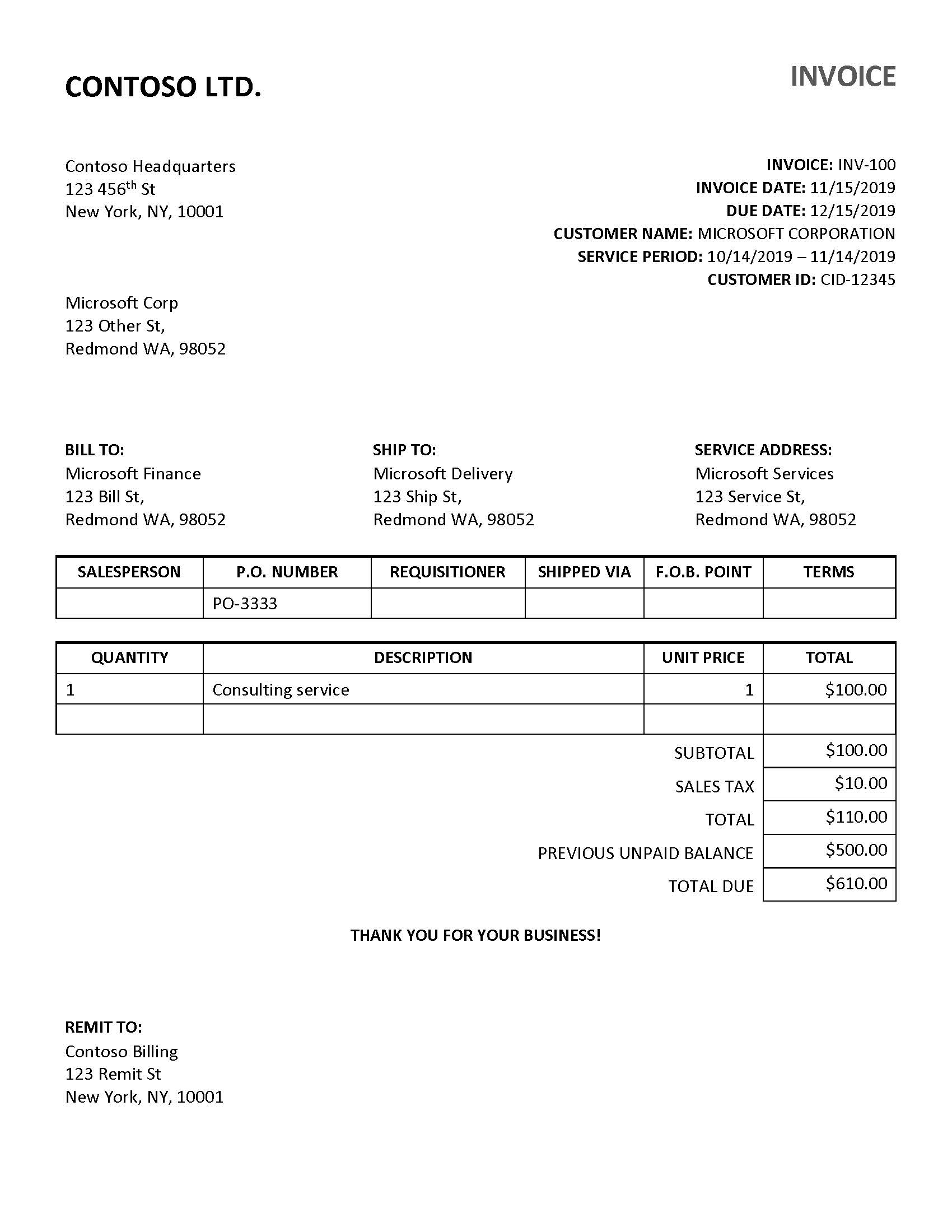
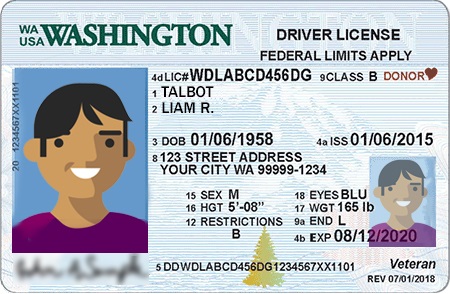

Uwaga
Przykładowe narzędzie etykietowania nie obsługuje formatu pliku BMP. Jest to ograniczenie narzędzia, a nie usługi analizy dokumentów.
Obsługiwane języki i ustawienia regionalne
Aby uzyskać pełną listę obsługiwanych języków, zobacz naszą wstępnie utworzoną stronę obsługi języka modeli .
Wyodrębnianie pól
Dla obsługiwanych pól wyodrębniania dokumentów odnieś się do strony ze schematem modelu receipt w naszym przykładowym repozytorium GitHub.
| Nazwa | Typ | Opis | Standardowe dane wyjściowe |
|---|---|---|---|
| Typ paragonu | Ciąg | Typ paragonu sprzedaży | Wyszczególnione |
| Nazwa sprzedawcy | Ciąg | Imię i nazwisko sprzedawcy wystawiającego paragon | |
| Numer telefonu sprzedawcy | numerTelefonu | Wymieniony numer telefonu sprzedawcy | +1 xxx xxx xxxx |
| AdresSprzedawcy | Ciąg | Wymieniony adres sprzedawcy | |
| DataTransakcji | Data | Data wystawienia paragonu | yyyy-mm-dd |
| CzasTransakcji | Czas | Czas wystawienia paragonu | hh-mm-ss (24 godziny) |
| Łącznych | Liczba (USD) | Całkowita liczba transakcji odbioru | Liczba zmiennoprzecinkowa z dwoma miejscami po przecinku |
| Suma częściowa | Liczba (USD) | Suma częściowa paragonu, często przed doliczeniem podatków. | Liczba zmiennoprzecinkowa z dwoma miejscami po przecinku |
| Podatku | Liczba (USD) | Całkowity podatek od paragonu (często podatek od sprzedaży lub odpowiednik). Zmieniono nazwę na "TotalTax" w wersji 2022-06-30. | Liczba zmiennoprzecinkowa z dwoma miejscami po przecinku |
| Wskazówka | Liczba (USD) | Porada dołączona przez kupującego | Liczba zmiennoprzecinkowa z dwoma miejscami po przecinku |
| Elementy | Tablica obiektów | Wyodrębnione elementy wiersza z nazwą, ilością, ceną jednostkową i łączną ceną wyodrębnionej | |
| Nazwa | Ciąg | Opis elementu. Zmieniono nazwę na "Opis" w wersji 2022-06-30. | |
| Ilość | Liczba | Ilość każdego elementu | Liczba zmiennoprzecinkowa z dwoma miejscami po przecinku |
| Cena | Liczba | Pojedyncza cena każdej jednostki przedmiotów | Liczba zmiennoprzecinkowa z dwoma miejscami po przecinku |
| Cena całkowita | Liczba | Łączna cena pozycji w tabeli | Liczba zmiennoprzecinkowa z dwoma miejscami po przecinku |
Przewodnik migracji i interfejs API REST w wersji 3.1
- Postępuj zgodnie z naszym przewodnikiem migracji do analizy dokumentów w wersji 3.1 , aby dowiedzieć się, jak używać wersji 3.1 w aplikacjach i przepływach pracy.
Następne kroki
Spróbuj przetwarzać własne formularze i dokumenty za pomocą programu Document Intelligence Studio.
Ukończ szybki start z Analizy Dokumentów i rozpocznij tworzenie aplikacji do przetwarzania dokumentów w wybranym języku programowania.
Spróbuj przetwarzać własne formularze i dokumenty za pomocą narzędzia etykietowania próbek Dokument Intelligence.
Ukończ szybki start z Analizy Dokumentów i rozpocznij tworzenie aplikacji do przetwarzania dokumentów w wybranym języku programowania.