Notatka
Dostęp do tej strony wymaga autoryzacji. Może spróbować zalogować się lub zmienić katalogi.
Dostęp do tej strony wymaga autoryzacji. Możesz spróbować zmienić katalogi.
Usługa Azure Web PubSub ułatwia tworzenie aplikacji internetowych do obsługi komunikatów w czasie rzeczywistym przy użyciu protokołu WebSocket. Usługa Azure Static Web Apps ułatwia automatyczne tworzenie i wdrażanie aplikacji internetowych pełnego stosu na platformie Azure z repozytorium kodu. Z tego samouczka dowiesz się, jak używać usług Web PubSub i Static Web Apps razem do tworzenia aplikacji pokoju rozmów w czasie rzeczywistym.
W szczególności dowiesz się, jak wykonywać następujące czynności:
- Tworzenie bezserwerowej aplikacji do czatu
- Praca z powiązaniami wejściowymi i wyjściowymi funkcji Web PubSub
- Praca z usługą Static Web Apps
Ważne
Nieprzetworzone parametry połączenia są wyświetlane tylko w tym artykule w celach demonstracyjnych.
parametry połączenia zawiera informacje autoryzacyjne potrzebne Twojej aplikacji, aby uzyskać dostęp do usługi Azure Web PubSub. Klucz dostępu w parametry połączenia działa jak hasło root dla Twojej usługi. W środowiskach produkcyjnych zawsze chroń klucze dostępu. Użyj usługi Azure Key Vault, aby bezpiecznie zarządzać kluczami i obracać je oraz zabezpieczać połączenie za pomocą usługi WebPubSubServiceClient.
Unikaj dystrybuowania kluczy dostępu do innych użytkowników, kodowania ich lub zapisywania ich w dowolnym miejscu w postaci zwykłego tekstu, który jest dostępny dla innych użytkowników. Obracanie kluczy, jeśli uważasz, że mogły one zostać naruszone.
Omówienie
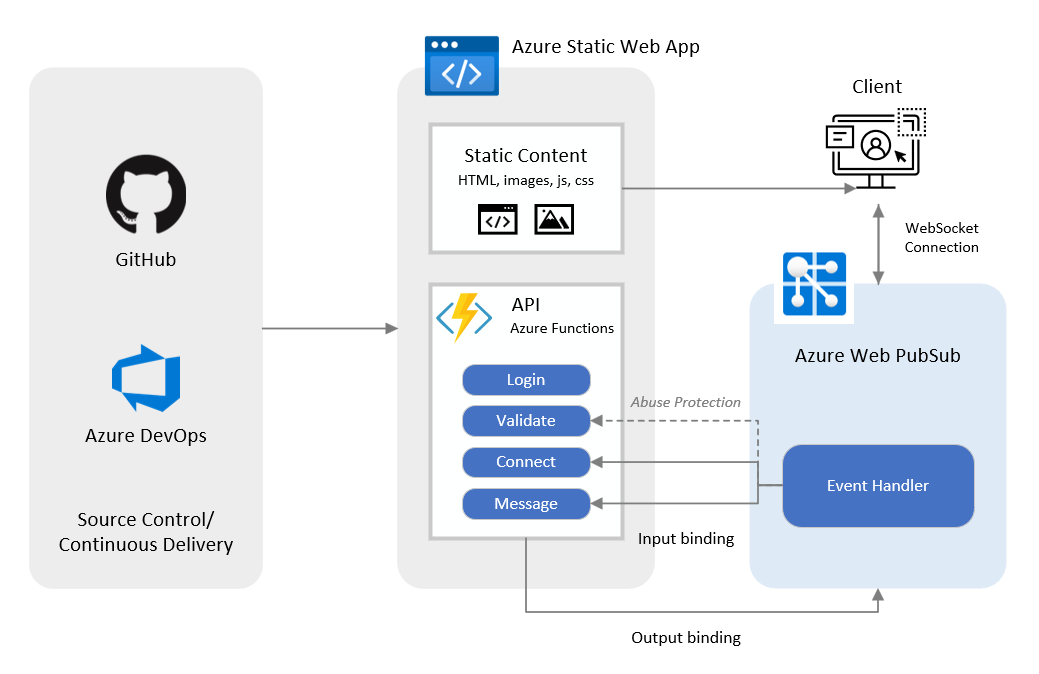
Usługi GitHub lub Azure Repos zapewniają kontrolę źródła dla usługi Static Web Apps. Platforma Azure monitoruje wybraną gałąź repozytorium i za każdym razem, gdy następuje zmiana kodu w repozytorium źródłowym, nowa kompilacja aplikacji internetowej zostanie automatycznie uruchomiona i wdrożona na platformie Azure. Ciągłe dostarczanie zapewniają GitHub Actions i Azure Pipelines. Usługa Static Web Apps wykrywa nową kompilację i prezentuje ją użytkownikowi punktu końcowego.
Przykładowa aplikacja czatu dołączona do tego samouczka działa według następującego schematu.
- Gdy użytkownik loguje się do aplikacji, interfejs API usługi Azure Functions
loginjest wyzwalany w celu wygenerowania adresu URL połączenia klienta usługi Web PubSub. - Gdy klient inicjuje żądanie połączenia z usługą Web PubSub, usługa wysyła zdarzenie systemowe
connect, które wyzwala interfejs API usługi Functionsconnectw celu uwierzytelnienia użytkownika. - Gdy klient wysyła komunikat do usługi Azure Web PubSub, usługa odpowiada zdarzeniem użytkownika
message, a interfejs API usługi Functionsmessagejest wyzwalany do rozgłoszenia komunikatu do wszystkich połączonych klientów. - Interfejs API usługi Functions
validatejest wywoływany okresowo na potrzeby funkcji CloudEvents Abuse Protection, gdy zdarzenia w usłudze Azure Web PubSub są skonfigurowane za pomocą wstępnie zdefiniowanego parametru{event}, czyli https://$STATIC_WEB_APP/api/{event}.
Uwaga
Interfejsy API usługi Functions connect i message są wywoływane, gdy usługa Azure Web PubSub jest skonfigurowana z użyciem tych dwóch zdarzeń.
Wymagania wstępne
- Konto usługi GitHub.
- Konto platformy Azure. Jeśli nie masz subskrypcji platformy Azure, przed rozpoczęciem utwórz bezpłatne konto platformy Azure.
- Interfejs wiersza polecenia platformy Azure (wersja 2.29.0 lub nowsza) lub usługa Azure Cloud Shell do zarządzania zasobami platformy Azure.
Tworzenie zasobu Web PubSub
Zaloguj się do interfejsu wiersza polecenia platformy Azure przy użyciu następującego polecenia.
az loginUtwórz grupę zasobów.
az group create \
  --name my-awps-swa-group \
  --location "eastus2"
Utwórz zasób Web PubSub.
az webpubsub create \
  --name my-awps-swa \
  --resource-group my-awps-swa-group \
  --location "eastus2" \
  --sku Free_F1
Pobierz i przytrzymaj klucz dostępu do późniejszego użycia.
Nieprzetworzone parametry połączenia są wyświetlane tylko w tym artykule w celach demonstracyjnych. W środowiskach produkcyjnych zawsze chroń klucze dostępu. Użyj usługi Azure Key Vault, aby bezpiecznie zarządzać kluczami i obracać je oraz zabezpieczać połączenie za pomocą usługi
WebPubSubServiceClient.az webpubsub key show \ --name my-awps-swa \ --resource-group my-awps-swa-groupAWPS_ACCESS_KEY=<YOUR_AWPS_ACCESS_KEY>Zastąp symbol zastępczy
<YOUR_AWPS_ACCESS_KEY>wartością zprimaryConnectionStringpoprzedniego kroku.
Tworzenie repozytorium
W tym artykule użyto repozytorium szablonów usługi GitHub, aby ułatwić rozpoczęcie pracy. Szablon zawiera początkową aplikację wdrażaną w usłudze Azure Static Web Apps.
- Przejdź do https://github.com/Azure/awps-swa-sample/generate, aby utworzyć nowe repozytorium w ramach tego samouczka.
- Wybierz siebie jako właściciel i nadaj repozytorium nazwę my-awps-swa-app.
- Możesz utworzyć repozytorium publiczne lub prywatne zgodnie z preferencjami. Obie te elementy działają w ramach samouczka.
- Wybierz pozycję Utwórz repozytorium na podstawie szablonu.
Tworzenie statycznej aplikacji internetowej
Po utworzeniu repozytorium możesz utworzyć statyczną aplikację internetową z poziomu interfejsu wiersza polecenia platformy Azure.
Utwórz zmienną do przechowywania nazwy użytkownika usługi GitHub.
GITHUB_USER_NAME=<YOUR_GITHUB_USER_NAME>Zastąp symbol zastępczy
<YOUR_GITHUB_USER_NAME>nazwą użytkownika usługi GitHub.Utwórz nową statyczną aplikację internetową z repozytorium. Po uruchomieniu tego polecenia narzędzie CLI rozpoczyna interaktywne logowanie do serwisu GitHub. Postępuj zgodnie z komunikatem, aby ukończyć autoryzację.
az staticwebapp create \
    --name my-awps-swa-app \
    --resource-group my-awps-swa-group \
    --source https://github.com/$GITHUB_USER_NAME/my-awps-swa-app \
    --location "eastus2" \
    --branch main \
    --app-location "src" \
    --api-location "api" \
    --login-with-github
Ważne
Adres URL przekazany do parametru
--sourcenie może zawierać sufiksu.git.Przejdź do https://github.com/login/device.
Wprowadź kod użytkownika wyświetlany w komunikacie konsoli.
Wybierz Kontynuuj.
Wybierz pozycję Autoryzuj usługę AzureAppServiceCLI.
Skonfiguruj ustawienia statycznej aplikacji internetowej.
az staticwebapp appsettings set \
  -n my-awps-swa-app \
  --setting-names WebPubSubConnectionString=$AWPS_ACCESS_KEY WebPubSubHub=sample_swa
Wyświetlanie witryny internetowej
Istnieją dwa aspekty wdrażania aplikacji statycznej: pierwszy tworzy bazowe zasoby platformy Azure tworzące aplikację. Drugi to przepływ pracy funkcji GitHub Actions, który kompiluje i publikuje aplikację.
Przed przejściem do nowej witryny statycznej kompilacja wdrożenia musi najpierw zakończyć działanie.
Wróć do okna konsoli i uruchom następujące polecenie, aby wyświetlić listę adresów URL skojarzonych z aplikacją.
az staticwebapp show \
  --name  my-awps-swa-app \
  --query "repositoryUrl"
Dane wyjściowe tego polecenia zwracają adres URL do repozytorium GitHub.
Skopiuj adres URL repozytorium i wklej go w przeglądarce.
Wybierz kartę Działania.
Na tym etapie platforma Azure tworzy zasoby do obsługi statycznej aplikacji internetowej. Poczekaj, aż ikona obok uruchomionego przepływu pracy zmieni się w znacznik wyboru z zielonym tłem ✅. Wykonanie tej operacji może potrwać kilka minut.
Po pojawieniu się ikony powodzenia przepływ pracy zostanie ukończony i możesz wrócić do okna konsoli.
Uruchom następujące polecenie, aby wykonać zapytanie dotyczące adresu URL witryny internetowej.
az staticwebapp show \
  --name my-awps-swa-app \
  --query "defaultHostname"
Zawiera adres URL do ustawienia w programie obsługi zdarzeń Web PubSub.
STATIC_WEB_APP=<YOUR_STATIC_WEB_APP>
Konfigurowanie programu obsługi zdarzeń Web PubSub
Jesteś bardzo blisko ukończenia. Ostatnim krokiem jest skonfigurowanie usługi Web PubSub tak, aby żądania klientów były przekazywane do interfejsów API funkcji.
Uruchom następujące polecenie, aby skonfigurować zdarzenia usługi Web PubSub. Mapuje funkcje w folderze
apiw repozytorium do programu obsługi zdarzeń Web PubSub.az webpubsub hub create \ -n "my-awps-swa" \ -g "my-awps-swa-group" \ --hub-name "sample_swa" \ --event-handler url-template=https://$STATIC_WEB_APP/api/{event} user-event-pattern="*" system-event="connect"
Teraz możesz zacząć korzystać z witryny internetowej <YOUR_STATIC_WEB_APP>. Skopiuj go do przeglądarki i wybierz pozycję Kontynuuj , aby rozpocząć rozmowę ze znajomymi.
Czyszczenie zasobów
Jeśli nie zamierzasz nadal korzystać z tej aplikacji, możesz usunąć grupę zasobów i statyczną aplikację internetową, uruchamiając następujące polecenie.
az group delete --name my-awps-swa-group
Następne kroki
W tym przewodniku Szybki start przedstawiono sposób tworzenia i wdrażania bezserwerowej aplikacji do czatu. Teraz możesz rozpocząć tworzenie własnej aplikacji.