Notatka
Dostęp do tej strony wymaga autoryzacji. Może spróbować zalogować się lub zmienić katalogi.
Dostęp do tej strony wymaga autoryzacji. Możesz spróbować zmienić katalogi.
Ważna
Konfiguracja agentów kodujących jest w fazie beta. Administrator przestrzeni roboczej musi włączyć podgląd Unity Gateway Managed Configuration na stronie podglądu przestrzeni roboczej. Zobacz Zarządzanie podglądami na poziomie obszaru roboczego.
Użyj konfiguracji agenta kodującego, aby zapewnić zespołowi wspólną konfigurację agentów, modeli, serwerów MCP i umiejętności. Publikuj konfigurację dla deweloperów w swoim obszarze roboczym Azure Databricks, a CLI Unity Gateway (ug) pobiera ją i stosuje na każdym komputerze dewelopera.
Aby uzyskać informacje o schemacie konfiguracji, zobacz Schemat konfiguracji agenta kodującego.
Konfiguracje agentów kodujących
Administrator workspace publikuje konfigurację agenta kodującego do przestrzeni roboczej Azure Databricks. Programiści stosują go na swoich komputerach za pomocą ug configure.
Note
Opublikowanie konfiguracji wymaga uprawnień administratora przestrzeni roboczej. Programiści mogą odczytać i zastosować opublikowaną konfigurację z uprawnieniami dostępu do przestrzeni roboczej lub dostępu konsumenckiego. Zobacz Zarządzanie uprawnieniami.
Konfiguracja definiuje:
| Setting | Co konfiguruje |
|---|---|
| Agenci kodowania | Aktywni agenci i domyślny agent. |
| Modele | Model źródłowy każdego agenta oraz modele domyślne. Używaj modeli Azure Databricks lub zewnętrznego dostawcy zarejestrowanego w Unity Catalog. |
| Serwery MCP | Serwery do połączenia z włączonymi agentami. |
| Skills | Wspólne umiejętności do udostępnienia włączonym agentom. |
| Funkcje Unity Gateway | Ustawienia agentów, takie jak Smart Routing i śledzenie, tam, gdzie są obsługiwane. |
Odwołuj się do modeli referencyjnych, serwerów MCP i umiejętności za pomocą ich nazw w Unity Catalog lub wybierz je z katalogu i schematu. W przypadku modeli zewnętrznych zobacz Korzystanie z własnych dostawców modeli.
Przygotowywanie zasobów
Przed publikacją ustaw modele, których potrzebuje Twój zespół i udostępnij deweloperom dostęp do nich, wraz z serwerami MCP i umiejętnościami, które uwzględnisz. Zobacz Skonfiguruj wydajność modelu.
Publikuj konfigurację
Korzystanie z interfejsu użytkownika
Jako administrator przestrzeni roboczej:
- Otwórz konfigurację agenta Govern w Unity Gateway >>.
- Kliknij Edytuj konfigurację , aby otworzyć edytor JSON.
- Zaktualizuj agentów, modele, serwery MCP, umiejętności i funkcje w konfiguracji. Kliknij Format JSON , aby sformatować JSON.
- Kliknij Zapisz, aby opublikować konfigurację dla programistów w tym workspace.

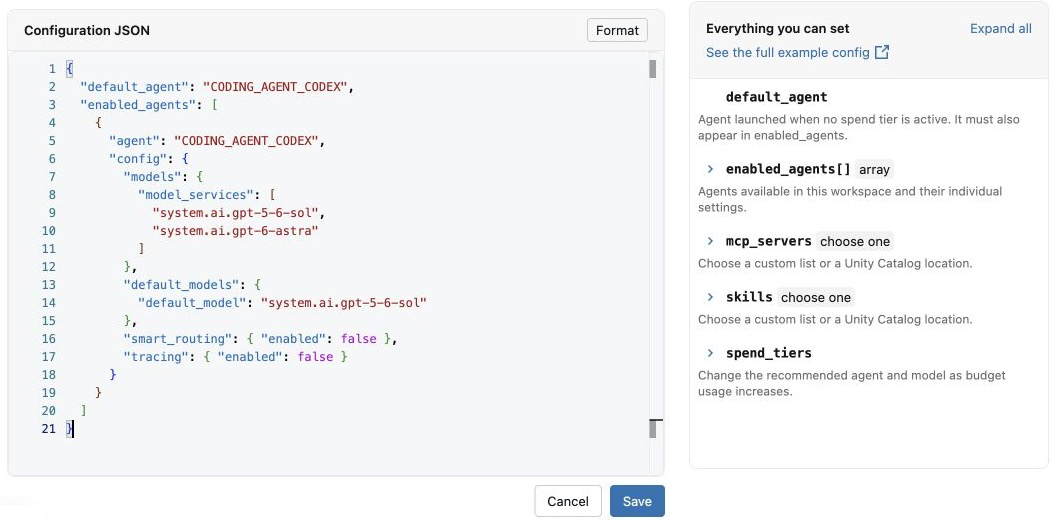
Wybierz źródła modeli dla każdego agenta
Dla każdego włączonego agenta ustaw dokładnie jedno źródło modelu w config.models. Agenci w tej samej konfiguracji mogą korzystać z różnych typów źródeł modeli.
Statyczna lista usług modelowych (zalecana): Ustaw
model_servicespełne nazwy usług modelowych w katalogu Unity, aby były dostępne. Każda usługa modelu musi obsługiwać API kompatybilne z agentem. Na przykład kod Claude wymaga API Anthropic Messages. Codex wymaga API Open Responses lub OpenAI Responses API.{ "models": { "model_services": ["system.ai.claude-sonnet-4-6", "system.ai.claude-opus-4-8"] } }
Aby uzyskać wymagania źródłowe modelu Smart Routing, zobacz ograniczenia Smart Routing.
Usługa dostawcy modelu: Ustaw
model_provider_servicepełną nazwę Unity Catalog usługi dostawcy modelu. Wszystkie modele skonfigurowane dla tej usługi dostawcy modeli są dostępne dla deweloperów.{ "models": { "model_provider_service": "main.default.anthropic_prod" } }Lokalizacja katalogu Unity: Ustaw
unity_catalog_locationkatalog i schemat. Wszystkie usługi modelowe w tej lokalizacji, na które deweloper maEXECUTEuprawnienia, są dostępne dla tego dewelopera.{ "models": { "unity_catalog_location": "system.ai" } }
Przykład konfiguracji
Ten przykład konfiguruje kod Claude'a z domyślnym modelem, jednym serwerem MCP i jedną umiejętnością. Zamień nazwy zasobów na zasoby, do których Twój zespół ma dostęp. Podczas edycji istniejącej konfiguracji zachowaj wszystkie ustawienia, których zespół jeszcze potrzebuje.
Dla każdego obsługiwanego pola zobacz Schemat konfiguracji agenta kodującego.
{
  "default_agent": "CODING_AGENT_CLAUDE_CODE",
  "enabled_agents": [
    {
      "agent": "CODING_AGENT_CLAUDE_CODE",
      "config": {
        "models": {
          "model_services": ["system.ai.claude-sonnet-4-6"]
        },
        "default_models": {
          "default_model": "system.ai.claude-sonnet-4-6"
        }
      }
    }
  ],
  "mcp_servers": { "names": ["main.developer_tools.github"] },
  "skills": { "names": ["main.team_skills.code_review"] }
}
default_agent musi być również wymieniony w enabled_agents.
Szczegóły dotyczące ogólnych domyślnych wartości i rodziny Claude Code można znaleźć w artykule Ustaw domyślny model.
Użyj interfejsu API
Aby opublikować ze skryptu, zapisz JSON jako .coding-agent-config.json Gdy Azure Databricks CLI jest uwierzytelniony do workspace jako administrator workspace, utwórz konfigurację:
databricks api post /api/ai-gateway/v2/coding-agent-configs \
  --json @coding-agent-config.json
Przestrzeń robocza obsługuje jedną opublikowaną konfigurację. Aby to zmienić, zaktualizuj istniejącą konfigurację o PATCH /api/ai-gateway/v2/coding-agent-configs/{id}, używając zwróconej nazwy zasobu oraz parametru update_mask zapytania identyfikującego pola do zmiany. Trzymaj plik JSON w kontroli wersji, aby przeglądać zmiany przed ich publikacją.
Synchronizuj aktualizacje konfiguracji
Gdy deweloperzy uruchamiają agenta przez ug, sprawdza on opublikowaną konfigurację i stosuje zaktualizowane ustawienia agenta oraz modelu. Zmiany mogą pojawić się dopiero po kilku minutach.
Aby natychmiast odświeżyć i zsynchronizować zarządzane serwery MCP oraz umiejętności, uruchom następująco:
ug configure
Umożliwić deweloperom przeglądanie wydatków
Powiązanie budżetu w zarządzanej konfiguracji jest opcjonalne, ale wymagane, aby deweloperzy mogli wyświetlać swoje wydatki i limity budżetowe w ug usage.
Poproś administratora konta o włączenie wersji zapoznawczej Enhanced Unity Gateway na stronie Wersje zapoznawcze w konsoli konta oraz o podanie identyfikatora budżetu Unity Gateway. Budżet musi mieć próg na użytkownika z włączonym blokowaniem użycia, aby deweloperzy mogli sprawdzać swoje wydatki za pomocą
ug usage. Domyślne ustawienia smart są w fazie beta, więc ten podgląd jest wymagany.Dodaj dostarczony identyfikator budżetu do obiektu najwyższego poziomu
smart_defaultsw zarządzanej konfiguracji:{ "smart_defaults": { "budget_id": "<budget-configuration-uuid>" } }Deweloperzy mogą następnie uruchomić
ug usage, aby zobaczyć swoje wydatki i limity. Możesz także dodać opcjonalne rekomendacje oparte na wydatkach. Więcej szczegółów można znaleźć w artykule Control Spending (Wydatki kontrolne ).