Notatka
Dostęp do tej strony wymaga autoryzacji. Może spróbować zalogować się lub zmienić katalogi.
Dostęp do tej strony wymaga autoryzacji. Możesz spróbować zmienić katalogi.
Ważne
Obsługa integracji ze starszym notesem Git została usunięta 31 stycznia 2024 r. Usługa Databricks zaleca używanie folderów Git usługi Databricks do synchronizowania pracy w usłudze Databricks ze zdalnym repozytorium Git.
W tym artykule opisano sposób konfigurowania systemu kontroli wersji Git dla notatników (starsza funkcja). Możesz również użyć Databricks CLI lub interfejsu API obszaru roboczego do importowania i eksportowania notatników oraz wykonywania operacji Git w lokalnym środowisku programistycznym.
Włączanie i wyłączanie przechowywania wersji usługi Git
Kontrola wersji jest włączona domyślnie. Aby przełączyć to ustawienie:
- Przejdź do Ustawień>obszaru roboczego.
- W sekcji Zaawansowane odznacz przełącznik Wersjonowanie Git notesu.
Configure version control (Konfigurowanie kontroli wersji)
Aby skonfigurować kontrolę wersji, utwórz poświadczenia dostępu u dostawcy usługi Git, a następnie dodaj te poświadczenia do usługi Azure Databricks.
Pracuj z wersjami notatnika
Pracujesz z wersjami notesów w panelu historii. Otwórz panel historii, klikając  na prawym pasku bocznym.

Uwaga
Nie można zmodyfikować notesu, gdy panel historii jest otwarty.
Łączenie notesu z usługą GitHub
Kliknij
na prawym pasku bocznym. Na pasku stanu usługi Git jest wyświetlana pozycja Git: Nie połączono.
Kliknij Git: nie połączono.
Zostanie wyświetlone okno dialogowe Preferencje usługi Git. Przy pierwszym otwarciu notatnika stan ma wartość Niepołączony, ponieważ notatnik nie jest połączony z GitHub.
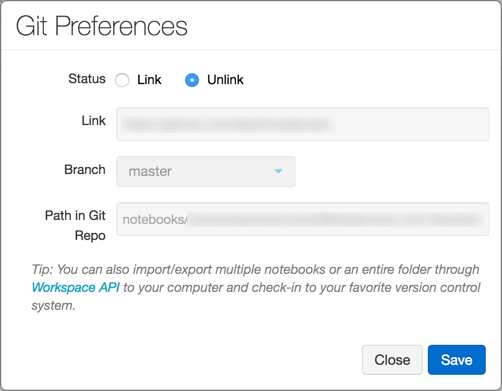
W polu Stan kliknij pozycję Połącz.
W polu Link wklej adres URL repozytorium GitHub.
Kliknij listę rozwijaną Gałąź i wybierz gałąź lub wpisz nazwę nowej gałęzi.
W polu Ścieżka w folderze Git określ, gdzie w repozytorium ma być przechowywany plik.
Notatniki Pythona mają sugerowane domyślne rozszerzenie pliku
.py. Jeśli korzystasz z.ipynb, notatnik zostanie zapisany w formacie notatnika iPython. Jeśli plik już istnieje w usłudze GitHub, możesz bezpośrednio skopiować i wkleić adres URL pliku.Kliknij Zapisz, aby dokończyć łączenie notatnika. Jeśli ten plik nie istnieje wcześniej, zostanie wyświetlony monit z opcją Zapisz ten plik w repozytorium GitHub.
Wpisz komunikat i kliknij przycisk Zapisz.
Zapisz notesnik do GitHub
Zmiany wprowadzone w notesie są zapisywane automatycznie w historii wersji usługi Azure Databricks, ale zmiany nie są automatycznie utrwalane w usłudze GitHub.
Kliknij
na prawym pasku bocznym, aby otworzyć panel historii.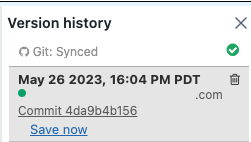
Kliknij pozycję Zapisz teraz , aby zapisać notes w usłudze GitHub. Pojawi się okno dialogowe „Zapisywanie wersji notatnika”.
Opcjonalnie wprowadź komunikat opisujący zmianę.
Upewnij się, że wybrano opcję Również zatwierdź w Git.
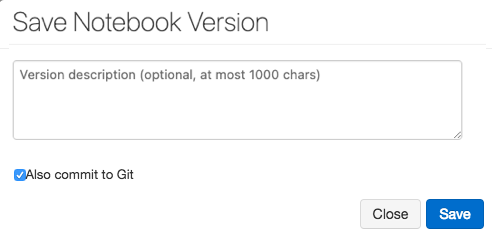
Kliknij przycisk Zapisz.
Przywracanie lub aktualizowanie notesu do wersji z usługi GitHub
Po połączeniu notesu usługa Azure Databricks synchronizuje historię z usługą Git za każdym razem, gdy ponownie otworzysz panel historii. Wersje, które są synchronizowane z usługą Git, zawierają skróty zatwierdzeń jako część wpisu.
Kliknij
na prawym pasku bocznym, aby otworzyć panel historii.
Wybierz wpis w panelu historii. Usługa Azure Databricks wyświetla tę wersję.
Kliknij pozycję Przywróć tę wersję.
Kliknij Potwierdź, aby potwierdzić, że chcesz przywrócić tę wersję.
Odłącz notatnik
Kliknij
na prawym pasku bocznym, aby otworzyć panel historii.Na pasku stanu usługi Git jest wyświetlana pozycja Git: Zsynchronizowana.
Kliknij pozycję Git: Zsynchronizowano.
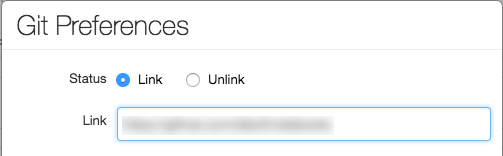
W oknie dialogowym Preferencje usługi Git kliknij pozycję Odłącz.
Kliknij przycisk Zapisz.
Kliknij przycisk Potwierdź , aby potwierdzić, że chcesz odłączyć notes z kontroli wersji.
Korzystanie z gałęzi
Możesz pracować nad dowolną gałęzią repozytorium i tworzyć nowe gałęzie w usłudze Azure Databricks.
Tworzenie gałęzi
Kliknij
na prawym pasku bocznym, aby otworzyć panel historii.Kliknij pasek stanu usługi Git, aby otworzyć panel Usługi GitHub.
Kliknij listę rozwijaną Gałąź.
Wprowadź nazwę gałęzi.
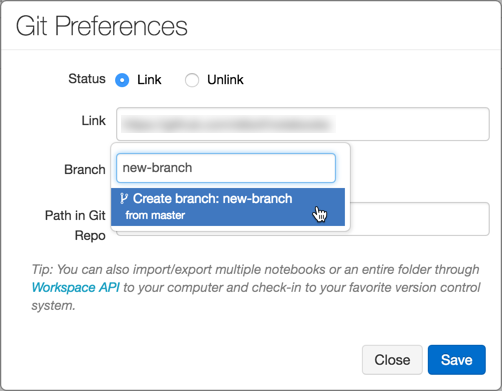
Wybierz opcję Utwórz gałąź na dole listy rozwijanej. Wskazana jest gałąź nadrzędna. Zawsze tworzysz gałąź na podstawie aktualnie wybranej gałęzi.
Utwórz pull request
Kliknij
na prawym pasku bocznym, aby otworzyć panel historii.Kliknij pasek stanu usługi Git, aby otworzyć panel Usługi GitHub.
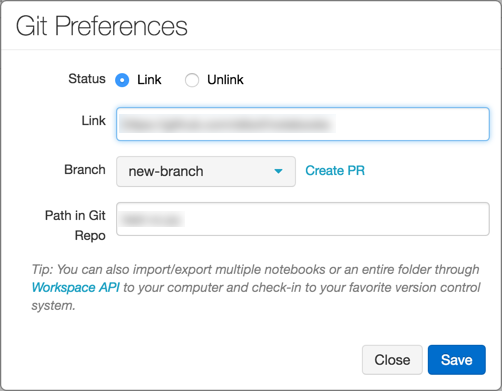
Kliknij Utwórz PR. GitHub otwiera stronę pull requestu dla tej gałęzi.
Zmień bazę gałęzi
Możesz również zmienić bazę swojej gałęzi w usłudze Azure Databricks. Łącze Rebase jest wyświetlane, jeśli w gałęzi nadrzędnej są dostępne nowe commity. Obsługiwane jest tylko przebazowanie na domyślną gałąź repozytorium nadrzędnego.

Na przykład załóżmy, że pracujesz nad databricks/reference-apps. Tworzysz jego odgałęzienie na swoim koncie (na przykład brkyvz) i zaczynasz pracę w gałęzi o nazwie my-branch. Jeśli nowa aktualizacja zostanie wprowadzona do databricks:master, wtedy przycisk Rebase zostanie wyświetlony i będzie można wprowadzić zmiany do gałęzi brkyvz:my-branch.
Operacja rebase działa nieco inaczej w usłudze Azure Databricks. Przyjmij następującą strukturę gałęzi:

Po zmianie bazy struktura gałęzi wygląda następująco:

Różnica polega na tym, że zatwierdzenia C5 i C6 nie nakładają się na C4. Są one wyświetlane jako zmiany lokalne w notesie. Konflikty scalania są wyświetlane w następujący sposób:

Następnie możesz ponownie zatwierdzić zmiany w GitHubie za pomocą przycisku Zapisz teraz.
Co się stanie, jeśli ktoś utworzył gałąź na podstawie mojej gałęzi, na której właśnie zrobiłem rebase?
Jeśli Twoja gałąź (na przykład branch-a) była bazą dla innej gałęzi (branch-b), i jeśli wykonasz rebase, nie musisz się martwić. Gdy użytkownik również wykona rebase branch-b, wszystko będzie działać. Najlepszą praktyką w tej sytuacji jest używanie osobnych gałęzi dla poszczególnych notatników.
Najlepsze rozwiązania dotyczące przeglądów kodu
Usługa Azure Databricks obsługuje rozgałęzianie usługi Git.
- Możesz połączyć notatnik z dowolną gałęzią w repozytorium. Usługa Azure Databricks zaleca używanie oddzielnej gałęzi dla każdego notatnika.
- Podczas tworzenia możesz połączyć notatnik z forkiem repozytorium lub z gałęzią inną niż gałąź domyślna w repozytorium głównym. Aby zintegrować swoje zmiany z repozytorium nadrzędnym, możesz użyć linku Create PR w oknie dialogowym Preferencje Git w usłudze Azure Databricks, aby utworzyć pull request w serwisie GitHub. Link "Utwórz żądanie zmiany" pojawia się tylko wtedy, gdy nie pracujesz w gałęzi domyślnej repozytorium nadrzędnego.
Rozwiązywanie problemów
Jeśli występują błędy związane z synchronizacją historii usługi GitHub, sprawdź następujące kwestie:
- Notatnik może być połączony tylko ze zainicjowanym repozytorium Git, które nie jest puste. Przetestuj adres URL w przeglądarce internetowej.
- Osobisty token dostępu usługi GitHub musi być aktywny.
- Aby korzystać z prywatnego repozytorium GitHub, musisz mieć uprawnienia do odczytu tego repozytorium.
- Jeśli notes jest połączony z gałęzią Usługi GitHub, która została zmieniona, zmiana nie zostanie automatycznie odzwierciedlona w usłudze Azure Databricks. Należy ręcznie połączyć notes ponownie z gałęzią.
Przejdź do folderów Git w usłudze Databricks
Użytkownicy, którzy muszą przejść ze starszego systemu kontroli wersji Git do folderów Git Databricks, mogą skorzystać z poniższego przewodnika: