Notatka
Dostęp do tej strony wymaga autoryzacji. Może spróbować zalogować się lub zmienić katalogi.
Dostęp do tej strony wymaga autoryzacji. Możesz spróbować zmienić katalogi.
Ważna
Ta funkcja jest dostępna w prywatnej wersji zapoznawczej. Aby ją wypróbować, skontaktuj się z osobą kontaktową usługi Azure Databricks.
App Analytics pomaga właścicielom aplikacji zrozumieć, które strony odwiedzają ludzie, jakie działania podejmują oraz jak aplikacja działa w ich przeglądarkach. Użyj strony Analytics w aplikacji Databricks, aby zbadać użycie, sprawdzić wydajność przeglądarki i przejrzeć ostatnie wydarzenia.
Panel łączy zdarzenia wysyłane przez Twoją aplikację z informacjami o dostępie do aplikacji zbieranymi przez Azure Databricks. Nie potrzebujesz konkretnej biblioteki klienta, żeby wysyłać zdarzenia analityczne. Każdy producent, który stosuje schemat zdarzeń , może je dostarczyć.
Wymagania
Dostęp do App Analytics i konfiguracja telemetrii mają osobne wymagania.
Konfigurowanie telemetrii
Włącz telemetrię aplikacji i wdroż ją ponownie przed wysłaniem zdarzeń analitycznych. Aby uzyskać informacje o obsługiwanych regionach, wymaganiach tabeli docelowych oraz uprawnieniach konfiguracyjnych, zobacz Wymagania i Włącz telemetrię aplikacji.
Telemetria tworzy lub ponownie wykorzystuje tabelę otel_logs w katalogu i schemacie, które wybierzesz. Jeśli konfigurujesz prefiks tabeli, użyj odpowiedniej <prefix>_otel_logs tabeli.
Wyświetl analizy
Osoba otwierająca Analytics musi mieć następujący dostęp:
-
CAN MANAGEw aplikacji. -
USE CATALOGna katalogu,USE SCHEMAna schemacie orazSELECTna tabeli logów telemetrycznych. - Dostęp SQL oraz
CAN USEw hurtowni SQL używanej do wykonywania zapytań względem tabeli.
Dostęp do aplikacji nie daje automatycznie dostępu do jej tabeli telemetrycznej ani magazynu. Zobacz Konfigurowanie uprawnień dla aplikacji usługi Databricks.
Otwarta analityka i kompletne przygotowanie
- Otwórz stronę szczegółów dla swojej aplikacji.
- Wybierz Analitykę w nawigacji aplikacji.
- Wybierz magazyn SQL, aby zapytać tabelę telemetryczną.
- Jeśli konfiguracja nie została ukończona, postępuj zgodnie z instrukcjami na stronie wdrożenia, aby skonfigurować telemetrię, wysłać zdarzenia i sprawdzić, czy zdarzenia dotarły. Zobacz Jak zacząć z App Analytics.
Analytics wyświetla dedykowaną stronę uprawnień, gdy nie możesz uzyskać dostępu do aplikacji lub jej źródeł danych. Postępuj zgodnie z wytycznymi dotyczącymi zasobów, do których potrzebny jest dostęp. W zależności od brakującego uprawnienia, należy poprosić o dostęp do tabeli lub skopiować żądanie dostępu dla właściciela zasobu. Po uzyskaniu dostępu sprawdź ponownie. Błąd uprawnień nie oznacza, że musisz ponownie konfigurować telemetrię.
Strona wdrożenia i strona z pozwoleniami dotyczą różnych warunków. Proces wdrożenia pomaga skonfigurować telemetrię i odebrać pierwsze zdarzenia. Strona uprawnień pomaga uzyskać dostęp do zasobów, które mogą być już skonfigurowane.
Poznaj panel
Wybierz przedział czasowy i magazyn do swojej analizy. Zakładki Przegląd i Web Vitals pokazują dane historyczne dla wybranego zakresu. Użyj odświeżania, aby pobrać zaktualizowane wyniki.
Overview
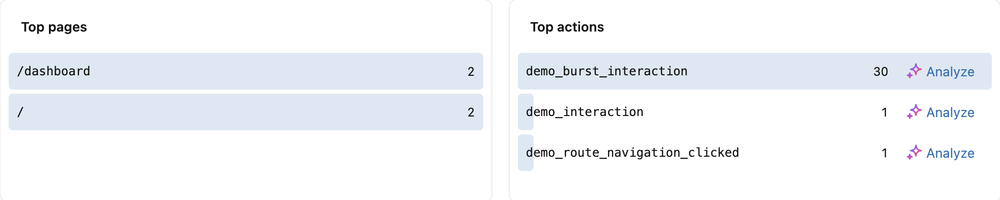
Zakładka Przegląd pokazuje odsłony stron, sesje, śledzone działania, strony na sesję oraz unikalnych odbiorców. Pokazuje także ruch w czasie, często odwiedzane strony oraz często rejestrowane działania.
Poniższy zrzut ekranu pokazuje Strony Najwyższe i Najpopularniejsze akcje, w tym akcję Analizuj .
Sesje i unikalni odbiorcy mierzą różne rzeczy:
-
Sesje: Okna aktywności w analizach identyfikowane przez
session_id. Sesja to nie osoba. Schemat zdarzenia sprawia, żesession_idjest opcjonalne. Analiza oparta na sesjach zależy od producentów, którzy ją dostarczają. - Unikalni widzowie: Dane o widzach z logów dostępu aplikacji, oddzielone od niestandardowego schematu zdarzeń analitycznych. Wysyłanie zdarzeń analitycznych nie tworzy tożsamości użytkownika.
Aby uzyskać śledzoną akcję, wybierz Analizuj , aby sprawdzić jej objętość, sesje, trasy i otaczające akcje. Gdy Genie Code jest dostępny, wykorzystaj przekazanie do kontynuowania śledztwa. Przejrzyj przygotowany prompt w Genie Code przed jego przesłaniem.
Web Vitals
Zakładka Web Vitals pokazuje pomiary wydajności przeglądarki, rozkłady ocen, trendy oraz wyniki na poziomie tras. Wybierz metrykę, aby sprawdzić jej progi i wielkość próby.
Domyślnym percentilem jest 75. percentyl (p75): 75% próbek ma wartość na tym poziomie lub niższą. Możesz także wybrać p50, p90 lub p99 w widoku szczegółów metrycznych.
Poniższy zrzut ekranu przedstawia widok szczegółowy wskaźnika Largest Contentful Paint (LCP).

Podstawowe parametry życiowe sieci to LCP, Interakcja z następnym malowaniem (INP) oraz Kumulatywne Przesunięcie Układu (CLS). Na stronie uwzględniono także First Contentful Paint (FCP) oraz Time to First Byte (TTFB). Zobacz zasady Web Vital.
Traktuj wyniki oparte na mniej niż 30 próbkach jako wskaźnik. Wyświetlana wartość nie ustanawia wiarygodnego trendu.
Wydarzenia na żywo
Zakładka Wydarzenia na żywo okresowo pobiera ostatnie wydarzenia. Użyj jej filtrów, aby sprawdzić typy zdarzeń, nazwy i trasy, a następnie otwórz wydarzenie, aby zobaczyć jego szczegóły.
Ten widok wykorzystuje ograniczony bufor zdarzeń. To nie jest wyczerpujący eksport tabeli telemetrycznej. Aby przeprowadzić analizę historyczną wykraczającą poza wyświetlane zdarzenia, odpytaj tabelę bezpośrednio.
Zbieraj zdarzenia analityczne
Twoja aplikacja musi wysyłać następujące typy zdarzeń, aby wypełnić analizę wykorzystania i wydajności przeglądarki:
| Typ zdarzenia | Co rejestruje |
|---|---|
action |
Nazwana interakcja lub wynik, na przykład eksport raportu. |
page_view |
Wizyta na drodze aplikacyjnej. |
web_vital |
Pomiar wydajności przeglądarki. |
Włączanie telemetrii nie instrumentuje automatycznie tras aplikacji ani działań biznesowych. Dodaj instrumentację lub użyj producenta, który implementuje schemat zdarzeń. Zobacz Jak zacząć z App Analytics.
Poniższy diagram przedstawia ścieżkę dla zdarzeń analitycznych generowanych przez aplikację. Informacje przeglądarkowe korzystają z osobnego źródła dostępu do aplikacji.
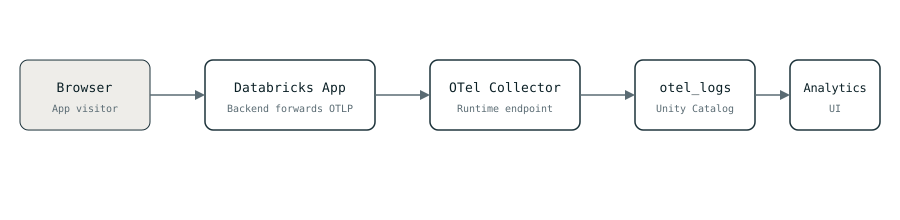
- Przeglądarka wysyła zdarzenie do zaplecza Twojej aplikacji.
- Zaplecze eksportuje zapis logu OpenTelemetry (OTel) do kolektora działającego równolegle z aplikacją.
- Moduł zbierający zapisuje rekord w
otel_logsw usłudze Unity Catalog. - Analiza wysyła zapytania do tabeli za pomocą hurtowni SQL.
Korzystaj z endpointów i transportu obsługiwanego przez środowisko uruchomienia aplikacji. Nie udostępniaj kolektora bezpośrednio przeglądarkom. Informacje o wstrzykniętych zmiennych środowiskowych znajdują się w sekcji zmienne środowiskowe telemetrii aplikacji.
Ograniczenia i obsługa danych
Wydarzenia analityczne wspierają analizę produktów. Nie są to autorytatywne rejestry transakcji ani logi audytu bezpieczeństwa. Dostarczanie odbywa się w trybie best effort, więc zdarzenia mogą zostać utracone lub dostarczone więcej niż jeden raz.
Przed wysłaniem oczyść nazwy zdarzeń, ścieżki i właściwości. Nie podawaj poświadczeń, danych osobowych ani tekstu wprowadzonego przez użytkownika. Filtrowanie po stronie zapytania nie usuwa wrażliwych danych, które producent już zapisał do podstawowej tabeli telemetrycznej.
Pobieranie telemetrii i zapytania do magazynu SQL wykorzystują zasoby platformy. Szczegóły dotyczące rozliczeń telemetrycznych znajdziesz w artykule Ceny.