Notatka
Dostęp do tej strony wymaga autoryzacji. Może spróbować zalogować się lub zmienić katalogi.
Dostęp do tej strony wymaga autoryzacji. Możesz spróbować zmienić katalogi.
Złącze Databricks dla Google Sheets zapytuje dane z twojej przestrzeni roboczej Azure Databricks i importuje je do Google Sheets. Tabele można wybierać bezpośrednio, pisać zapytania SQL, dodawać parametry i tworzyć tabele przestawne. Łącznik automatycznie zapisuje wszystkie zapytania jako import, dzięki czemu można odświeżyć wyniki i ponownie użyć istniejących zapytań.
Wymagania wstępne
- Skonfigurowaliśmy łącznik usługi Databricks dla arkuszy Google.
Wybieranie metody importowania
Dane z Azure Databricks można zaimportować do arkuszy Google, wybierając tabelę lub pisząc zapytanie SQL. Po zaimportowaniu danych zapytanie jest powiązane z arkuszem. Łącznik obsługuje importowanie do limitu 10 milionów komórek, który obowiązuje w arkuszach Google.
Zmiana nazwy arkusza powoduje przerwanie mapowania. Aby uzyskać informacje na temat obsługi zmian nazw, zobacz Ograniczenia.
Ważna
Jeśli do importowania widoków metryk Unity Catalog używasz opcji "Wybierz dane", można je zaimportować tylko jako tabele przestawne, ponieważ metryki Unity Catalog reprezentują dane przestawione.
Warning
Nie usuwaj ani nie modyfikuj zastosowanego formatowania tabeli. Identyfikator tabeli Arkuszy Google służy do odświeżania importu. Usunięcie formatowania powoduje błędy odświeżania.
Wybierz metodę importu, aby rozpocząć:
Wybieranie danych
Aby zaimportować dane z tabeli w Azure Databricks, wykonaj następujące czynności:
- Na okienku bocznym Łącznik Databricks dla Arkuszy Google w sekcji Nowy import dla Metoda importu wybierz opcję Wybierz dane.
- W obszarze Wykaz użyj menu rozwijanych wykazu, schematu i tabeli, aby wyszukać tabelę, którą chcesz zaimportować.
- Opcjonalnie zaktualizuj nazwę zasobu , aby zmienić nazwę tego importu.
- Opcjonalnie w obszarze Pola wybierz kolumny do uwzględnienia lub wykluczenia.
- Opcjonalnie możesz zaimportować jako tabelę przestawną.
- Aby dodać filtr, kliknij pozycję + Filtr w obszarze Filtry. Wybierz kolumnę, do której zostanie zastosowany filtr, oraz typ filtru.
- Opcjonalnie włącz opcję Ogranicz wiersze , aby ustawić limit liczby wierszy do zaimportowania. Limit jest domyślnie włączony i ustawiony na 1000 wierszy.
- W obszarze Miejsce docelowe danych wyjściowych wybierz, czy chcesz zapisać wyniki zapytania w nowym arkuszu, czy w bieżącym arkuszu.
- Jeśli wybierzesz nowy arkusz, wprowadź nazwę arkusza.
- Jeśli wybierzesz bieżący arkusz, określ komórkę, w której chcesz rozpocząć dodawanie danych.
- Kliknij pozycję Zapisz i importuj , aby wypełnić arkusz.
Pisanie zapytania SQL
Aby napisać nowe zapytanie SQL, wykonaj następujące czynności:
- Na pasku bocznym Łącznik Databricks dla Arkuszy Google w obszarze Nowy import wybierz pozycję Napisz SQL.
- Usługa Databricks zaleca wprowadzenie nazwy zapytania, aby było możliwe do zidentyfikowania.
- Możesz przeglądać wykazy, schematy i tabele.
- W polu Tekst zapytania wprowadź zapytanie SQL.
- Opcjonalnie możesz dodać parametry zapytania.
- W obszarze Miejsce docelowe danych wyjściowych wybierz, czy chcesz zapisać wyniki zapytania w nowym arkuszu, czy w bieżącym arkuszu.
- Jeśli wybierzesz nowy arkusz, wprowadź nazwę arkusza.
- Jeśli wybierzesz bieżący arkusz, określ komórkę, w której chcesz rozpocząć dodawanie danych.
- Kliknij pozycję Zapisz i importuj , aby uruchomić zapytanie i wypełnić arkusz.
Uwaga / Notatka
Wykonywanie zapytań przekracza limit czasu po 15 minutach. Jeśli zapytanie przekroczy ten limit, zostanie ono automatycznie anulowane. W przypadku dużych zestawów wyników pierwsze 1000 wierszy są zapisywane natychmiast, a pozostałe dane są pobierane stopniowo. Jeśli pobieranie danych zostanie przerwane, częściowe wyniki pozostaną w arkuszu i mogą zostać wyczyszczone przez ponowne uruchomienie zapytania.

Dodawanie parametrów zapytania (opcjonalnie)
Aby dodać parametry zapytania do zapytania SQL:
Upewnij się, że zapytanie ma co najmniej jeden parametr zapytania w formacie
:parameter_name. Aby uzyskać więcej informacji na temat parametrów zapytania, zobacz Używanie nazwanych znaczników parametrów.Kliknij + Dodaj parametr.
Wprowadź parametr w pierwszym polu. Upewnij się, że nazwa parametru jest zgodna z tym, co wprowadzono w edytorze zapytań.
Wpisz nazwę arkusza i lokalizację komórki, w której znajduje się wartość parametru, w drugim polu, łącznie z wykrzyknikiem po nazwie arkusza.
Aby dodać więcej parametrów zapytania, kliknij ponownie pozycję + Dodaj parametr .
Na przykład następujące zapytanie zawiera parametr zapytania
:trip_distance, który jest zdefiniowany w arkuszusheet_1w komórce H1.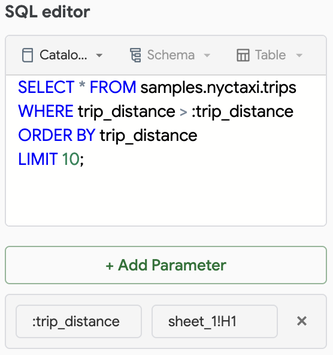
Importuj jako tabela przestawna (opcjonalnie)
Aby zaimportować dane jako tabelę przestawną, wykonaj następujące czynności:
- Aby zaimportować dane przy użyciu metody Wybierz dane , zaznacz pole wyboru Tabela przestawna .
- W obszarze Konfiguracja tabeli przestawnej wybierz wiersze i kolumny dla wymiarów tabeli przestawnej.
- Określ wartości do agregowania według. Kliknij pozycję + Dodaj wartość i wybierz kolumnę i metodę agregacji.
- Opcjonalnie dodaj filtry, klikając pozycję + Dodaj filtr , a następnie wybierz typ Kolumna i Filtr.
- Kliknij pozycję Zapisz i importuj , aby zaimportować wyniki jako tabelę przestawną. Tabele przestawne są automatycznie importowane do nowego arkusza.

Pola obliczane
Obliczone pole to kolumna wyprowadzona z istniejących danych, takich jak profit obliczona z revenue i cost.
Konektor Databricks dla Google Sheets nie obsługuje tworzenia pól obliczeniowych przy użyciu metody importu Select data. Aby dodać pole obliczeniowe, użyj jednej z następujących metod:
- Write SQL: Użyj metody importu Write SQL , aby obliczyć obliczone kolumny dowolnym wyrażeniem SQL. Zobacz Wybierz metodę importu.
- Genie One: Poproś Genie One o zwrócenie danych z potrzebnymi kolumnami obliczeniowymi, a następnie zaimportuj wyniki. Zobacz Użyj Genie One w Google Sheets.
Databricks zaleca korzystanie z Genie One w przypadku pól obliczeniowych.
Zarządzanie zaimportowanymi danymi
Aby zarządzać danymi importowanych z Azure Databricks, wykonaj następujące czynności:
Kliknij kartę Zapisane importy na pasku bocznym łącznika.
Aby ręcznie odświeżyć zaimportowane dane:
- Odśwież pojedynczy import: kliknij ikonę odświeżania obok nazwy zapytania.
- Odśwież wszystkie importy: kliknij ikonę odświeżania w górnej części karty Zapisane importy obok ikony kalendarza.
Aby automatycznie odświeżyć importy zgodnie z harmonogramem cyklicznym, zobacz Planowanie odświeżania danych w arkuszach Google.
Aby zobaczyć, z którym arkuszem jest połączony import, kliknij
 > Przejdź do pozycji Arkusz obok nazwy zapytania.
Aby edytować import, kliknij
> Edytuj obok nazwy zapytania.Aby usunąć import, kliknij
> Usuń obok nazwy zapytania. Spowoduje to usunięcie zapytania, a nie danych zaimportowanych do arkuszy Google. Musisz ręcznie usunąć zaimportowane dane.

Implikacje dotyczące udostępniania
Dodatek nie ma wpływu na możliwość udostępniania arkusza Google. Jednak sposób udostępniania pliku ma wpływ na akcje, które odbiorcy mogą wykonać przy użyciu dodatku.
- Adresaci z rolą Osoba przeglądająca lub Komentator nie mogą uzyskać dostępu do dodatku.
- Adresaci z rolą Edytora i równoważnym dostępem do zasobów danych mogą używać dodatku do konta Google. Mogą używać łącznika tak samo jak właściciel.
- Adresaci z rolą Edytora i tym samym dostępem do zasobów podstawowych mogą aktualizować importy, jeśli są zalogowani do tego samego obszaru roboczego Azure Databricks.
Przenoszenie zaimportowanych danych
Przenieś zaimportowane tabele przy użyciu standardowych poleceń kopiowania i wklejania lub wycinania i wklejania:
- Kopiowanie i wklejanie powiela dane tabeli.
- Wytnij i wklej przenosi zaimportowaną tabelę.
Azure Databricks nie uniemożliwia eksportowania danych tabeli.
Ograniczenia
Zmiana nazwy lub usunięcie arkusza dołączonego do istniejącego importu uniemożliwia odświeżenie importu. Aby rozwiązać ten problem, wykonaj jedną z następujących czynności:
- Utwórz ponownie arkusz o tej samej nazwie.
- Utwórz nowy import, wybierając pozycję Wybierz zapytanie jako źródło, ponownie używając importu, a następnie klikając pozycję Zapisz jako nowy.
Jeśli dwa zapytania są mapowane na te same lub nakładające się zakresy, dodatek wyświetla wyniki ostatnio wykonanego zapytania. Spowoduje to zastąpienie wcześniej zaimportowanych danych.