Notatka
Dostęp do tej strony wymaga autoryzacji. Może spróbować zalogować się lub zmienić katalogi.
Dostęp do tej strony wymaga autoryzacji. Możesz spróbować zmienić katalogi.
Azure Databricks notatniki zachowują historię wersji notatnika, umożliwiając wyświetlanie i przywracanie poprzednich wersji notatnika. Następujące akcje można wykonać w wersjach: dodać opisy, przywrócić i usunąć wersje oraz wyczyścić historię wersji.
Możesz również zsynchronizować swoją pracę w usłudze Databricks z zdalnym repozytorium Git.
Wyświetlanie historii wersji
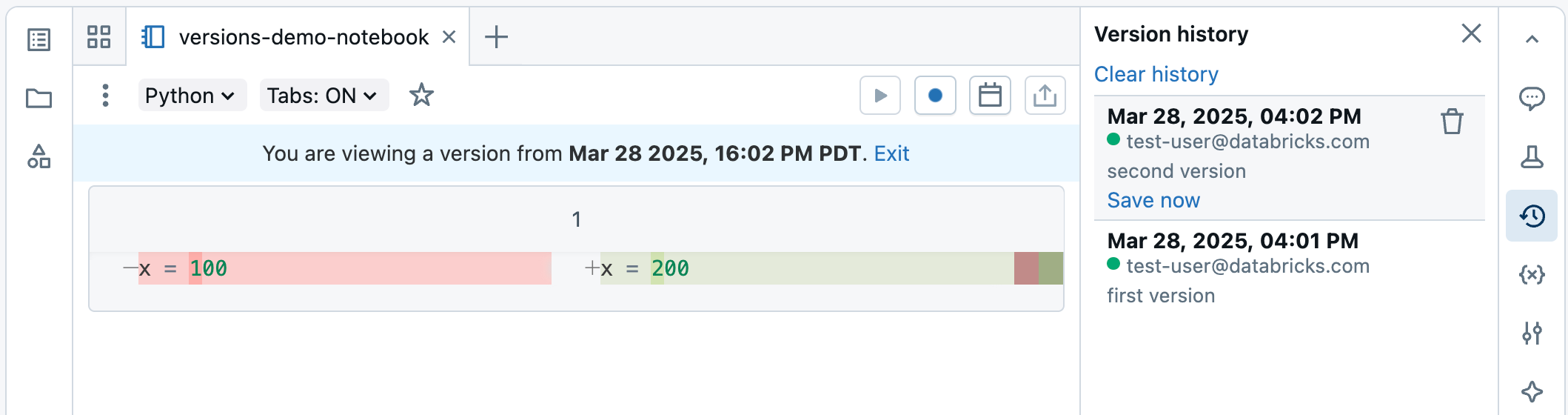
Aby uzyskać dostęp do wersji notesu, kliknij  na prawym pasku bocznym. Wyświetla się historia wersji notesu.
Dodawanie opisu
Aby dodać opis do najnowszej wersji:
Kliknij wersję.
Kliknij Zapisz teraz.

W oknie dialogowym Zapisywanie wersji wprowadź opis wersji.
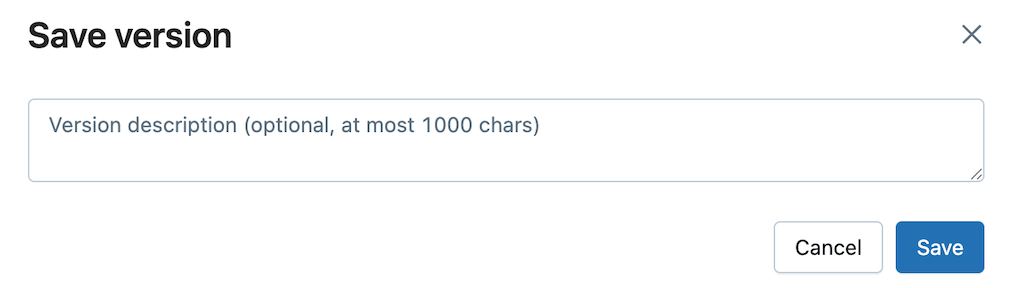
Kliknij przycisk Zapisz. Wersja notatnika jest zapisywana z wprowadzonym opisem.
Przywracanie wersji
Aby przywrócić wersję:
Kliknij wersję.
Kliknij pozycję Przywróć tę wersję.

Kliknij przycisk Potwierdź. Wybrana wersja staje się najnowszą wersją notesu.
Usuń wersję
Aby usunąć wpis wersji:
Kliknij wersję.
Kliknij ikonę
 .
.
Kliknij przycisk Tak, wymazaj. Wybrana wersja zostanie usunięta z historii.
Wyczyść historię wersji
Nie można odzyskać historii wersji po jej wyczyszczeniu.
Aby wyczyścić historię wersji notesu:
- W obszarze Historia wersji kliknij pozycję Wyczyść historię.
- Kliknij przycisk Tak, wyczyść. Historia wersji notesu jest czyszczona.
Różnice równoległe w historii wersji
Po wyświetleniu poprzednich wersji notesu edytor wyświetla różnice obok siebie z wyróżniania kolorów.