Notatka
Dostęp do tej strony wymaga autoryzacji. Może spróbować zalogować się lub zmienić katalogi.
Dostęp do tej strony wymaga autoryzacji. Możesz spróbować zmienić katalogi.
Na tej stronie opisano sposób tworzenia folderów Git usługi Azure Databricks i wykonywania standardowych operacji Git, w tym klonowania, rozgałęziania, zatwierdzania i wypychania.
W tym przewodniku opisano następujące operacje git:
| Instalacja i konfiguracja | Codzienny przepływ pracy | Zaawansowane operacje |
|---|---|---|
Sklonuj repozytorium
Podczas klonowania repozytorium zdalnego usługa Databricks tworzy folder Git w obszarze roboczym zawierający zawartość repozytorium i śledzi zmiany. Foldery Git można tworzyć przy użyciu interfejsu użytkownika usługi Azure Databricks lub terminalu internetowego.
Uwaga
- Musisz mieć
CAN MANAGEuprawnienia do folderu nadrzędnego, w którym chcesz utworzyć folder Git. - Środowisko robocze musi mieć skonfigurowane poświadczenia Git. Zobacz Łączenie dostawcy usługi Git z usługą Databricks.
Klonowanie z poziomu interfejsu użytkownika
Na pasku bocznym wybierz pozycję Obszar roboczy i przejdź do folderu, w którym chcesz utworzyć klon repozytorium Git.
Kliknij pozycję Utwórz>folder Git.
W oknie dialogowym Tworzenie folderu Git podaj następujące informacje:
(No changes needed) Description Adres URL repozytorium Git Adres URL repozytorium Git, które chcesz sklonować, w formacie https://example.com/organization/project.git.Dostawca usługi Git Dostawca Usługi Git dla repozytorium, które chcesz sklonować. Nazwa folderu Git Nazwa folderu w obszarze roboczym, który zawiera zawartość sklonowanego repozytorium. Tryb częściowego wyewidencjonowania Czy używać wyewidencjonowania rozrzedzanego, co klonuje tylko podzbiór katalogów repozytorium przy użyciu wzorca stożka. Jest to przydatne, jeśli repozytorium przekracza limity rozmiaru. Kliknij pozycję Utwórz folder Git. Zawartość repozytorium zdalnego jest klonowana do obszaru roboczego i możesz rozpocząć pracę z obsługiwanymi operacjami usługi Git. Gdy obszar roboczy spełnia wymagania, folder Git jest automatycznie tworzony z dostępem Git CLI. Zobacz Kiedy folder Git uzyskuje dostęp do interfejsu wiersza polecenia usługi Git?
Klonowanie za pomocą terminala internetowego
Możesz również tworzyć foldery Git z dostępem do interfejsu wiersza polecenia bezpośrednio z poziomu terminalu internetowego:
Uzyskaj dostęp do terminalu internetowego. Zobacz Uruchamianie poleceń powłoki w terminalu webowym Azure Databricks.
Przejdź do katalogu nadrzędnego w pliku
/Workspace:cd /Workspace/Users/<your-email>/<project>Sklonuj repozytorium:
git clone <remote-url>Polecenie
git cloneużywa poświadczeń Git skonfigurowanych w obszarze roboczym. Zobacz Łączenie dostawcy usługi Git z usługą Databricks.Odśwież przeglądarkę, aby wyświetlić nowy folder w przeglądarce plików obszaru roboczego.
Użyj poleceń Git w wierszu polecenia
Ważne
Ta funkcja jest dostępna w publicznej wersji testowej. Administratorzy obszarów roboczych mogą zarządzać dostępem do obsługi Git CLI dla folderów Git na stronie Wersje zapoznawcze. Zobacz Zarządzanie wersjami zapoznawczami usługi Azure Databricks.
Foldery Git z dostępem interfejsu wiersza polecenia usługi Git umożliwiają uruchamianie standardowych poleceń usługi Git na bezserwerowych obliczeniach z poziomu notesu, terminalu internetowego lub kodu Genie. Masz następujące możliwości:
- Uruchom dowolne polecenie Git, w tym
git stash,git push --forceigit rebase -i. - Integrowanie lintingu i skanowania kodu przy użyciu wstępnie zatwierdzonych punktów zaczepienia.
- Praca z repozytoriami, które przekraczają limity 2 GB pamięci i 4 GB dysków standardowych folderów Git.
- Użyj modułów podrzędnych Git i dużego magazynu plików (LFS).
- Zaplanuj wiele zatwierdzeń lokalnie przed przesłaniem do zdalnego repozytorium.
Wymagania dotyczące zasobów obliczeniowych dla interfejsu wiersza polecenia Git
Wymagane zasoby obliczeniowe zależą od sposobu używania folderu Git z obsługą interfejsu wiersza polecenia:
| Operation | Wymaganie dotyczące obliczeń |
|---|---|
| Tworzenie folderu Git z zapewnieniem dostępu do wiersza poleceń z poziomu interfejsu użytkownika | przetwarzanie bezserwerowe |
| Uruchamianie operacji git z poziomu interfejsu użytkownika folderów Git (ściąganie, wypychanie, zatwierdzanie) | przetwarzanie bezserwerowe |
| Uruchamiaj polecenia Git CLI w notesie, terminalu przeglądarkowym lub Genie Code | przetwarzanie bezserwerowe (środowisko w wersji 5 lub nowszej) lub klasyczne środowisko obliczeniowe (Databricks Runtime 17.0 lub nowsze) |
Aby włączyć przetwarzanie bezserwerowe, zobacz Nawiązywanie połączenia z bezserwerowymi obliczeniami.
Jeśli dostawca usługi Git wymaga łączności z siecią prywatną, zobacz Konfigurowanie łączności sieciowej.
Uwaga
Możesz również uruchamiać polecenia Git CLI z poziomu środowiska IDE lub terminala połączonych z zasobami obliczeniowymi Azure Databricks za pośrednictwem tunelu SSH. Spełnia to wymóg dotyczący mocy obliczeniowej dla poleceń Git CLI w terminalu.
Kiedy folder Git uzyskuje dostęp do interfejsu wiersza polecenia usługi Git?
Podczas tworzenia folderu Git z poziomu interfejsu użytkownika Azure Databricks automatycznie włącza dostęp do interfejsu wiersza polecenia usługi Git, jeśli twój obszar roboczy jest uprawniony. Jeśli obszar roboczy nie kwalifikuje się, Azure Databricks zamiast tego utworzy standardowy folder Git i nadal możesz wykonywać operacje usługi Git z poziomu interfejsu użytkownika folderów Git.
Folder Git utworzony w interfejsie użytkownika uzyskuje dostęp z poziomu interfejsu wiersza polecenia Git, gdy spełnione są wszystkie poniższe warunki:
- Wersja zapoznawcza wiersza polecenia Git jest włączona dla tego obszaru roboczego. Administratorzy obszaru roboczego kontrolują to na stronie Podglądy . Zobacz Zarządzanie wersjami zapoznawczami usługi Azure Databricks.
- Zasoby obliczeniowe bezserwerowe są dostępne w obszarze roboczym. Zobacz Połącz się z bezserwerową chmurą obliczeniową.
- Azure Databricks może dotrzeć do dostawcy usługi Git z zasobów obliczeniowych bezserwerowych. Azure Databricks sprawdza łączność, zanim sklonuje repozytorium. Jeśli dostawca usługi Git wymaga łączności z siecią prywatną, zobacz Konfigurowanie łączności sieciowej.
- W publicznej wersji zapoznawczej repozytoria są ograniczone do 10 000 plików. Repozytoria, które przekraczają ten limit, są zamiast tego klonowane jako standardowe foldery Git.
Foldery Git sklonowane w terminalu internetowym zawsze mają dostęp do Git CLI.
Utwórz folder Git z dostępem do CLI Git
Aby utworzyć folder Git z dostępem do interfejsu wiersza polecenia:
- Jeśli używasz UI, Azure Databricks automatycznie tworzy folder Git z dostępem za pomocą interfejsu wiersza polecenia Git, jeśli obszar roboczy spełnia wymagania. Zobacz Kiedy folder Git uzyskuje dostęp do interfejsu wiersza polecenia usługi Git? Jeśli obszar roboczy nie kwalifikuje się, Azure Databricks zamiast tego tworzy standardowy folder Git.
- Jeśli używasz terminalu internetowego, dowolne repozytorium, które klonujesz, ma dostęp do interfejsu wiersza polecenia Git automatycznie.
Po utworzeniu folderu Git z dostępem do interfejsu wiersza polecenia uruchom dowolne standardowe polecenie Git z poziomu terminalu internetowego. Aby otworzyć terminal internetowy, zobacz Uruchamianie terminalu internetowego.
cd /Workspace/Users/<your-email>/<project>/my-repo

# Interactive rebase
git rebase -i main

# Stash uncommitted changes
git stash

# Work with submodules
git submodule update --init --recursive
Ograniczenia Git CLI
Foldery Git z dostępem do interfejsu wiersza polecenia mają następujące ograniczenia:
- Listy dozwolonych adresów URL usługi Git mają zastosowanie do operacji git uruchamianych z interfejsu użytkownika Azure Databricks, ale nie są wymuszane dla poleceń git uruchamianych bezpośrednio za pomocą interfejsu wiersza polecenia usługi Git.
- Foldery Git z dostępem za pośrednictwem wiersza polecenia narzędzia Git nie są zwracane przez interfejs API List Repos.
Rozwiązywanie problemów z operacjami CLI Git
- Operacje usługi Git są wyłączone w interfejsie użytkownika obszaru roboczego: przetwarzanie bezserwerowe nie jest włączone w obszarze roboczym. Nadal można uruchamiać polecenia Git z poziomu terminalu internetowego. Aby włączyć przetwarzanie bezserwerowe, zobacz Nawiązywanie połączenia z bezserwerowymi obliczeniami.
-
Terminal prosi o wybranie poświadczeń: operacje Git CLI automatycznie używają zapisanych w obszarze roboczym poświadczeń Git. Azure Databricks określa dostawcę Git na podstawie zdalnego adresu URL i używa domyślnych poświadczeń dla tego dostawcy. Jeśli usługa Azure Databricks nie może zidentyfikować jednego poświadczenia, którego należy użyć, zostanie wyświetlony monit o wybranie poświadczenia. Aby uniknąć monitu, ustaw zmienną
DB_GIT_CREDENTIAL_NAMEśrodowiskową na nazwę poświadczenia, którego chcesz użyć. Azure Databricks zapamiętuje poświadczenia używane do repozytorium i używa ich ponownie. - Operacje Git kończą się niepowodzeniem z powodu błędów uprawnień: sprawdź, czy masz uprawnienia do folderu nadrzędnego i czy dane uwierzytelniające Git w Twoim obszarze roboczym są prawidłowe. Zobacz Łączenie dostawcy usługi Git z usługą Databricks.
Uzyskiwanie dostępu do okna dialogowego Git
Uzyskaj dostęp do okna dialogowego Git z notesu lub przeglądarki folderów Git usługi Azure Databricks.
W notatniku kliknij przycisk obok nazwy notatnika, który identyfikuje bieżącą gałąź Git.

W przeglądarce folderów Git usługi Azure Databricks kliknij pozycję Git obok nazwy repozytorium.
Zostanie wyświetlone okno dialogowe pełnoekranowe, w którym można wykonywać operacje usługi Git.

- Bieżąca gałąź robocza. W tym miejscu możesz wybrać inne gałęzie. Jeśli inni użytkownicy mają dostęp do tego folderu Git, zmiana gałęzi spowoduje również zmianę gałęzi dla nich, jeśli współużytkują ten sam obszar roboczy. Zapoznaj się z zalecanym najlepszym rozwiązaniem , aby uniknąć tego problemu.
- Utwórz nową gałąź.
- Zasoby plików i podfoldery zaewidencjonowane w bieżącej gałęzi.
- Pokaż bieżącą historię gałęzi.
- Ściąganie zawartości ze zdalnego repozytorium Git.
- Dodaj komunikat zatwierdzenia i opcjonalny rozszerzony opis zmian.
- Zatwierdź swoją pracę w gałęzi roboczej i przekaż zaktualizowaną gałąź do zdalnego repozytorium Git.
Kliknij  , aby wybrać jedną z dodatkowych operacji gałęzi Git, takich jak twardy reset, scalanie lub rebase.

Utworzenie nowej gałęzi
Aby utworzyć nową gałąź:
- Otwórz okno dialogowe Git.
- Kliknij pozycję Utwórz gałąź.
- Wprowadź nazwę nowej gałęzi i wybierz gałąź podstawową.
- Kliknij pozycję Utwórz.

Przełączanie do innej gałęzi
Aby przełączyć się na inną gałąź, użyj listy rozwijanej w oknie Git.

Niezatwierdzone zmiany w bieżącej gałęzi są przenoszone i wyświetlane jako niezatwierdzone zmiany w nowej gałęzi, jeśli niezatwierdzone zmiany nie powodują konfliktu z kodem w nowej gałęzi. Odrzuć zmiany przed lub po przełączeniach gałęzi, jeśli nie zamierzasz przenosić niezatwierdzonych zmian.
Lokalna wersja gałęzi może pozostać obecna w skojarzonym folderze Git przez maksymalnie 30 dni po usunięciu gałęzi zdalnej. Aby całkowicie usunąć gałąź lokalną w folderze Git, usuń repozytorium.
Ważne
Przełączanie gałęzi może usuwać zasoby obszaru roboczego, gdy nowa gałąź nie zawiera tych zasobów. Przełączenie z powrotem do bieżącej gałęzi powoduje ponowne utworzenie usuniętych zasobów przy użyciu nowych identyfikatorów i adresów URL. Tej zmiany nie można cofnąć.
Jeśli udostępniłeś lub dodałeś do zakładek zasoby z folderu Git, przed przełączeniem sprawdź, czy ten zasób istnieje w nowej gałęzi.
Zatwierdzanie i wypychanie zmian
Podczas dodawania nowych notesów lub plików albo wprowadzania zmian w istniejących notesach lub plikach interfejs użytkownika folderu Git wyróżnia zmiany.
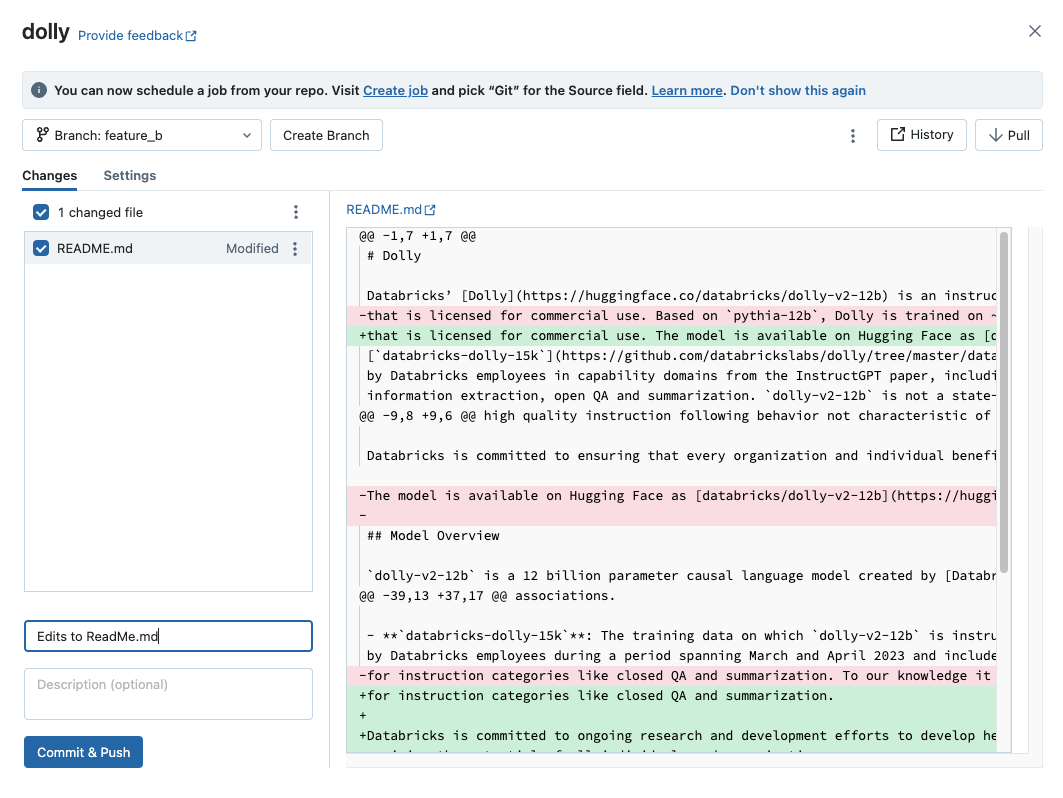
Dodaj wymagany komunikat zatwierdzenia dla zmian, a następnie kliknij pozycję Commit & Push (Zatwierdź i wypchnij), aby wypchnąć zmiany do zdalnego repozytorium Git.
Jeśli nie masz uprawnień do zatwierdzania w gałęzi domyślnej, utwórz nową gałąź i użyj interfejsu dostawcy usługi Git, aby utworzyć pull request i scalić go z gałęzią domyślną.
Uwaga
Dane wyjściowe notesu nie są domyślnie uwzględniane w zatwierdzeniach, gdy notesy są zapisywane w formatach plików źródłowych (.py, .scala, .sql, .r). Aby uzyskać informacje na temat zatwierdzania danych wyjściowych notesu przy użyciu formatu IPYNB, zobacz Control IPYNB notebook output artifact commits (Kontrolowanie zatwierdzeń artefaktów wyjściowych notesu IPYNB).
Autor w katalogu Git podczas działania w roli
Za pomocą RBACprzyjmujesz określoną rolę, aby uzyskać dostęp do danych przypisanych do tej roli. Aby napisać kod odczytujący te dane, przyjmujesz tę rolę, tak aby obowiązywały jej uprawnienia dostępu do danych, a następnie wykonujesz commit swoich zmian. Możesz wykonać commit przy użyciu własnej tożsamości użytkownika lub roli. Wybór określa, w jaki sposób dostawca Git przypisuje autorstwo commitów, w zależności od tego, ile konfiguracji wymaga dany przepływ pracy. Oba zależą od poświadczeń Git roli.
| Approach | Zatwierdzenia przypisane do | Kompromis |
|---|---|---|
| Zatwierdzanie przy użyciu tożsamości użytkownika | Ty, indywidualnie. | Dalsza konfiguracja: udostępniasz katalog Git, aby był dostępny pod obiema tożsamościami, a następnie wracasz do swojej tożsamości użytkownika, aby zatwierdzić zmiany. Działa z poświadczeniami roli tylko do odczytu. |
| Zatwierdź jako rolę | Rola. | Prościej: nadal pełnisz tę rolę i nie udostępniasz folderu. Commity mają tożsamość Git tej roli, a poświadczenie Git tej roli musi mieć dostęp do zapisu i jest współużytkowane przez wszystkich, którzy przejmują tę rolę. |
Zatwierdź, używając swojej tożsamości użytkownika
W tym podejściu wykonujesz zatwierdzenia przy użyciu swoich osobistych poświadczeń Git, więc dostawca Git przypisuje je Tobie. Przyjmujesz rolę tylko po to, aby tworzyć na danych, do których ta rola ma dostęp, a następnie przełączasz się z powrotem na swoją tożsamość użytkownika, aby zatwierdzić zmiany. Ponieważ tworzysz, działając w roli, ale wykonujesz commit pod swoją tożsamością użytkownika, folder Git musi być dostępny dla obu tożsamości. Skonfiguruj to na jeden z dwóch sposobów, które różnią się tym, kto jest właścicielem folderu i w którym kierunku go udostępniasz.
Opcja 1: Sklonuj w folderze domowym i udostępnij go roli
- Używając swojej tożsamości użytkownika (bez przejmowania roli), sklonuj repozytorium do folderu Git w folderze domowym (
/Workspace/Users/<your-username>/...). Zobacz Klonowanie repozytorium. Sklonowane repozytorium używa Twoich osobistych poświadczeń Git, a folder należy do Ciebie. Ta rola nie wymaga własnych poświadczeń Git dla tej opcji. - Udziel roli dostępu do folderu (można uruchomić lub edytować , jeśli rola musi zmodyfikować pliki), aby można było w niej pracować, działając jako rola.
- Przyjmij rolę, a następnie wprowadź zmiany w folderze. Dostęp do danych roli jest w mocy.
- Wróć do tożsamości użytkownika, a następnie zatwierdź i wypchnij. Zatwierdzenie używa osobistych
git_usernameigit_email.
Ponieważ udostępniasz folder z tożsamości użytkownika do roli, kontrolki udostępniania zasobów obszaru roboczego nie mają wpływu na tę opcję. Te kontrolki ograniczają tylko rolę do udostępniania zasobów na zewnątrz.
Opcja 2: Sklonuj w folderze domowym roli i udostępnij go swojej tożsamości użytkownika
- Przyjmij rolę i sklonuj repozytorium do folderu Git w folderze głównym roli. Klonowanie używa poświadczeń Git przypisanych do roli, które muszą mieć co najmniej uprawnienia do odczytu.
- Działając w tej roli, nadaj tożsamości użytkownika dostęp do folderu (Może edytować).
- Wprowadzaj zmiany, pełniąc tę rolę. Dostęp do danych roli jest w mocy.
- Wróć do tożsamości użytkownika. Ponieważ udzielono ci dostępu użytkownika, możesz uzyskać dostęp do folderu, więc zatwierdź i wypchnij przy użyciu osobistych poświadczeń. Zatwierdzenie używa osobistych
git_usernameigit_email.
Ponieważ rola udostępnia folder na zewnątrz Twojej tożsamości użytkownika, ta opcja nie działa, jeśli rola znajduje się na liście blokowanych w kontroli udostępniania zasobów obszaru roboczego. Użyj opcji 1 dla tych ról.
Zatwierdź jako
W tym podejściu klonujesz, tworzysz i wykonujesz commit, cały czas działając w tej roli. To najprostszy przepływ pracy: nie współdzielisz folderu ani nie przełączasz tożsamości, aby zatwierdzać zmiany. Wymaga, aby poświadczenia Git roli miały uprawnienia do zapisu, ponieważ interfejs użytkownika obszaru roboczego wykonuje commit i push w ramach jednej akcji.
- Przyjmij rolę.
- Sklonuj repozytorium do folderu Git. Ponieważ działasz w tej roli, operacja klonowania używa poświadczeń Git tej roli.
- Wprowadź zmiany, a następnie zatwierdź i wypchnij. Zatwierdzenie używa ról
git_usernameigit_email.
Przed wybraniem tego podejścia należy rozważyć następujące implikacje:
- Atrybucja odbywa się na poziomie roli. Commity u Twojego dostawcy Git pokazują tożsamość Git roli, a nie konkretnego autora. Dzienniki inspekcyjne Azure Databricks rejestrują zarówno
identity_metadata.run_as(rolę), jak iidentity_metadata.run_by(ty) dla commitów dokonanych za pośrednictwem interfejsu użytkownika obszaru roboczego. Nie dotyczy to surowych commitów Git wykonywanych z poziomu interfejsu wiersza polecenia Git w terminalu internetowym, których Azure Databricks nie przypisuje do konkretnego użytkownika. - Poświadczenie Git dla tej roli jest współdzielone i ma uprawnienia do zapisu. Wszyscy, którzy przejmują tę rolę, używają tych samych poświadczeń do wykonywania push, więc token, który wyciekł lub został użyty niewłaściwie, może wykonywać push, usuwać gałęzie lub tworzyć commity pod tożsamością tej roli. W związku z tym usługa Azure Databricks zaleca użycie grupowych poświadczeń Git tylko do odczytu oraz podejścia polegającego na zatwierdzaniu przy użyciu tożsamości użytkownika. Używaj poświadczeń umożliwiających zapis tylko wtedy, gdy akceptujesz te kompromisy. Zobacz Uprawnienia tokenu. Ogranicz poświadczenie wyłącznie do repozytoriów, których wymaga rola.
Ściąganie zmian
Aby ściągnąć zmiany ze zdalnego repozytorium Git, kliknij Ściągnij w oknie dialogowym operacji Git. Notesy i inne pliki są automatycznie aktualizowane do najnowszej wersji w zdalnym repozytorium Git. Jeśli zmiany pobrane z repozytorium zdalnego powodują konflikt ze zmianami lokalnymi w usłudze Azure Databricks, rozwiąż konflikty scalania.
Ważne
Operacje git, które ściągają zmiany nadrzędne, czyszczą stan notesu. Zobacz Przychodzące zmiany czyszczą stan notesu.
Współpraca w folderach Git
Foldery Git w usłudze Azure Databricks działają jako wbudowani klienci Git w Twoim obszarze roboczym, umożliwiając współpracę poprzez kontrolę wersji i wersjonowanie oparte na Git. Efektywna współpraca zespołowa:
- Każdy członek zespołu ma swój własny folder Git zamapowany na zdalne repozytorium Git, gdzie pracuje we własnej gałęzi programowania.
- Tylko jeden użytkownik wykonuje operacje Git w każdym folderze Git. Wielu użytkowników wykonujących operacje Git w tym samym folderze może powodować problemy z zarządzaniem gałęziami, takie jak jeden użytkownik przypadkowo przełączający gałęzie dla wszystkich użytkowników.
Aby udostępnić konfigurację folderu Git współpracownikowi:
- Kliknij pozycję Share (Udostępnij).
- Kliknij Skopiuj link, aby utworzyć folder Git.
- Wyślij adres URL do współpracownika.
- Po otwarciu adresu URL współpracownik zobaczy okno dialogowe wstępnie wypełnione konfiguracją folderu Git.
- Klikają pozycję Utwórz folder Git , aby sklonować repozytorium do własnego obszaru roboczego w bieżącym folderze roboczym.
Scalaj gałęzie
Funkcja scalania w folderach Git usługi Azure Databricks używa git merge do łączenia historii zatwierdzeń z jednej gałęzi do innej. W przypadku początkujących użytkowników usługi Git usługa Databricks zaleca używanie scalania zamiast bazy danych, ponieważ nie wymaga wymuszania wypychania i nie zapisuje ponownie historii zatwierdzeń.
Aby scalić jedną gałąź z inną, kliknij i wybierz pozycję Scal.
- Jeśli występuje konflikt scalania, rozwiąż go w interfejsie użytkownika folderów Git.
- Jeśli nie występuje konflikt, scalanie przesyła do zdalnego repozytorium Git przy użyciu polecenia
git push.
Rozwiązywanie konfliktów scalania
Konflikty scalania występują, gdy usługa Git nie może automatycznie uzgadniać zmian w tych samych wierszach pliku z różnych źródeł, takich jak podczas operacji ściągania, ponownej bazy lub scalania.
Aby rozwiązać konflikt scalania, użyj interfejsu użytkownika folderów Git, który wyświetla pliki powodujące konflikty i opcje rozwiązywania problemów.
- Ręcznie edytuj plik, aby wybrać zmiany, które mają być zachowywane.
- Wybierz pozycję Zachowaj wszystkie bieżące zmiany lub Zabierz wszystkie zmiany przychodzące , aby całkowicie zaakceptować jedną wersję.
- Przerwij operację i odrzuć zmiany powodujące konflikt, aby spróbować ponownie.

Ręczne rozwiązywanie konfliktów
Ręczne rozwiązywanie konfliktów pozwala zdecydować, które z konfliktowych linii przyjąć. Edytuj zawartość pliku bezpośrednio, aby rozwiązać konflikty.

Aby rozwiązać konflikt, wybierz wiersze kodu, które chcesz zachować, i usuń wszystko inne, w tym znaczniki konfliktów scalania Git. Po zakończeniu wybierz pozycję Oznacz jako rozwiązane.
Jeśli podczas rozwiązywania konfliktów scalania dokonano niewłaściwego wyboru, kliknij przycisk Przerwij , aby przerwać proces i cofnąć wszystko. Po rozwiązaniu wszystkich konfliktów kliknij przycisk Kontynuuj scalanie lub Kontynuuj ponowną bazę , aby rozwiązać konflikt i zakończyć operację.
Zmień bazę gałęzi
Funkcja rebase w ramach folderów Git w usłudze Azure Databricks używa git rebase do integracji zmian z jednej gałęzi do innej przez ponowne zastosowanie zatwierdzeń na szczycie gałęzi docelowej, tworząc historię liniową.
Aby przerebasować gałąź na innej gałęzi, kliknij i wybierz Rebase, a następnie wybierz gałąź docelową.
- Po rebazie, uruchom
git commitigit push --force, aby zaktualizować repozytorium zdalne. - Rebase przepisuje historię commitów, co może powodować problemy z wersjonowaniem dla współpracowników pracujących w tym samym repozytorium.
Resetowanie gałęzi
Wykonaj resetowanie narzędzia Git z poziomu interfejsu użytkownika folderów Git. Ta operacja jest równoważna połączeniu git reset --hard z elementem git push --force.
Usługa Git reset zastępuje zawartość gałęzi i historię najnowszym stanem innej gałęzi. Można go użyć, gdy zmiany powodują konflikt z gałęzią nadrzędną i nie masz nic przeciwko utracie tych zmian podczas resetowania do gałęzi nadrzędnej.
Przeczytaj więcej na temat git reset --hard.
Resetowanie do gałęzi zdalnej
W git reset tym scenariuszu:
- Zresetujesz wybraną gałąź (na przykład
feature_a) do innej gałęzi (na przykładmain). - Należy również zresetować gałąź nadrzędną (zdalną)
feature_ado głównej.
Ważne
Po zresetowaniu utracisz wszystkie niezatwierdzone i zatwierdzone zmiany zarówno w lokalnej, jak i zdalnej wersji gałęzi.
Aby przywrócić lokalną gałąź do stanu gałęzi zdalnej:
W interfejsie użytkownika folderów Git z menu gałęzi wybierz gałąź, którą chcesz zresetować.
Wybierz pozycję Resetuj z
.
Wybierz gałąź do zresetowania, a następnie kliknij Uruchom Git Reset.
Konfigurowanie trybu skąpego klonowania
Rzadkie pobieranie to ustawienie po stronie użytkownika, które umożliwia klonowanie i pracę tylko z podzbiorem katalogów zdalnego repozytorium w usłudze Azure Databricks. Jest to szczególnie przydatne, jeśli rozmiar repozytorium przekracza obsługiwane limity usługi Azure Databricks.
Włącz tryb rzadkiego sprawdzania podczas klonowania nowego repozytorium. Gdy włączysz tryb wyewidencjonowania z pominięciem niektórych plików, nie możesz go wyłączyć.
W oknie dialogowym Utwórz folder Git włącz tryb rzadkiego klonowania.

W polu Wzorce stożka określ wzorce zatwierdzania stożka, które chcesz użyć. Rozdziel wiele wzorców według podziałów wierszy.
Jak działają wzorce stożka
Aby zrozumieć, jak działają wzorce w trybie rzadkiego wyewidencjonowania, zobacz poniższy diagram przedstawiający strukturę zdalnego repozytorium.

Jeśli wybierzesz tryb skąpego wyewidencjonowania, ale nie określisz wzorca stożka, zostanie zastosowany domyślny wzorzec stożka. Obejmuje to tylko pliki w katalogu głównym i bez podkatalogów, co powoduje utworzenie struktury repozytorium w następujący sposób:

Ustawienie rozrzedniętego wzorca stożka wyewidencjonowania jako parent/child/grandchild cyklicznego obejmuje całą zawartość grandchild katalogu. Pliki bezpośrednio w /parent, /parent/child i katalogu root są również uwzględniane. Zobacz strukturę katalogów na poniższym diagramie:

Uwaga
Zachowania wykluczeń (!) nie są obsługiwane w składni wzorca stożkowego Git.
Modyfikowanie ustawień wyewidencjonowania rozrzedzanych
Po utworzeniu repozytorium zmodyfikuj wzorzec wyewidencjonowania rozrzedzanego z obszaru Ustawienia>Zaawansowane>wzorce stożka.
Należy zwrócić uwagę na następujące zachowanie:
Usunięcie folderu ze wzorca stożka spowoduje usunięcie go z usługi Azure Databricks, jeśli nie ma żadnych niezatwierdzonych zmian.
Dodanie folderu przez edytowanie rozrzedniętego wzorca wyewidencjonowania dodaje go do usługi Azure Databricks bez konieczności dodatkowego ściągania.
Nie można zmienić wzorców wyewidencjonowania rozrzedzonych, aby usunąć folder, gdy w tym folderze nie ma niezatwierdzonych zmian.
Jeśli na przykład edytujesz plik w folderze i nie zatwierdzisz zmian, a następnie spróbujesz zmienić wzorzec rzadkiego checkoutu, aby wykluczyć ten folder, wzorzec zostanie zaakceptowany, ale folder nie zostanie usunięty. Należy przywrócić wzorzec, aby uwzględnić ten folder, zatwierdzić zmiany, a następnie ponownie zastosować nowy wzorzec.
Wprowadź zmiany przy użyciu rzadkiego wyewidencjonowania
Edytuj istniejące pliki i zatwierdź je i wypchnij je z folderu Git. Podczas tworzenia nowych folderów plików dołącz je do wzorca stożka określonego dla tego repozytorium.
Dołączenie nowego folderu poza wzorcem stożka powoduje błąd podczas operacji zatwierdzania i wypychania. Aby rozwiązać ten problem, zmodyfikuj wzorzec stożka, aby uwzględnić nowy folder, który próbujesz zatwierdzić i wypchnąć.
Ograniczenia sparse checkout
- Rzadkie sklonowanie nie działa w przypadku repozytoriów usługi Azure DevOps większych niż 4 GB.
- Nie można wyłączyć rzadkiego wyewidencjonowania dla repozytorium, które zostało utworzone z włączonym rzadkim wyewidencjonowaniem.
Programowe zarządzanie folderami Git
Aby zarządzać folderami Git przy użyciu interfejsu API, zobacz dokumentację interfejsu API repozytoriów.
Usuwanie folderu Git
Aby usunąć folder Git z obszaru roboczego:
- Kliknij prawym przyciskiem myszy folder Git i wybierz polecenie Przenieś do kosza.
- Kliknij pozycję Potwierdź i przejdź do kosza.
Dalsze kroki
- Skonfiguruj uwierzytelnianie, aby połączyć usługę Azure Databricks z dostawcą usługi Git. Zobacz Łączenie dostawcy usługi Git z usługą Databricks.
- Dowiedz się więcej o limitach rozmiaru i innych ograniczeniach dla folderów Git. Zobacz Limity folderów Git i dokumentacja usługi Azure Databricks.
- Skonfiguruj ustawienia na poziomie obszaru roboczego na potrzeby integracji z usługą Git. Zobacz Konfigurowanie integracji z usługą Git dla folderów Git.