Notatka
Dostęp do tej strony wymaga autoryzacji. Może spróbować zalogować się lub zmienić katalogi.
Dostęp do tej strony wymaga autoryzacji. Możesz spróbować zmienić katalogi.
Serwer McP platformy Azure używa protokołu MCP (Model Context Protocol) do standaryzacji integracji między aplikacjami sztucznej inteligencji a zewnętrznymi narzędziami i źródłami danych, co umożliwia systemom sztucznej inteligencji wykonywanie operacji obsługujących kontekst zasobów platformy Azure.
Z tego artykułu dowiesz się, jak wykonać następujące zadania:
- Zainstaluj i uwierzytelnij się na serwerze Azure MCP.
- Nawiąż połączenie z serwerem MCP platformy Azure przy użyciu trybu agenta GitHub Copilot w programie Visual Studio.
- Uruchom monity, aby przetestować operacje serwera MCP platformy Azure i korzystać z zasobów platformy Azure.
Wymagania wstępne
- Konto platformy Azure z aktywną subskrypcją.
- Visual Studio.
- .NET 10 lub Node.js LTS muszą być zainstalowane.
Instalowanie serwera mcp platformy Azure
Program Visual Studio używa pliku o nazwie mcp.json do sprawdzania konfiguracji serwera MCP, w tym konfiguracji skonfigurowanych przez inne środowiska programistyczne. Konfiguracje serwera MCP są odczytywane z następujących katalogów w następującej kolejności:
-
%USERPROFILE%\.mcp.json: służy jako globalna konfiguracja serwera MCP dla określonego użytkownika. Dodaj tutaj serwer MCP, aby załadować go dla wszystkich rozwiązań programu Visual Studio. -
<SOLUTIONDIR>\.vs\mcp.json: specyficzne dla programu Visual Studio i ładuje tylko określone serwery MCP dla określonego użytkownika dla określonego rozwiązania. -
<SOLUTIONDIR>\.mcp.json: Konfiguracja MCP na poziomie rozwiązania, którą można śledzić w kontroli źródła dla repozytorium. -
<SOLUTIONDIR>\.vscode\mcp.json: Ograniczony do repozytorium/rozwiązania i zwykle nie jest uwzględniany w kontroli wersji. -
<SOLUTIONDIR>\.cursor\mcp.json: Ograniczony do repozytorium/rozwiązania i zwykle nie jest uwzględniany w kontroli wersji.
Uwaga / Notatka
Niektóre z tych lokalizacji wymagają .mcp.json (z kropką wiodącą), podczas gdy inne wymagają .mcp.json
Serwer MCP platformy Azure jest dostępny jako pakiet NuGet lub jako pakiet NPM. Poniższe opcje przedstawiają dwa z najbardziej typowych podejść do nawiązywania połączenia z serwerem MCP platformy Azure z poziomu programu Visual Studio.
Uwaga / Notatka
Alternatywnie można użyć GitHub Copilot dla rozszerzenia Azure, aby zainstalować serwer Azure MCP.
Wykonaj następujące kroki, aby zainstalować serwer Azure MCP dla określonego katalogu:
Utwórz nowy plik w katalogu głównym rozwiązania o nazwie
.mcp.json. Użyj programu Visual Studio, aby edytować ten plik, aby jego schemat JSON był automatycznie stosowany..mcp.jsonW pliku dodaj następujący kod JSON dla preferowanego pakietu:NuGet:
{
  "servers": {
      "Azure MCP Server": {
          "command": "dnx",
          "args": [
              "Azure.Mcp",
              "--source",
              "https://api.nuget.org/v3/index.json",
              "--yes",
              "--",
              "azmcp",
              "server",
              "start"
          ],
          "type": "stdio"
      }
  }
}
NPM:
{
  "servers": {
    "Azure MCP Server": {
      "command": "npx",
      "args": [
        "-y",
        "@azure/mcp@latest",
        "server",
        "start"
      ]
    }
  }
}
Zapisz zmiany.
Otwórz narzędzie GitHub Copilot i wybierz pozycję Tryb agenta.
Wybierz ikonę narzędzi, aby wyświetlić dostępne narzędzia. Wyszukaj pozycję Azure MCP Server , aby filtrować wyniki.

Program Visual Studio 2026 obejmuje narzędzia serwera MCP platformy Azure z obciążeniem tworzenia aplikacji na platformie Azure i sztucznej inteligencji. Aby udostępnić je:
Otwórz narzędzie Instalatora programu Visual Studio.
Wybierz pozycję Modyfikuj , aby wyświetlić dostępne obciążenia.
Na karcie Obciążenia wybierz pozycję Tworzenie platformy Azure i sztucznej inteligencji.
Na panelu Szczegóły instalacji sprawdź, czy wybrano narzędzie GitHub Copilot , które zawiera następujące składniki:
- GitHub Copilot
- GitHub Copilot dla platformy Azure
- Azure serwer MCP
Wybierz pozycję Zainstaluj podczas pobierania , aby ukończyć proces instalacji.

Uwierzytelnianie na platformie Azure
Serwer Usługi Azure MCP zapewnia bezproblemowe uwierzytelnianie przy użyciu kont platformy Azure i identyfikatora Microsoft Entra. Aby użyć serwera Azure MCP, najpierw uwierzytelnij się w Azure przy użyciu lokalnych narzędzi programistycznych, takich jak Azure CLI, interfejs wiersza polecenia dewelopera Azure, Visual Studio lub Visual Studio Code. Serwer MCP platformy Azure automatycznie odnajduje poświadczenia z tych narzędzi i używa ich do uwierzytelniania w usługach platformy Azure.
Aby na przykład zalogować się przy użyciu interfejsu wiersza polecenia platformy Azure:
az loginSprawdź stan uwierzytelniania, uruchamiając następujące polecenie, aby zobaczyć, na które konto i subskrypcję jesteś obecnie zalogowany.
az account showUpewnij się, że twoje konto użytkownika ma odpowiednie przypisania ról dla usług platformy Azure, z którymi chcesz korzystać. Zasoby Azure, do których zamierzasz uzyskać dostęp przy użyciu Azure serwera MCP, muszą już istnieć w ramach subskrypcji Azure. Na przykład typowe przypisania ról to:
- Współautor danych usługi Blob Storage — odczyt i zapis danych obiektów blob na kontach magazynu.
- Współtwórca konta magazynowego — zarządzanie konfiguracjami konta magazynowego.
- Współpracownik — ogólne zarządzanie zasobami w ramach subskrypcji.
- Czytelnik — dostęp tylko do odczytu do zasobów platformy Azure.
Aby uzyskać więcej informacji na temat przypisań ról i lokalnego uwierzytelniania programistycznego, zobacz Uwierzytelnianie aplikacji .NET w usługach platformy Azure podczas programowania lokalnego.
Użyj monitów, aby przetestować serwer usługi Azure MCP
Otwórz narzędzie GitHub Copilot i wybierz pozycję Tryb agenta.
Wprowadź monit, który powoduje, że agent korzysta z narzędzi serwera MCP platformy Azure, takich jak Wyświetlanie listy grup zasobów platformy Azure.
Aby uwierzytelnić się w serwerze Azure MCP, Copilot wyświetla monit o zalogowanie się do platformy Azure przy użyciu przeglądarki.
Uwaga / Notatka
Copilot nie wyświetla monitu o zalogowanie się do Azure, jeśli już uwierzytelniono się za pomocą innych narzędzi lokalnych, takich jak Azure CLI.
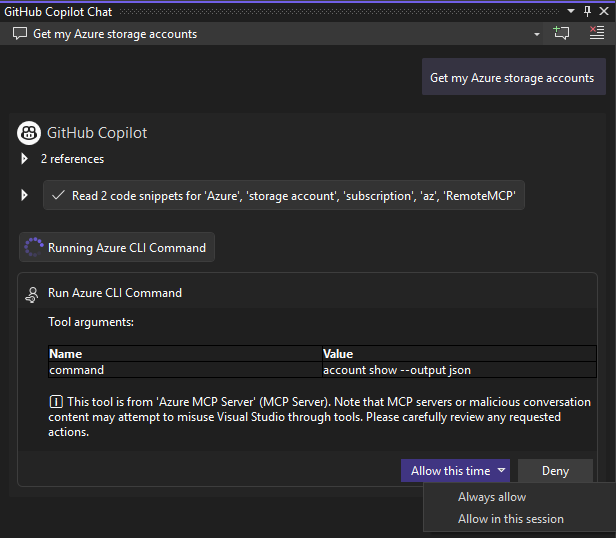
Copilot prosi o uprawnienia do wykonania niezbędnej operacji na serwerze MCP platformy Azure dla polecenia. Wybierz pozycję Zezwalaj tym razem lub użyj strzałki, aby wybrać bardziej szczegółowe zachowanie:
- Zawsze zezwalaj powoduje, że operacja będzie zawsze uruchamiana w każdej sesji trybu agenta GitHub Copilot w dowolnym rozwiązaniu Visual Studio.
- Zezwól w tej sesji zawsze wykonuje tę operację w bieżącej sesji trybu agenta GitHub Copilot.
Dane wyjściowe poprzedniego monitu powinny przypominać następujący tekst:
The following resource groups are available for your subscription:

1. **DefaultResourceGroup-EUS** (Location: `eastus`)
2. **rg-testing** (Location: `centralus`)
3. **rg-azd** (Location: `eastus2`)
4. **msdocs-sample** (Location: `southcentralus`)
5. **ai-testing** (Location: `eastus2`)

Let me know if you need further details or actions related to any of these resource groups!
Eksploruj i przetestuj operacje mcp platformy Azure przy użyciu innych odpowiednich monitów, takich jak:
List all of the storage accounts in my subscription
Get the available tables in my storage accounts