Notatka
Dostęp do tej strony wymaga autoryzacji. Może spróbować zalogować się lub zmienić katalogi.
Dostęp do tej strony wymaga autoryzacji. Możesz spróbować zmienić katalogi.
Usługi Azure DevOps | Azure DevOps Server | Azure DevOps Server 2022
Przepływy pracy mają kluczowe znaczenie dla tego, jak Azure Boards śledzi elementy robocze. Każdy typ elementu roboczego ma własny przepływ pracy, który definiuje stany, przejścia i powody. Przejścia przenoszą elementy robocze do przodu i do tyłu między stanami. Po dodaniu stanu niestandardowego Azure DevOps dodaje domyślne przejścia na podstawie reguł procesu.
Azure Boards wykorzystuje kategorie stanów do zapewnienia spójnego działania przepływu pracy na listach zaległości, tablicach i widżetach. W tym artykule wyjaśniono, jak stany są mapowane na kategorie i jak to mapowanie wpływa na widoczność elementów, kolumny na tablicy oraz działanie raportów.
Stany przepływu pracy
Stany przepływu pracy definiują sposób, w jaki element roboczy przechodzi od utworzenia do zamknięcia. W procesie Agile historyjka użytkownika zwykle przechodzi przez stany Nowy, Aktywny, Rozwiązany i Zamknięty. Aby usunąć element roboczy z listy prac, użyj stanu Usunięto. Aby uzyskać więcej informacji, zobacz Przenoszenie, zmienianie lub usuwanie elementów roboczych.
Na poniższym diagramie przedstawiono typowe ścieżki progresji i regresji dla typowych typów elementów roboczych: historia użytkownika (Agile), problem (Basic), element listy prac produktu (Scrum) i wymagania (CMMI).
Stany przepływu pracy: historia użytkownika, proces Agile

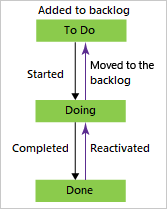

Stany kategorii
Kategorie stanów ustandaryzują sposób interpretowania stanów przepływu pracy za pomocą narzędzi planowania agile i widżetów pulpitów nawigacyjnych. Zespoły mapują stany przepływu pracy na następujące stany kategorii: Proponowane, W toku, Rozwiązane i Ukończone.
W poniższej tabeli pokazano, jak domyślne stany dziedziczone odpowiadają stanom kategorii w czterech procesach systemowych, w tym w typach elementów roboczych planu testów. Przepływy pracy przypadków testowych, projektowania testów i zestawu testów używają tych samych mapowań we wszystkich czterech procesach.
Categories
Śledzenie pracy
Śledzenie testów
Proponowane: Użyj tej kategorii dla nowo dodanych stanów elementów roboczych. Elementy są wyświetlane na liście prac, a pierwsza kolumna na tablicach i tablicach zadań jest mapowana na Proponowane.
New
Projektowanie (przypadek testowy)
W toku: Użyj tej kategorii w przypadku aktywnych stanów prac. Pozycje pojawiają się w backlogu (o ile nie są ukryte) i są przypisane do środkowych kolumn tablicy.
Aktywne (Usterka, Epik, Cecha, Historia użytkownika)
Aktywny (Plan testu); W planowaniu (Pakiet testów); W toku (Pakiet testów); Gotowy (Przypadek testowy)
Rozwiązano: Użyj tej kategorii dla stanów, w których rozwiązanie jest implementowane, ale nie zostało jeszcze zweryfikowane (często w przypadku usterek). Rozwiązane elementy są domyślnie wyświetlane na liście prac, mogą być uwzględniane w wykresach postępu i zachowywać się jak W toku w wielu narzędziach.
Rozwiązano (usterka)
n/a
Zakończone: Użyj tej kategorii dla stanów zakończonych pracy. Elementy nie są wyświetlane na liście prac i są przypisywane do ostatniej kolumny tablicy. Każdy typ elementu roboczego może mieć tylko jeden stan zamapowany na tę kategorię.
Zamknięte (usterka, epika, funkcja, historia użytkownika)
Zamknięte (przypadek testowy); Ukończono (Pakiet testów); Nieaktywny (plan testu)
Usunięto: Użyj tej kategorii ze stanem Usunięto, aby ukryć elementy w backlogu i widokach tablicy.
Usunięto (epik, funkcja, historia użytkownika)
n/a
Gdzie są wyświetlane typy elementów roboczych
Skorzystaj z poniższej tabeli jako krótkiej dokumentacji dotyczącej tego, gdzie jest wyświetlana każda kategoria typu elementu roboczego.
| Kategoria typu elementu roboczego | Pojawia się na |
|---|---|
| Requirement | Tylko tablica produktu |
| Feature | Tylko tablica portfela funkcji |
| Epic | Tylko tablica epickiego portfela |
| Custom | Tylko niestandardowa tablica portfela |
Tip
Dostosuj każdy stan przepływu pracy do kolumny tablicy. Jeśli stan nie jest mapowany, nie jest wyświetlany na tablicy.
Note
- Rejestry i tablice ukrywają ukończone lub zamknięte elementy robocze, gdy ich Data zmiany jest starsza niż 183 dni (około sześciu miesięcy).
- Znajdź ukryte elementy, uruchamiając zapytanie.
- Ponownie pokaż element na liście prac lub tablicy, wprowadzając niewielką aktualizację, aby odświeżyć jego Datę zmiany.
Note
- Rejestry i tablice ukrywają ukończone lub zamknięte elementy robocze, jeśli ich Data zmiany jest wcześniejsza niż rok temu.
- Znajdź ukryte elementy, uruchamiając zapytanie.
- Ponownie pokaż element na liście prac lub tablicy, wprowadzając niewielką aktualizację, aby odświeżyć jego Datę zmiany.
Pola: Aktywowane przez/Data i Rozwiązane przez/Data
System aktualizuje te pola — Aktywowane przez, Data aktywacji, Rozwiązane przez i Data rozwiązania — na podstawie zmian stanu kategorii przepływu pracy:
- Gdy status przepływu pracy zmieni się na W toku, system aktualizuje Aktywowane przez i Datę aktywacji.
- Gdy stan przepływu pracy zmieni się na rozwiązaną kategorię, system aktualizuje Rozwiązany przez i datę rozwiązania.
Aby uzyskać więcej informacji na temat sposobu mapowania stanów przepływu pracy na kategorie stanów, zobacz Jak stany przepływu pracy i kategorie stanów są używane w listach zaległości i tablicach.
Note
Ta logika dotyczy usług Azure DevOps Services, aktualizacji azure DevOps Server 2020.1 i nowszych wersji.
Ponieważ te pola odwołują się do kategorii stanu przepływu pracy, wszystkie niestandardowe stany przepływu pracy, które dodajesz, również wyzwalają aktualizacje pól. Aby uzyskać więcej informacji, zobacz Dostosowywanie przepływu pracy dla procesu.
Dodatkowe uwagi
- Pola są aktualizowane w dowolnym momencie, gdy element roboczy przechodzi ze stanu kategorii innej niż ustawiana. Na przykład, jeśli przeniesiesz element roboczy z Nowy do Naprawiono, pola Rozwiązane przez/Data rozwiązania są aktualizowane. Jeśli przejdziesz z Naprawione do Gotowe do testów — które należą do tej samej kategorii stanu — pola Rozwiązane przez/Data rozwiązania nie zostają zaktualizowane.
- Podczas cofania się, na przykład ze stanu Rozwiązane do Aktywny, system czyści pola Rozwiązane według/Data rozwiązania. W przypadku przejścia z Aktywna do Nowa, system wyczyści pola Aktywowany przez/Data aktywacji.
- Nie zmieniaj ręcznie tych wartości pól. Te pola są polami systemowymi podlegającymi regułom systemowym, a Azure DevOps zastępuje wszelkie wartości wprowadzone ręcznie.
Kiedy dodać stan czy kolumnę
Użyj stanów i kolumn razem, aby śledzić stan pracy, ale użyj każdego z nich dla innego zakresu:
- Stan: logika przepływu pracy na poziomie projektu współdzielona między zespołami.
- Kolumna: Widok tablicy na poziomie zespołu.
Użytkownicy z uprawnieniami do edycji procesów (zazwyczaj administratorzy kolekcji projektów lub wyznaczeni edytorzy procesów) mogą dodawać stany niestandardowe. Administratorzy zespołu i administratorzy projektu mogą dodawać kolumny na tablicy.
Dodaj stany niestandardowe, gdy zespoły potrzebują udostępnionej definicji przepływu pracy na potrzeby zapytań, raportowania i spójności między zespołami. Stany niestandardowe są przenoszone do typów elementów roboczych, które odwołują się do tego procesu.
Dodaj lub dostosuj kolumny, gdy zespół potrzebuje widoku pracy specyficznego dla tablicy bez zmieniania udostępnionego przepływu pracy.
Aby uniknąć nieporozumień, utrzymuj przypisanie elementów roboczych zgodne ze ścieżkami obszaru zespołu albo standaryzuj współdzielone przepływy pracy za pomocą stanów niestandardowych, gdy wiele zespołów stosuje ten sam proces.
Automatyczne uzupełnianie elementów roboczych przy użyciu żądań ściągnięcia
Po połączeniu elementu roboczego z żądaniem pobrania (PR) usługa Azure DevOps może automatycznie zamknąć połączony element roboczy po ukończeniu PR. Aby uzyskać więcej informacji, zobacz Automatyczne kończenie elementów roboczych za pomocą żądań ściągnięcia.
Automatyzowanie przejść stanu elementu roboczego
Azure DevOps może automatycznie aktualizować stan nadrzędnego elementu roboczego na podstawie stanu zadań podrzędnych. Aby uzyskać szczegółowe informacje, zobacz Automatyzowanie przejść stanu elementu roboczego.
Treści powiązane
Model procesu dziedziczenia
- Dostosowywanie przepływu pracy
- Stosowanie reguł do stanów przepływu pracy
- Ocena reguł
- Eksplorowanie niestandardowych scenariuszy reguł
Lokalny model procesu XML
Widżety pulpitu nawigacyjnego