Notatka
Dostęp do tej strony wymaga autoryzacji. Może spróbować zalogować się lub zmienić katalogi.
Dostęp do tej strony wymaga autoryzacji. Możesz spróbować zmienić katalogi.
W tym artykule pokazano, jak utworzyć pulę Managed DevOps i uruchomić potok w nowo utworzonej puli.
Wymagania wstępne
Przed wykonaniem kroków opisanych w tym artykule należy skonfigurować subskrypcję platformy Azure i organizację usługi Azure DevOps do użycia z zarządzanymi pulami DevOps zgodnie z opisem w artykule Wymagania wstępne . Te kroki należy wykonać tylko raz na subskrypcję platformy Azure i organizację usługi Azure DevOps.
Utwórz zasób Managed DevOps Pools
Zaloguj się w witrynie Azure Portal.
Wyszukaj Managed DevOps Pools i wybierz ją z dostępnych opcji.
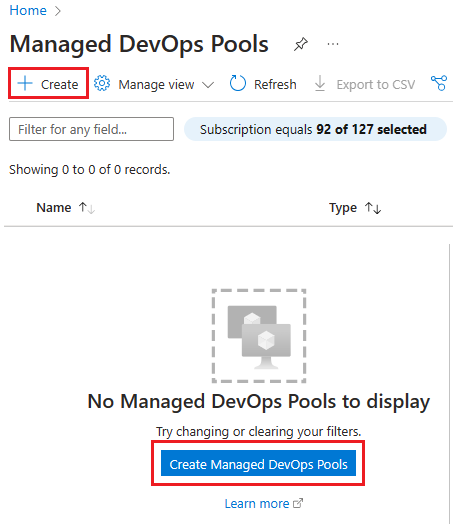
Wybierz opcję Utwórz lub Utwórz zarządzane pule DevOps, jeśli tworzysz pierwszą pulę.
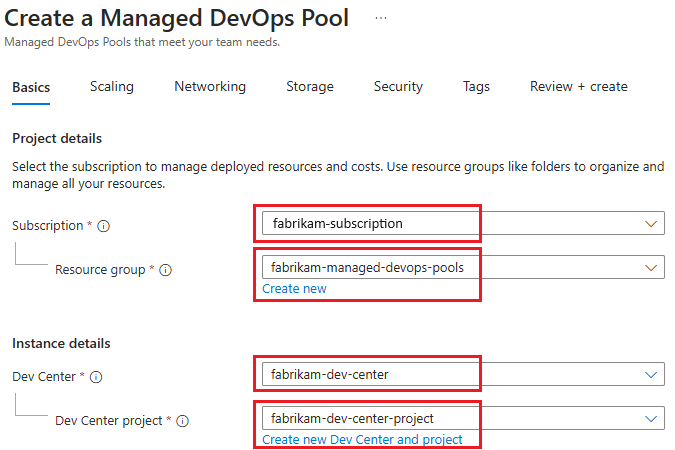
Określ subskrypcję, grupę zasobów, Dev Center i projekt Dev Center. Jeśli nie utworzono jeszcze grupy zasobów, Centrum deweloperów lub projektu Centrum deweloperów, możesz je utworzyć w tym kroku.
Określ organizację Azure DevOps, której chcesz używać z pulą, nazwę puli i region puli.

Ważna
Nazwa zarządzanej puli DevOps musi być globalnie unikatowa w Azure.
Domyślnie pule są konfigurowane dla wszystkich projektów w jednej organizacji. Możesz skonfigurować dodatkowe organizacje lub ograniczyć projekty na karcie Zabezpieczenia . Wybierz region, który znajduje się blisko innych zasobów platformy Azure, których używasz, aby uzyskać najlepsze koszty i wydajność.
Określ maksymalną liczbę agentów, które mają być dostępne (maksymalna liczba agentów), rozmiar maszyny wirtualnej agentów (rozmiar agenta) i typ dysku systemu operacyjnego dla agentów. D2adsV5 jest domyślnym rozmiarem agenta. W razie potrzeby wybierz pozycję Zmień rozmiar , aby wybrać inny rozmiar.

Rozmiary agentów (SKU), dla których są dostępne limity przydziału zarządzanych pul DevOps, są oznaczone jako Dostępne. Możesz zażądać większego limitu przydziału dla jednostek SKU niedostępnych . Po zatwierdzeniu żądania limitu przydziału dla jednostki SKU niedostępnej zostanie wyświetlona jako Dostępna. Dowiedz się więcej o limitach przydziałów zarządzanych pul DevOps.
Skonfiguruj obrazy w puli. Domyślnie pule są tworzone z jednym obrazem. Aby zmienić obraz lub skonfigurować wiele obrazów, wybierz pozycję Dodaj z biblioteki obrazów i wybierz obraz lub obrazy, których chcesz użyć dla puli.

Skonfiguruj żądane dodatkowe ustawienia dla puli, wybierając odpowiednią kartę. Wyświetl każdą kartę, aby wyświetlić ustawienia domyślne dla zarządzanych pul DevOps i zapoznaj się z poniższymi linkami, aby uzyskać więcej informacji na temat ustawień dostępnych na każdej karcie. Aby użyć ustawień domyślnych w poniższych sekcjach, przejdź do sekcji Przeglądanie i tworzenie.

- Skalowanie — skonfiguruj ustawienia skalowania, aby zarządzać wydajnością i kosztami zarządzanej puli DevOps. Ustawieniem domyślnym są bezstanowi agenci bez agentów rezerwowych.
- Sieć — dodaj agentów z zarządzanej puli DevOps do sieci wirtualnej. Ustawieniem domyślnym jest izolowana sieć wirtualna dla agentów.
- Pamięć masowa — Dołącz pusty dysk danych do agentów. Wartość domyślna to brak dołączonego dysku danych.
- Zabezpieczenia — konfigurowanie dostępu do organizacji i projektu, określanie uprawnień puli i konfigurowanie trybu interaktywnego na potrzeby testowania. Wartość domyślna to pula skonfigurowana dla wszystkich projektów w organizacji wskazanej w polu Azure DevOps organization.
- Tagi — użyj tagów, aby zorganizować zasoby platformy Azure i hierarchię zarządzania.
Wybierz pozycję Przejrzyj i utwórz, a następnie wybierz pozycję Utwórz , aby potwierdzić.
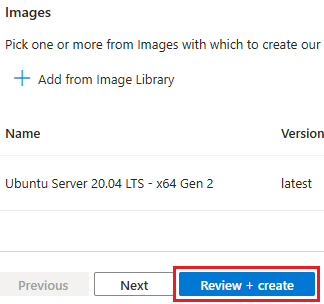
Proces aprowizacji może chwilę potrwać. Po utworzeniu puli agentów można wyświetlić ją w usłudze Azure DevOps i uruchamiać potoki w tej puli.
Jeśli twoja subskrypcja nie ma pojemności do skonfigurowania puli przy użyciu żądanej jednostki SKU maszyny wirtualnej platformy Azure i maksymalnej liczby agentów, tworzenie puli kończy się niepowodzeniem z powodu błędu podobnego do poniższego komunikatu.
Cores needed to complete this request is 8, which exceeds the current limit of 0 for SKU family standardDDSv4Family in region eastus. Please choose a different region if possible, or request additional quota at https://portal.azure.com/#view/Microsoft_Azure_Support/NewSupportRequestV3Blade/issueType/quota/subscriptionId/subscription_id_placeholder/topicId/3eadc5d3-b59a-3658-d8c6-9c729ba35b97. Aby rozwiązać ten problem, zobacz Przejrzyj limity przydziału dla usługi Managed DevOps.
Wyświetlanie puli agentów w usłudze Azure DevOps
Przejdź do portalu usługi Azure DevOps i zaloguj się do organizacji usługi Azure DevOps (
https://dev.azure.com/{your-organization}).Przejdź do Azure DevOps>Ustawienia organizacji.

Przejdź do Potoki>Pule agentów i sprawdź, czy nowa pula znajduje się na liście. Jeśli właśnie utworzono zarządzaną pulę DevOps, wyświetlenie nowej puli na liście agentów może potrwać kilka chwil.

Uruchom potok w nowej puli
W tym kroku utworzymy prosty potok w domyślnym repozytorium projektu Azure DevOps i uruchomimy go w nowej puli Managed DevOps.
Przejdź do portalu usługi Azure DevOps i zaloguj się do organizacji usługi Azure DevOps (
https://dev.azure.com/{your-organization}).Przejdź do projektu, w którym chcesz uruchomić potok, a następnie wybierz pozycję Potoki.

Wybierz pozycję Nowy potok (lub Utwórz potok, jeśli jest to pierwszy potok).

Wybierz pozycję Azure Repos Git.

Wybierz repozytorium, które ma taką samą nazwę jak projekt. W tym przykładzie projekt nosi nazwę FabrikamFiber, dlatego wybieramy repozytorium o tej samej nazwie.

Wybierz Starter pipeline.

Domyślnie szablon startowy używa agenta systemu Linux hostowanego przez firmę Microsoft. Edytuj szablon potoku i zmień sekcję
pool, tak aby odwoływała się do puli utworzonej w poprzednich krokach.# Change these two lines as shown in the following example. pool: vmImage: ubuntu-latestW tym przykładzie zarządzana pula DevOps nosi nazwę
fabrikam-managed-pool, więc zastąpvmImage: ubuntu-latestelementemname: fabrikam-managed-poolsi podaj nazwę zarządzanej puli DevOps.# Replace fabrikam-managed-pools with the name # of your Managed DevOps Pool. pool: name: fabrikam-managed-poolWybierz pozycję Zapisz i uruchom, a następnie wybierz pozycję Zapisz i uruchom ponownie, aby potwierdzić.

Jeśli jest to pierwsze uruchomienie potoku w tej puli, może zostać wyświetlony monit o udzielenie uprawnień przed uruchomieniem potoku. Aby uzyskać więcej informacji, zobacz Ten potok danych wymaga uprawnień do dostępu do zasobu przed kontynuowaniem tego przebiegu.
Obejrzyj przebieg potoku w usłudze Azure DevOps i możesz przełączyć się do witryny Azure Portal i wyświetlić uruchomionego agenta w widoku Agenci.