Notatka
Dostęp do tej strony wymaga autoryzacji. Może spróbować zalogować się lub zmienić katalogi.
Dostęp do tej strony wymaga autoryzacji. Możesz spróbować zmienić katalogi.
Copilot Autofix zapewnia remediację wspomaganą agentowo dla alertów skanowania kodu i podatności wykrywanych podczas skanowania zależności w usłudze GitHub Advanced Security dla Azure DevOps. Otwórz obsługiwane ostrzeżenie i wybierz pozycję Generuj poprawkę. Agent kodowania Copilot może eksplorować odpowiedni kontekst repozytorium, przeglądać i udoskonalać proponowane zmiany oraz otwierać pull request z sugerowaną poprawką.
Przeglądasz, testujesz i scalasz zmianę w ramach normalnego przepływu pracy pull request. Kroki są takie same dla obu typów alertów. Wybierz odpowiednią listę alertów, aby rozpocząć, a następnie użyj odpowiedniego skanera, aby zweryfikować scaloną poprawkę.
Note
Ta funkcja jest dostępna w ograniczonej publicznej wersji zapoznawczej. Microsoft obecnie nie akceptuje dodatkowych użytkowników w wersji zapoznawczej.
Funkcjonalność może ulec zmianie lub zostać usunięta bez powiadomienia. Funkcje w wersji zapoznawczej nie mają umowy dotyczącej poziomu usług (SLA) i ograniczonej pomocy technicznej.
GitHub Advanced Security for Azure DevOps współpracuje z Azure Repos. Aby użyć GitHub Advanced Security z repozytoriami GitHub, zobacz GitHub Advanced Security.
Prerequisites
| Category | Requirements |
|---|---|
| Permissions | — Aby wyświetlić podsumowanie wszystkich alertów dla repozytorium: Współautor uprawnienia dla repozytorium. — Aby odrzucić alerty w usłudze Advanced Security: uprawnienia administratora projektu. - Aby zarządzać uprawnieniami w Zaawansowanych zabezpieczeniach: członek grupy Administratorzy kolekcji projektów lub uprawnienie Zaawansowane zabezpieczenia: zarządzanie ustawieniami ustawione na Dozwolone. |
Aby uzyskać więcej informacji na temat uprawnień zabezpieczeń zaawansowanych, zobacz Zarządzanie uprawnieniami zabezpieczeń zaawansowanych.
- Skanowanie kodu lub skanowanie zależności skonfigurowane i generujące alerty dla repozytorium.
- Co najmniej jeden obsługiwany alert.
- Uprawnienie do repozytorium Zabezpieczenia zaawansowane: wyświetlanie alertów dla użytkownika, który wybiera pozycję Generuj poprawkę.
- Dostęp do puli agentów Azure Pipelines. Copilot Autofix umieszcza w kolejce zadanie potoku hostowanego przez firmę Microsoft w celu wygenerowania i opublikowania poprawki. To uruchomienie wymaga dostępnego zadania równoległego. Jeśli wszystkie zadania równoległe są używane, poprawka pozostaje w kolejce do momentu udostępnienia pojemności.
Copilot Autofiks wykonuje operacje repozytorium przy użyciu dedykowanej tożsamości o nazwie GitHub Copilot ({organization}), a nie konta usługi kompilacji projektu lub kolekcji. Usługa automatycznie przyznaje tej tożsamości następujące uprawnienia:
| Operation | Uprawnienie |
|---|---|
| Uzyskiwanie dostępu do projektu | Wyświetlanie informacji na poziomie projektu |
| Klonowanie repozytorium | Przeczytaj |
| Utwórz i wypchnij gałąź poprawki | Współtwórz i utwórz gałąź |
| Tworzenie i aktualizowanie pull requestu | Przyczyń się do żądań ściągnięcia |
| Odczytaj alert | Zabezpieczenia zaawansowane: wyświetlanie alertów |
| Dodawanie dyskusji do pull requestów | Czytaj i uczestnicz w dyskusjach dotyczących pull requestów |
| Aktualizowanie przebiegu potoku | Aktualizuj informacje dotyczące kompilacji |
| Etykieta żądania ściągnięcia | Utwórz etykietę Copilot Autofix |
Nie musisz udzielać tych uprawnień do konta usługi kompilacji. Jeśli organizacja używa jawnych uprawnień odmawiających, sprawdź, czy nie blokują one tożsamości GitHub Copilot ({organization}).
Jak działa agentowy Autofix
Agentic Autofix używa wyników alertu i kontekstu repozytorium, zamiast polegać tylko na zgłaszanej lokalizacji kodu. Agent kodowania Copilot może używać niestandardowych instrukcji zapisanych w repozytorium i odpowiednich umiejętności, aby zrozumieć standardy kodowania, architekturę i wzorce korygowania. Przed otwarciem pull request zawierającego następujące elementy można przejrzeć i uściślić proponowaną zmianę:
- Sugerowana zmiana kodu, która usuwa podstawową lukę w zabezpieczeniach.
- Opis naprawionego alertu, w tym identyfikator alertu, ważność i podsumowanie zmiany.
Sugerowana poprawka uwzględnia szerszy kontekst bazy kodu, dlatego zmiana może obejmować więcej niż pojedynczy wiersz, w którym został zgłoszony alert, i może zawierać zmiany w innych plikach w razie potrzeby.
Note
Dane przetwarzane przez Copilot Autofix nie są wykorzystywane do trenowania modeli wielkojęzykowych (LLM).
Important
Sugestie funkcji Autofix w usłudze Copilot są generowane przez model AI i nie ma gwarancji, że są poprawne, kompletne ani bezpieczne. Zawsze uważnie przejrzyj pull request, zweryfikuj, czy rozwiązuje alert bez wprowadzania nowych problemów, a następnie przetestuj zmiany przed ich scaleniem.
Obsługiwane alerty
| Typ alertu | Obsługa w ograniczonej publicznej wersji zapoznawczej |
|---|---|
| Skanowanie kodu | Alerty z narzędzi CodeQL i narzędzi innych firm do skanowania kodu. |
| Skanowanie zależności | Alerty dotyczące luk w zabezpieczeniach. Wykrycia złośliwego oprogramowania nie są uwzględniane. |
| Skanowanie tajne | Niewspierane. |
W przypadku dowolnego obsługiwanego typu alertu Copilot Autofix proponuje zmianę do przejrzenia. Nie gwarantuje poprawki dla każdego ustalenia. Aby uzyskać więcej informacji, zobacz Poprawka jest niedostępna.
Podaj instrukcje dotyczące repozytorium i wymagane umiejętności
Nadaj agentic Autofix kontekst, który ma zostać uwzględniony podczas generowania poprawki. Zamelduj niestandardowe instrukcje i umiejętności do repozytorium w obsługiwanych lokalizacjach .github lub .agents. Te pliki mogą pomóc agentowi programistycznemu Copilot przestrzegać standardów kodowania twojego zespołu i ustalonych przepływów pracy naprawy.
Dodawanie standardów kodowania do niestandardowych instrukcji
Użyj niestandardowych instrukcji dotyczących całego repozytorium, takich jak .github/copilot-instructions.md, aby opisać, jak zmiany powinny pasować do projektu. Dołącz wskazówki dotyczące konwencji nazewnictwa, zatwierdzonych bibliotek, granic architektury oraz sposobu kompilowania i testowania zmian.
Jeśli na przykład zespół wymaga wspólnej funkcji do walidacji danych wejściowych, opisz to wymaganie w instrukcjach. Nie zakładaj, że agent wywnioskuje to z alertu.
# Coding standards

- Use the existing input-validation helpers instead of adding new validation logic.
- Follow the naming conventions in the surrounding code.
- Keep dependency changes scoped to the vulnerability being fixed.
- Update the relevant tests when a fix changes behavior.
- Run the documented build and test commands before proposing a change.
Użyj nazw plików i lokalizacji obsługiwanych przez Copilot. Plik o nazwie custom-instructions.md samą swoją nazwą nie stanowi pliku instrukcji Copilot dla całego repozytorium. Aby zapoznać się z formatem pliku w całym repozytorium, zobacz Dodawanie niestandardowych instrukcji dotyczących repozytorium dla GitHub Copilot.
Dodawanie umiejętności do powtarzalnych zadań naprawczych
Funkcje repozytorium mogą zapewniać instrukcje, skrypty i zasoby pomocnicze specyficzne dla zadań. Przechowuj umiejętność w katalogu takim jak .github/skills/<skill-name>/ lub .agents/skills/<skill-name>/, z instrukcjami w pliku SKILL.md.
Na przykład umiejętność aktualizacji zależności może opisywać procedurę aktualizacji pakietu i testy zgodności. Umiejętność naprawy kodu może opisywać sposób używania zatwierdzonych bibliotek zabezpieczeń. Agentic Autofix może odwoływać się do odpowiednich umiejętności w ramach generowania poprawki; nie każda umiejętność ma zastosowanie do każdego alertu. Aby zapoznać się z formatem umiejętności, zobacz Informacje o umiejętnościach agenta.
Important
Instrukcje repozytorium i skills zapewniają dodatkowy kontekst, a nie gwarancję, że wygenerowana poprawka spełnia każde wymaganie. Przejrzyj proponowaną zmianę pod kątem swoich standardów, uruchom testy poprawności i sprawdź, czy luka w zabezpieczeniach została usunięta przed scaleniem.
Billing
Copilot Autofix jest objęty licencją GitHub Advanced Security for Azure DevOps. Utworzenie poprawki powoduje zużycie kredytów AI z licznika rozliczeniowego platformy Azure Twojej organizacji.
Każda generacja poprawki używa tokenów, które obejmują tokeny wejściowe dla kontekstu kodu wysyłanego do modelu, tokeny wyjściowe sugerowanej zmiany i buforowane tokeny, które ponownie używają istniejącego kontekstu.
Aby uprościć rozliczenia, tokeny te są przeliczane na standardową jednostkę o nazwie kredyt GitHub AI, przy czym 1 kredyt odpowiada 0,01 USD. Opłaty są naliczane za subskrypcję Azure połączoną z organizacją Azure DevOps i wyświetlane jako oddzielny miernik w Azure Cost Management.
Koszt każdej poprawki zależy od rozmiaru otaczającego kontekstu kodu i złożoności zmiany.
Note
Ustawienia budżetu i limity użytkowników usługi GitHub Copilot skonfigurowane w serwisie GitHub nie mają zastosowania do wydatków według licznika użycia funkcji Copilot Autofix w Azure DevOps. To użycie jest rozliczane za pośrednictwem subskrypcji Azure połączonej z organizacją Azure DevOps, a nie za pośrednictwem rozliczeń GitHub Copilot.
Wyświetlanie kosztów autofiksu według projektu
Copilot Autofix obsługuje tagi organizacji i projektu, dzięki czemu można filtrować opłaty za użycie i porównywać koszty w projektach Azure DevOps.
- W portalu Azure otwórz subskrypcję połączoną z twoją organizacją Azure DevOps. Przejdź do Cost Management>.
- Wybierz zakres dat, który chcesz przejrzeć.
- Dodaj filtr Meter i wybierz pozycję AI Credit for AzDO GAC. Ten filtr izoluje opłaty za użycie autofiksu od innych kosztów subskrypcji.
- Dodaj filtr tagów dla
_organizationname_i wybierz organizacje Azure DevOps, których koszty chcesz wyświetlić. - Ustaw pozycję Grupuj według na tag
_projectname_, aby wyświetlić podział kosztów autofiksu w podziale na projekty.

Aby przejrzeć poszczególne daty, ustaw pozycję Stopień szczegółowości na Dziennie i przełącz wizualizację na Tabelę. Zachowaj filtry miernika i organizacji oraz grupowanie projektów. Możesz również filtrować znacznik _projectname_, aby ograniczyć tabelę do określonych projektów.

Włącz funkcję Copilot Autofix
Możesz włączyć Copilot Autofix na poziomie organizacji, projektu lub repozytorium. Po włączeniu automatycznego poprawiania na szerszym poziomie to ustawienie ma zastosowanie do wszystkich repozytoriów w tym zakresie. Wybierz, gdzie skonfigurować Autofix, w zależności od repozytoriów, których ma dotyczyć to ustawienie:
| Scope | Gdzie skonfigurować Autofix |
|---|---|
| Organization | Wybierz Ustawienia organizacji>, aby włączyć Autofix dla wszystkich repozytoriów w organizacji. |
| Projekt | Wybierz Ustawienia projektu>Repozytoria>Wszystkie repozytoria, aby włączyć Autofix dla wszystkich repozytoriów w projekcie. |
| Repozytorium | Wybierz Ustawienia projektu>Repozytoria, a następnie wybierz repozytorium, aby włączyć automatyczne poprawki tylko dla tego repozytorium. |
Aby włączyć automatyczne poprawki Copilot:
- Zaloguj się do organizacji usługi Azure DevOps (
https://dev.azure.com/{yourorganization}). - Przejdź do strony ustawień dla organizacji, projektu lub zakresu repozytorium, które chcesz skonfigurować.
- W sekcji Advanced Security znajdź pozycję Autofix for security alerts. Jeśli używasz autonomicznego Code Security, wybierz pozycję Opcje, aby otworzyć panel Code Security features.
- Wybierz pozycję Autofix for security alerts. To samo ustawienie umożliwia Copilot autofiks dla obsługiwanych alertów skanowania kodu i skanowania zależności.
- Jeśli używasz panelu Funkcje zabezpieczeń kodu , wybierz pozycję Zastosuj , aby zapisać zmiany.
Aby zapoznać się ze zrzutami ekranu przedstawiającymi zarówno pakiet Advanced Security, jak i samodzielne ustawienia Code Security, zobacz Configure Copilot Autofix (Konfigurowanie autofiksu Copilot).
Włączenie autofiksu nie powoduje automatycznego konfigurowania skanowania ani generowania poprawek. Najpierw skonfiguruj skanowanie kodu lub skanowanie zależności. Następnie zażądaj poprawki dla obsługiwanego alertu.
Wygenerować poprawkę dla alertu
Po włączeniu funkcji Copilot Autofix wykonaj te same kroki w przypadku obsługiwanego alertu skanowania kodu lub alertu o luce w zabezpieczeniach zależności.
- Wybierz Repos>Zaawansowane zabezpieczenia.
- Otwórz listę alertów skanowania kodu lub skanowania zależności, a następnie wybierz alert, aby otworzyć widok szczegółów.
- Przejrzyj ustalenia, kod lub zależność, których dotyczy problem, oraz wskazówki dotyczące działań naprawczych.
- Wybierz pozycję Generuj poprawkę.
Poniższe przykłady skanowania kodu ilustrują wspólny przepływ pracy. Przykład skanowania zależności przedstawia wygenerowany pull request w dalszej części tej sekcji.

Gdy Copilot Autofix pracuje nad poprawką, w widoku szczegółów alertu widać, że poprawka jest w toku. Copilot Autofix otwiera pull request, gdy poprawka jest gotowa.

Copilot Autofix generuje poprawkę i otwiera pull request na podstawie gałęzi o nazwie copilot-autofix/.... Pull request jest oznaczony etykietą Copilot Autofix, której można użyć do identyfikowania pull requestów Autofix na liście pull requestów.
Tylko jedna poprawka może być aktywna dla tego samego alertu i gałęzi. Gdy żądanie jest oczekujące lub jego potok jest uruchomiony, generowanie poprawki jest niedostępne. Jeśli w tym samym czasie zostanie przesłane inne żądanie, alert pokazuje, że poprawka jest już generowana. Możesz wygenerować kolejną poprawkę, gdy aktywne żądanie zakończy się powodzeniem lub niepowodzeniem.
W przypadku alertów CodeQL żądanie ściągnięcia jest wyświetlane automatycznie w obszarze Powiązane żądania ściągnięcia w widoku szczegółów alertu i kontynuuje aktualizowanie w miarę postępu generowania i uzupełniania, aby nie trzeba było odświeżać strony.

Poniższy przykład skanowania zależności przedstawia aktywne pull request Autofix dla pakietu podatnego na zagrożenia w obszarze Powiązane pull requesty.

Jeśli funkcja Copilot Autofix nie generuje żadnych zmian w kodzie dla alertu, nie tworzy gałęzi ani pull requestu i nie dodaje linku do pull requestu w widoku szczegółów alertu. W takim przypadku ręcznie koryguj alert. Aby uzyskać więcej informacji, zobacz Poprawka jest niedostępna.
Przeglądanie i scalanie poprawki
Pull request otwierany przez Copilot Autofix działa jak każdy inny pull request w usłudze Azure Repos. Jego opis podsumowuje alert, którego dotyczy poprawka.

Etykieta Copilot Autofix identyfikuje pull requesty z automatycznymi poprawkami.
- Otwórz żądanie pobrania z sekcji alertu Powiązane żądania pobrania albo z Repozytoria>Żądania pobrania.
- Przejrzyj proponowaną zmianę na karcie Pliki we wszystkich plikach, których dotyczy problem.
- Edytuj zmianę, jeśli chcesz dopasować styl kodu, konwencje nazewnictwa lub wymagania dotyczące projektu.
- Zatwierdź i sfinalizuj pull request w ramach standardowego procesu przeglądu.
Po scaleniu pull requestu uruchom odpowiedni skaner na scalonej gałęzi docelowej. Copilot Autofix nie uruchamia tego skanowania po połączeniu.
| Naprawiłeś alert | Co należy uruchomić po scaleniu |
|---|---|
| Skanowanie kodu | Uruchom narzędzie CodeQL lub skaner innej firmy, który zgłosił alert, i opublikuj zaktualizowane wyniki analizy w usłudze Advanced Security. |
| Podatność zależności | Uruchom skanowanie zależności, aby usługa Advanced Security mogła przetwarzać zaktualizowane zależności. |
Samo scalenie pull requesta nie zamyka alertu. Usługa Advanced Security aktualizuje stan alertu po zakończeniu przetwarzania nowych wyników skanowania. Sprawdź, czy te wyniki nie zgłaszają już luki w zabezpieczeniach.
Tip
Wygenerowana poprawka jest punktem wyjścia, a nie ostateczną odpowiedzią. Traktuj pull request jak każdą inną zmianę: zrecenzuj go, przetestuj i w razie potrzeby poproś o dodatkowych recenzentów, zanim go scalisz.
Rozwiązywanie problemów z funkcją Copilot Autofix
Poprawka w toku
Większość przebiegów autofiksu Copilot trwa około 2–5 minut. Czas wykonywania może się różnić w zależności od dostępnej pojemności potoku przetwarzania i złożoności zmiany. Jeśli wszystkie zadania równoległe są zajęte, pipeline pozostanie w kolejce, a alert nadal będzie wyświetlał komunikat Naprawa w toku, dopóki zasoby nie będą dostępne.
Żądanie, które pozostaje w stanie oczekiwania, zanim potok zostanie umieszczony w kolejce, kończy się niepowodzeniem po 30 minutach. Potok przetwarzania znajdujący się w kolejce lub uruchomiony ma limit czasu wynoszący dwie godziny. Alert może przestać aktualizować się automatycznie przed osiągnięciem limitu czasu po stronie backendu. Jeśli alert pozostanie w toku:
- Odśwież stronę szczegółów alertu.
- Jeśli polecenie Wyświetl przebieg jest dostępne, otwórz przebieg potoku i sprawdź, czy jest on w kolejce, czy uruchomiony.
- Poczekaj, aż żądanie osiągnie stan powodzenia lub niepowodzenia. Nie przesyłaj innego żądania, gdy istniejące żądanie jest aktywne.
- Jeśli żądanie nie powiedzie się, przejrzyj komunikat o błędzie i wybierz pozycję Ponów próbę naprawy po rozwiązaniu problemu.
Utworzono pull request, ale nie połączono go z alertem
Żądanie ściągnięcia można utworzyć pomyślnie, zanim pojawi się ono w obszarze Powiązane żądania ściągnięcia. Odśwież stronę szczegółów alertu. Jeśli żądanie ściągnięcia zmian nadal nie jest połączone, wybierz Repos>Żądania ściągnięcia i poszukaj:
- Etykieta Copilot Autofix.
- Gałąź źródłowa rozpoczynająca się od
copilot-autofix/. - Tytuł lub opis pull request, który odwołuje się do alertu.
Przejrzyj i scal żądanie ściągnięcia za pośrednictwem normalnego przepływu pracy żądania ściągnięcia, nawet jeśli link nie jest wyświetlany w alercie.
Operacje na repozytorium lub pull request kończą się niepowodzeniem
Copilot Autofix wykonuje płytkie klonowanie gałęzi skojarzonej z ostrzeżeniem. Nie inicjuje modułów podrzędnych usługi Git. Tworzy gałąź copilot-autofix/... o unikatowej nazwie, wypycha wygenerowaną zmianę i otwiera pull request skierowany do gałęzi alertu.
Użyj opcji Wyświetl przebieg ze stanu niepowodzenia alertu, aby sprawdzić dzienniki potoku. W poniższej tabeli wymieniono typowe przyczyny i akcje:
| Failure | Co należy sprawdzić? |
|---|---|
| Nie można sklonować repozytorium lub gałęzi | Sprawdź, czy repozytorium i gałąź alertów nadal istnieją. W przypadku alertu wykrytego w pull requeście gałąź źródłowa i pull request muszą nadal być aktywne. Jeśli gałąź została usunięta, uruchom odpowiedni skaner w bieżącej gałęzi i wygeneruj poprawkę z wynikowego alertu. |
| Poprawka zależy od kodu w podmodule usługi Git | Copilot Autofix nie inicjuje submodułów. Korygowanie alertu ręcznie, jeśli wymagany kontekst kodu jest przechowywany w module podrzędnym. |
| Gałąź domyślna została zmieniona lub gałąź alertu została usunięta | Copilot Autofix jest kierowany do gałęzi skojarzonej z alertem, która nie musi być aktualnie domyślną gałęzią. Uruchom odpowiedni skaner w docelowej gałęzi i wygeneruj poprawkę z alertu tej gałęzi. |
| Nie można utworzyć gałęzi poprawki | Sprawdź ograniczenia dotyczące nazw gałęzi repozytorium oraz jawnie ustawione uprawnienia odmowy dla tożsamości GitHub Copilot ({organization}). Zezwalaj na gałęzie z prefiksem copilot-autofix/. Ponowienie próby tworzy nową gałąź o unikalnej nazwie. |
| Zasada gałęzi blokuje zmianę | Zasady ukończenia pull requestu mają zastosowanie do pull requestu Autofix tak jak do każdego innego pull requestu. Przed ukończeniem należy spełnić wymagania dotyczące recenzentów i zasad weryfikacji. Jeśli zasady repozytorium blokują pierwsze wypchnięcie, zaktualizuj je, aby zezwalały na tożsamość Autofix i prefiks gałęzi. |
| Nie można wypchnąć wygenerowanego zatwierdzenia | Sprawdź uprawnienia Współtworzenie i Utwórz gałąź dla tożsamości GitHub Copilot ({organization}), w tym jawne ustawienia odmowy. Sprawdź również walidację adresu e-mail autora commita, jak opisano w Wygenerowano poprawkę, ale nie można było jej zatwierdzić ani wypchnąć. |
| Nie można utworzyć pull requestu | Sprawdź uprawnienie Współtworzenie pull requestów oraz uprawnienie do tworzenia etykiety Copilot Autofix dla tożsamości GitHub Copilot ({organization}). |
Poprawka została wygenerowana, ale nie można było jej zatwierdzić ani przesłać
Copilot Autofix używa adresu e-mail noreply@dev.azure.com jako adresu e-mail autora commitu. Jeśli zasady weryfikacji adresu e-mail autora commitu nie zezwalają na ten adres, Copilot Autofix może wygenerować zmianę w kodzie, ale nie może utworzyć commitu ani wypchnąć zmian, aby utworzyć pull request.
Widok szczegółów alertu wyświetla błąd, który wskazuje adres e-mail autora zablokowanego commitu.
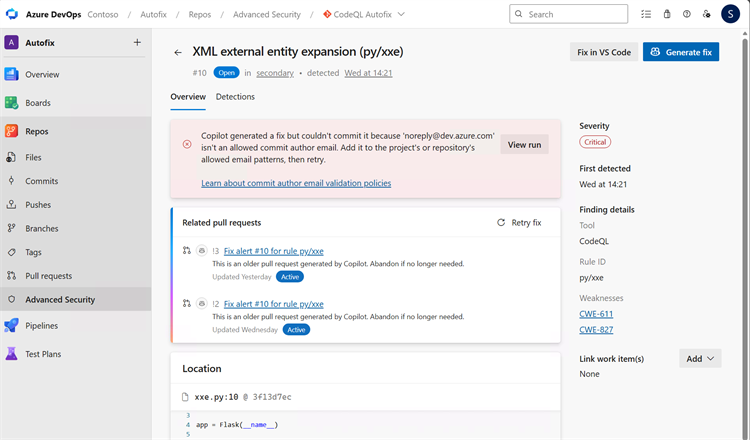
Dodaj noreply@dev.azure.com do dozwolonych wzorców adresów e-mail w zasadach weryfikacji adresu e-mail autora commitu:
- Wybierz ustawienia projektu>Repozytoria.
- Wybierz pozycję Wszystkie repozytoria , aby zaktualizować zasady na poziomie projektu lub wybierz repozytorium zawierające zasady.
- Wybierz pozycję Zasady.
- W obszarze Zasady repozytorium znajdź pozycję Zatwierdzanie weryfikacji wiadomości e-mail autora.
- Dodaj
noreply@dev.azure.comdo dozwolonych wzorców poczty e-mail. - Wróć do ostrzeżenia i wybierz pozycję Ponów próbę naprawy.

Uruchomienie kończy się niepowodzeniem
Jeśli uruchomienie Copilot Autofix nie może zostać ukończone, alert wyświetla wyraźny stan niepowodzenia, dzięki czemu można szybko zobaczyć, że uruchomienie się nie powiodło. Ze stanu niepowodzenia możesz ponowić próbę uruchomienia, aby wygenerować nową poprawkę.

Uruchomienie może zakończyć się niepowodzeniem z przyczyn przejściowych lub gdy uruchomienie nie powoduje zmiany kodu do użycia. Ponów próbę uruchomienia, aby ponownie wygenerować poprawkę.
Ostrzeżenie pozostaje otwarte po scaleniu poprawki
Scalanie pull requestu autofiksu nie zamyka samego alertu. Usługa Advanced Security potrzebuje nowych wyników ze skanera, który zgłosił znalezisko. Jeśli alert pozostanie otwarty:
- Sprawdź, czy pull request został scalony do tej samej gałęzi, w której wykryto alert.
- Upewnij się, że skanowanie kodu lub skanowanie zależności zostało odpowiednio uruchomione po scaleniu i przeanalizowało scalone zatwierdzenie.
- Upewnij się, że usługa Advanced Security przetworzyła zaktualizowane wyniki dla poprawnego repozytorium i gałęzi.
- Przejrzyj nowe wyniki, aby sprawdzić, czy luka w zabezpieczeniach nie została już wykryta.
- Jeśli luka w zabezpieczeniach jest nadal obecna, zaktualizuj poprawkę i ponownie uruchom odpowiedni skaner.
Poprawka jest niedostępna
Copilot Autofix nie może wygenerować poprawki dla każdego alertu. Poprawka może być niedostępna, gdy:
- Ten typ alertu nie jest obecnie obsługiwany przez Copilot Autofix.
- Copilot określa, że alert może być fałszywie dodatni.
- Copilot Autofix uruchamia się, ale nie wprowadza żadnych zmian w kodzie. W takim przypadku nie jest tworzona żadna gałąź ani pull request.
Jeśli Copilot Autofix stwierdzi, że alert może być fałszywie dodatni, i nie wprowadzi żadnych zmian, widok szczegółów alertu pokaże wynik. Możesz przejrzeć przebieg lub ponowić próbę naprawienia.

Jeśli poprawka jest niedostępna, skorzystaj ze wskazówek alertu dotyczących naprawy, aby rozwiązać ten problem ręcznie. Odrzuć alert dopiero po przejrzeniu wyniku i ustaleniu odpowiedniej przyczyny odrzucenia. Aby uzyskać więcej informacji, zobacz Szczegóły alertu skanowania kodu i Szczegóły alertu skanowania zależności.