Notatka
Dostęp do tej strony wymaga autoryzacji. Może spróbować zalogować się lub zmienić katalogi.
Dostęp do tej strony wymaga autoryzacji. Możesz spróbować zmienić katalogi.
Usługi Azure DevOps | Azure DevOps Server | Azure DevOps Server 2022
Użyj testu i Rozszerzenie opinii w Azure DevOps w celu zbierania opinii uczestników projektu. Dostępny przepływ pracy zależy od platformy:
- Azure DevOps Services: formalna akcja Żądania opinii i strona żądań opinii rozszerzenia nie są dostępne. Uczestnicy projektu i użytkownicy podstawowi mogą używać rozszerzenia do testowania eksploracyjnego i tworzyć dozwolone elementy robocze, takie jak usterki lub zadania.
- Azure DevOps Server 2022: Dostępny jest formalny przepływ pracy opinii. Użytkownicy z dostępem podstawowym lub wyższym mogą wysyłać żądania z elementu roboczego. Uczestnicy projektu mogą przesyłać formalne odpowiedzi za pośrednictwem rozszerzenia, podczas gdy zapraszani użytkownicy podstawowi eksplorują element roboczy i tworzą błędy lub zadania.
Ważna
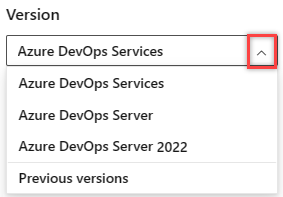
Wybierz wersję tego artykułu odpowiadającą twojej platformie i wersji. Selektor wersji znajduje się powyżej spisu treści. Sprawdź platformę i wersję Azure DevOps.
Warunki wstępne
| Kategoria | Wymaganie |
|---|---|
| programu Project access | Członkostwo w projekcie Azure DevOps z dostępem uczestnikiem projektu lub dostępem podstawowym. |
| Uprawnienia | Aby utworzyć lub zmodyfikować usterki, zadania lub inne elementy robocze, ustaw opcję Wyświetl elementy robocze w tym węźle i Edytuj elementy robocze w tym węźle na wartość Zezwalaj dla odpowiedniej ścieżki obszaru. Aby utworzyć nowe tagi, ustaw opcję Utwórz definicję tagu na Zezwalaj. |
| Rozszerzenia | |
| Śledzenie | Uprawnienie do wyświetlania i uruchamiania zapytań dotyczących elementów roboczych. Aby uzyskać więcej informacji, zobacz Ustawianie uprawnień zapytania. |
| Kategoria | Wymaganie |
|---|---|
| programu Project access | Członkostwo w projekcie Azure DevOps. Osoby żądające potrzebują dostępu podstawowego lub wyższego. Zainteresowane strony mogą składać formalne odpowiedzi; Zaproszeni użytkownicy w warstwie Podstawowa mogą eksplorować połączony element roboczy i tworzyć usterki lub zadania. |
| Uprawnienia | Aby utworzyć lub zmodyfikować usterki, zadania lub inne elementy robocze, ustaw opcję Wyświetl elementy robocze w tym węźle i Edytuj elementy robocze w tym węźle na wartość Zezwalaj dla odpowiedniej ścieżki obszaru. |
| Administrator musi skonfigurować serwer SMTP, aby Azure DevOps Server mógł wysyłać wiadomości e-mail z żądaniem opinii. | |
| Rozszerzenia | |
| Śledzenie | Uprawnienie do wyświetlania i uruchamiania zapytań dotyczących elementów roboczych. Aby uzyskać więcej informacji, zobacz Ustawianie uprawnień zapytania. |
Azure DevOps Services
W usługach Azure DevOps Services akcja menu Żądanie opinii i strona Żądania opinii rozszerzenia nie są dostępne. Użytkownicy podstawowi i użytkownicy uczestników projektu nie inicjują formalnych żądań opinii ani nie odpowiadają na nie za pośrednictwem rozszerzenia. Zamiast tego należy koordynować testowanie za pośrednictwem poczty e-mail lub czatu i używać rozszerzenia do tworzenia usterek lub zadań na podstawie wyników.
Koordynowanie opinii za pośrednictwem poczty e-mail lub czatu
Udostępnij funkcję lub stronę do testowania za pośrednictwem poczty e-mail lub czatu:
- Dołącz link do funkcji lub strony i wyjaśnij, jakich opinii potrzebujesz.
- Poproś uczestników o zainstalowanie rozszerzenia Test & Feedback i użycie go do przechwytywania wyników i tworzenia usterek lub zadań.
Przechwytywanie wyników w usługach Azure DevOps
Gdy uczestnik projektu lub użytkownik podstawowy otrzymuje instrukcje testowania za pośrednictwem poczty e-mail lub czatu, używa rozszerzenia Test & Feedback do testowania eksploracyjnego i tworzenia elementów roboczych. Ten proces nie jest formalnym żądaniem opinii ani przepływem pracy odpowiedzi.
Otwórz rozszerzenie Test & Feedback w przeglądarce, wybierając ikonę
 na pasku narzędzi.
W obszarze ustawień połączenia wybierz tryb połączenia.

Połącz się z organizacją i projektem usługi Azure DevOps.

Rozpocznij sesję testowania eksploracyjnego.

Otwórz aplikację lub stronę internetową, aby ją przetestować. Użyj rozszerzenia, aby przechwycić opinię:
- Przechwytywanie zrzutów ekranu (z adnotacjami wbudowanymi)
- Rejestrowanie krótkiego przechwytywania ekranu
- Dodawanie notatek lub kroków

Niektóre przeglądarki mogą nie zapewniać wszystkich funkcji przechwytywania. Zobacz Obsługiwane przeglądarki internetowe dla rozszerzenia.
Utwórz usterkę lub zadanie na podstawie przechwyconych informacji.

Proces jest taki sam jak opisany w temacie Tworzenie usterek lub zadań.
Wybierz ikonę Zatrzymaj , aby zakończyć sesję.

Azure DevOps Server 2022 r.
Usługa Azure DevOps Server obsługuje pełny przepływ pracy procesu zgłoszenia opinii oraz odpowiedzi. Możesz wysyłać formalne żądania opinii dotyczących elementów roboczych, a interesariusze odpowiadają za pośrednictwem funkcji przekazania opinii w rozszerzeniu. Odpowiedzi są przechwytywane jako elementy robocze Feedback Response.
Wybierz przepływ pracy zgodny z twoim celem:
| Cel | Workflow |
|---|---|
| Wysyłanie formalnego żądania | Żądanie opinii od osób biorących udział w projekcie |
| Odpowiadanie jako uczestnik projektu pocztą e-mail | Prześlij opinię z wiadomości e-mail z żądaniem opinii |
| Przeglądanie wielu oczekujących żądań | Prześlij opinię z rozszerzenia Test &Feedback |
| Prześlij opinię bez żądania | Prześlij dobrowolną opinię |
| Odpowiadanie przy użyciu dostępu podstawowego | Podstawowy przepływ pracy użytkownika |
Żądanie opinii od osób biorących udział w projekcie
Otwórz formularz elementu roboczego dla historyjki użytkownika lub funkcji, na temat której chcesz uzyskać opinię.
Otwórz menu skrótów (wielokropek ...) i wybierz pozycję Zażądaj opinii.
Wprowadź lub wybierz co najmniej jedną nazwę uczestników projektu i opcjonalnie dodaj instrukcje lub notatki, aby uzyskać znaczącą opinię.

Wybierz Wyślij. Usługa Azure DevOps wysyła wiadomość e-mail z prośbą o opinię do wybranych uczestników projektu.
Użytkownicy z dostępem podstawowym lub wyższym inicjują to formalne żądanie z elementu roboczego, a nie z rozszerzenia Test &Feedback. Możesz zaprosić członków zespołu, którzy mają dostęp podstawowy, ale reagują za pośrednictwem przepływu pracy użytkownika Podstawowe , tworząc usterkę lub zadanie, a nie formalną odpowiedź na opinię.
Prześlij opinię z wiadomości e-mail z żądaniem opinii
Wykonaj następujące kroki, gdy otrzymasz wiadomość e-mail z prośbą o opinię.
W wiadomości e-mail z żądaniem opinii wybierz pozycję Prześlij opinię.

Zostanie otwarta strona docelowa usługi Azure DevOps i potwierdzi, że rozszerzenie zostało skonfigurowane dla żądania.
Uruchom rozszerzenie, wybierając ikonę Testuj i opinie (
) na pasku narzędzi przeglądarki.
- Jeśli rozszerzenie nie otwiera się lub konfiguruje automatycznie, otwórz rozszerzenie, zaloguj się i połącz się z serwerem i projektem, który wysłał żądanie.
Przeczytaj instrukcje w formularzu opinii, aby dowiedzieć się, co należy przetestować i jakie są specjalne notatki od obiektu żądającego.

W zależności od poziomu dostępu:
- Uczestnicy projektu: otwórz stronę Żądania opinii w rozszerzeniu, aby wyświetlić oczekujące żądania i zarządzać nimi.
- Użytkownicy podstawowi: rozszerzenie otwiera stronę Eksploruj możliwość śledzenia elementu roboczego , która zawiera historię użytkownika, kryteria akceptacji i kontekst.

Otwórz aplikację lub stronę internetową, aby przetestować i przechwycić opinię przy użyciu rozszerzenia. Masz następujące możliwości:
- Przechwytywanie zrzutów ekranu (z adnotacjami wbudowanymi)
- Rejestrowanie krótkiego przechwytywania ekranu
- Dodawanie notatek lub kroków
- Dodawanie adnotacji do zrzutów ekranu i wyróżnianie elementów interfejsu użytkownika

Prześlij swoją opinię:
- Uczestnicy projektu: wybierz pozycję Prześlij opinię w rozszerzeniu. Opcjonalnie twórz usterki lub zadania podczas przesyłania.
- Użytkownicy podstawowi: utwórz błąd lub zadanie na podstawie przechwyconych informacji (przepływ nieuwzględniający interesariuszy).

Jeśli odpowiesz jako uczestnik projektu, przejrzyj opinię i wprowadź znaczący tytuł. Opcjonalnie wybierz klasyfikację gwiazdkową, a następnie zapisz. Rozszerzenie tworzy element roboczy Odpowiedź na opinię , który zawiera opinie i załączniki.

Jeśli odpowiesz jako uczestnik projektu:
- Otwórz żądania opinii w rozszerzeniu i oznacz żądanie Ukończono gdy skończysz.


Zakończ sesję zbierania opinii, wybierając pozycję Zatrzymaj we wtyczce.
Prześlij opinię z rozszerzenia Test &Feedback
Użyj tego przepływu, jeśli chcesz zarządzać wieloma żądaniami lub pracować bezpośrednio z rozszerzenia.
Uruchom rozszerzenie z ikony paska narzędzi (
).W obszarze Ustawienia połączenia wybierz pozycję Tryb połączony i zaloguj się do wystąpienia usługi Azure DevOps Server, które hostuje żądanie.
Połącz się z serwerem i projektem lub zespołem, który zażądał opinii.
Zrzut ekranu okna dialogowego połączenia rozszerzenia Test & Feedback z polami serwera i projektu do wprowadzania szczegółów połączenia. Otwórz stronę Żądania opinii , aby wyświetlić listę wszystkich żądań dotyczących połączonego projektu lub zespołu.

Wybierz żądanie i wybierz pozycję Wyświetl opinię, przeczytaj instrukcje, a następnie wybierz pozycję Prześlij opinię.
Zrzut ekranu przedstawiający wybieranie żądania opinii na liście Żądania opinii w celu wyświetlenia jego szczegółów. Zrzut ekranu ekranu startowego przepływu pracy dostarczania opinii w obszarze Test & Feedback z wyróżnioną akcją Prześlij opinię. Przechwyć i przesłać opinię zgodnie z opisem w artykule Prześlij opinię z wiadomości e-mail z żądaniem opinii.
Prześlij dobrowolną opinię
Użyj rozszerzenia Test & Feedback, aby przekazać dobrowolną opinię na temat usługi Azure DevOps Server, nawet jeśli nie otrzymasz żądania opinii.
Otwórz rozszerzenie Test & Feedback w przeglądarce, wybierając ikonę
na pasku narzędzi.Na stronie Ustawienia połączenia wybierz pozycję Połączono.
Połącz się z serwerem i odpowiednim projektem lub zespołem.
Uruchom sesję testowania eksploracyjnego.
Otwórz aplikację, nad którą chcesz przekazać opinię, i rozpocznij swoją opinię. Na przykład wybierz pozycję Przechwyć zrzut ekranu.
Użyj wszystkich możliwości rozszerzenia, takich jak przechwytywanie zrzutów ekranu, notatek i nagrań ekranu.
Niektóre przeglądarki mogą nie zapewniać wszystkich możliwości przechwytywania. Zobacz Obsługiwane przeglądarki internetowe dla rozszerzenia.
Po zakończeniu przechwytywania opinii wybierz pozycję Prześlij opinię.
Opcjonalnie możesz wybrać tworzenie usterek i zadań podczas przesyłania opinii. Proces jest taki sam jak opisany w temacie Tworzenie usterek lub zadań.
Wszystkie przechwycone opinie są wyświetlane w formularzu odpowiedzi. Wprowadź odpowiedni tytuł, a opcjonalnie wybierz klasyfikację gwiazdkową dla testowej funkcji.
Zapisz swoją opinię, która tworzy element roboczy w usłudze Azure DevOps zawierający wszystkie opinie.
W razie potrzeby kontynuuj przechwytywanie większej ilości opinii. Podczas tej samej sesji testowania eksploracyjnego można przesłać wiele odpowiedzi, usterek i zadań zwrotnych.
Wybierz ikonę Zatrzymaj, aby zakończyć sesję opinii.
Podstawowy przepływ pracy użytkownika
Jeśli masz dostęp podstawowy, a osoba żądający zaprosiła Cię do odpowiedzi, rozszerzenie otwiera widok Eksploruj element roboczy. Użyj tego widoku, aby przechwycić szczegóły, a następnie utworzyć usterkę lub zadanie na podstawie przechwyconych opinii. Aby uzyskać pełne instrukcje, zobacz Tworzenie usterek lub zadań.
Śledzenie wyników w usługach Azure DevOps
Rozszerzenie przechowuje każde znalezienie jako typ elementu roboczego wybranego podczas przesyłania, takie jak usterka lub zadanie. Nie tworzy formalnego elementu roboczego Odpowiedź na opinie .
- W projekcie wybierz pozycję Tablice Kwerendy>>Nowe zapytanie.
- Dodaj klauzule dla elementów roboczych używanych przez zespół do przechwytywania opinii. Przykład:
-
Team Project=@Project -
Work Item TypeInBug, Task
-
- Dodaj filtry, takie jak Ścieżka obszaru, Utworzone przez, Data utworzenia lub tag zdefiniowany przez zespół, aby zawęzić wyniki do działania opinii.
- Wybierz pozycję Uruchom zapytanie i sprawdź, czy wyniki zawierają usterki i zadania utworzone podczas sesji testowania eksploracyjnego.
- Wybierz Zapisz zapytanie i wprowadź nazwę.
Śledzenie formalnych opinii w Azure DevOps Server 2022 r.
Formalne opinie generują elementy robocze Żądanie opinii i Odpowiedź na opinie . Użyj oddzielnych zapytań, jeśli musisz odróżnić zaległe żądania od przesłanych odpowiedzi.
Korzystanie z udostępnionego zapytania opinii
Wybierz projekt i otwórz Boards>Queries.
W obszarze Zapytaniawybierz pozycję Wszystkie.
W obszarze Udostępnione zapytania wybierz pozycję Opinia.

Zapytanie wyświetla listę wszystkich odebranych odpowiedzi na opinie. Aby uzyskać więcej informacji, zobacz Nawigacja w portalu internetowym.
Tworzenie zapytania żądania opinii
Wybierz pozycje Boards>Queries, a następnie wybierz pozycję New query.
W edytorze dla nowego zapytania wprowadź następujące wartości:

-
Team Project=@Project -
Work Item TypeIn GroupMicrosoft.FeedbackRequestCategory -
State=Active
-
Wybierz Zapisz zapytanie i wprowadź nazwę.
Wybierz pozycję Uruchom zapytanie , aby wyświetlić listę aktywnych żądań opinii dotyczących projektu zespołowego.

Wybierz element roboczy żądania, aby wyświetlić jego szczegóły.
Tworzenie zapytania odpowiedzi na opinie
- Wybierz pozycję Tablice>kwerendy>Nowe zapytanie.
- Dodaj następujące klauzule:
-
Team Project=@Project -
Work Item TypeIn GroupMicrosoft.FeedbackResponseCategory
-
- Wybierz pozycję Uruchom zapytanie , aby wyświetlić przesłane odpowiedzi zwrotne dla projektu zespołowego.
- Wybierz Zapisz zapytanie i wprowadź nazwę.
Rozwiązywanie problemów z przepływami pracy opinii
| Issue | Resolution |
|---|---|
| Żądanie opinii nie jest dostępne w usługach Azure DevOps | To zachowanie jest oczekiwane. Koordynowanie testowania za pośrednictwem poczty e-mail lub czatu i poproś uczestników o utworzenie usterek lub zadań z rozszerzeniem. |
| Wiadomość e-mail z żądaniem opinii serwera nie jest wysyłana | Poproś administratora o zweryfikowanie konfiguracji serwera SMTP i poczty e-mail. |
| Rozszerzenie nie może nawiązać połączenia | Sprawdź Azure DevOps adres URL, uwierzytelnianie, projekt i wybór zespołu. Aby uzyskać więcej informacji, zobacz Nawiązywanie połączenia z Azure DevOps. |
| Uczestnik nie może utworzyć usterki ani zadania | Sprawdź, czy pozycja Wyświetl elementy robocze w tym węźle i Edytuj elementy robocze w tym węźle jest ustawiona na wartość Zezwalaj dla odpowiedniej ścieżki obszaru. |
| Udostępnione zapytanie opinii nie jest dostępne w Azure DevOps Server 2022 r. | Utwórz odpowiednie zapytanie żądania lub odpowiedzi opisane w tym artykule. |
Porady dotyczące przechwytywania opinii
- Przechwyć wiele zrzutów ekranu i krótkich nagrań, aby pokazać kroki do odtworzenia.
- Dodaj jasne, wykonalne uwagi i przedstaw oczekiwane oraz rzeczywiste zachowanie.
- Użyj narzędzi adnotacji, aby wyróżnić elementy interfejsu użytkownika, błędy i ważne części ekranu.
- Postępuj zgodnie z instrukcjami podanymi przez żądającego, aby przekazać oczekiwaną opinię.