Notatka
Dostęp do tej strony wymaga autoryzacji. Może spróbować zalogować się lub zmienić katalogi.
Dostęp do tej strony wymaga autoryzacji. Możesz spróbować zmienić katalogi.
W ramach wdrożenia o wysokiej dostępności maszyny wirtualne są często grupowane w wiele zestawów dostępności.
Usługa Load Balancer obsługuje więcej niż jeden zestaw dostępności z maszynami wirtualnymi w puli zaplecza.
Z tego samouczka dowiesz się, jak wykonywać następujące czynności:
- Tworzenie bramy NAT dla łączności wychodzącej
- Tworzenie sieci wirtualnej i sieciowej grupy zabezpieczeń
- Tworzenie standardowej jednostki SKU dla usługi Azure Load Balancer
- Tworzenie czterech maszyn wirtualnych i dwóch zestawów dostępności
- Dodaj maszyny wirtualne w zestawach dostępności do zaplecza modułu równoważenia obciążenia
- Testowanie modułu równoważenia obciążenia
Wymagania wstępne
- Konto platformy Azure z aktywną subskrypcją. Utwórz konto bezpłatnie.
Tworzenie bramy NAT
W tej sekcji utworzysz bramę NAT.
W polu wyszukiwania w górnej części portalu wprowadź brama NAT. Wybierz bramy NAT w wynikach wyszukiwania.
Wybierz + Utwórz.
Na karcie Podstawy w obszarze Tworzenie bramy translatora adresów sieciowych (NAT) wprowadź lub wybierz następujące informacje:
Ustawienie Wartość Szczegóły projektu Subskrypcja Wybierz subskrypcję. Grupa zasobów Wybierz Utwórz nową grupę zasobów.
Wprowadź load-balancer-rg w polu o nazwie Nazwa.
Wybierz OK.Szczegóły wystąpienia Nazwa bramy NAT Wprowadź lb-nat-gateway. Region Wybierz pozycję Wschodnie stany USA. SKU Wybierz pozycję Standardowa V2 (zalecana). Włącz NAT64 Pozostaw niezaznaczone. Limit czasu bezczynności protokołu TCP (w minutach) Wprowadź 15. Wybierz kartę Wychodzący adres IP lub wybierz przycisk Dalej w dolnej części strony.
Wybierz pozycję Dodaj publiczne adresy IP lub prefiksy.
Na stronie Zarządzanie publicznymi adresami IP i prefiksami wybierz pozycję Utwórz publiczny adres IP i wprowadź ciąg nat-gw-public-ip w polu Nazwa.
Wybierz przycisk OK i zapisz.
Wybierz niebieski przycisk Przejrzyj i utwórz na dole strony lub wybierz kartę Przejrzyj i utwórz.
Wybierz pozycję Utwórz.
Tworzenie sieci wirtualnej
Poniższa procedura tworzy sieć wirtualną z podsiecią zasobów.
W portalu wyszukaj i wybierz pozycję Sieci wirtualne.
Na stronie Sieci wirtualnych wybierz pozycję + Utwórz.
Na karcie Podstawy tworzenia sieci wirtualnej wprowadź lub wybierz następujące informacje:
Ustawienie Wartość Szczegóły projektu Subskrypcja Wybierz subskrypcję. Grupa zasobów Wybierz pozycjęUtwórz nowy.
Wprowadź load-balancer-rg w nazwie.
Wybierz przycisk OK.Szczegóły wystąpienia Nazwisko Wprowadź wartość lb-vnet. Region Wybierz pozycję Wschodnie stany USA. Wybierz kartę Adresy IP lub przycisk Dalej: Zabezpieczenia i Dalej: adresy IP w dolnej części strony.
W polu Przestrzeń adresowa w obszarze Podsieci wybierz domyślną podsieć.
W obszarze Edytuj podsieć wprowadź lub wybierz następujące informacje:
Ustawienie Wartość Szczegóły podsieci Szablon podsieci Pozostaw wartość domyślną Domyślna. Nazwisko Wprowadź wartość backend-subnet. Adres początkowy Pozostaw wartość domyślną 10.0.0.0. Rozmiar podsieci Pozostaw wartość domyślną /24(256 adresów). Bezpieczeństwo NAT Gateway Wybierz pozycję lb-nat-gateway. Wybierz pozycję Zapisz.
Wybierz pozycję Przejrzyj i utwórz w dolnej części ekranu, a po zakończeniu walidacji wybierz pozycję Utwórz.
Tworzenie sieciowej grupy zabezpieczeń
W tej sekcji utworzysz sieciową grupę zabezpieczeń dla maszyn wirtualnych w puli zaplecza modułu równoważenia obciążenia. Sieciowa grupa zabezpieczeń będzie zezwalać na ruch przychodzący na porcie 80.
W polu wyszukiwania w górnej części portalu wprowadź wartość Sieciowa grupa zabezpieczeń.
Wybierz pozycję Sieciowe grupy zabezpieczeń w wynikach wyszukiwania.
Wybierz przycisk + Utwórz lub Utwórz grupę zabezpieczeń sieciowych.
Na karcie Podstawowe wprowadź lub wybierz następujące informacje:
Ustawienie Wartość Szczegóły projektu Subskrypcja Wybierz subskrypcję. Grupa zasobów Wybierz pozycję lb-resource-group. Szczegóły wystąpienia Nazwisko Wprowadź lb-NSG. Region Wybierz (US) East US. Wybierz kartę Przejrzyj i utwórz lub wybierz niebieski przycisk Przejrzyj i utwórz w dolnej części strony.
Wybierz pozycję Utwórz.
Po zakończeniu wdrażania wybierz pozycję Przejdź do zasobu.
W sekcji Ustawienia strony lb-NSG wybierz pozycję Reguły zabezpieczeń dla ruchu przychodzącego.
Wybierz + Dodaj.
W oknie Dodaj regułę zabezpieczeń dla ruchu przychodzącego wprowadź lub wybierz następujące informacje:
Ustawienie Wartość Źródło Wybierz dowolną. Zakresy portów źródłowych Wprowadź *. Cel Wybierz dowolną. Usługa Wybierz pozycję HTTP. Akcja Zaznacz Zezwól. Priorytet Wprowadź wartość 100. Nazwisko Wprowadź lb-NSG-HTTP-rule. Wybierz Dodaj.
Tworzenie modułu równoważenia obciążenia
W tej sekcji utworzysz moduł równoważenia obciążenia dla maszyn wirtualnych.
W polu wyszukiwania na górze portalu wprowadź Load balancer. Wybierz Równoważniki obciążenia w wynikach wyszukiwania.
Na stronie Moduł równoważenia obciążenia wybierz Utwórz lub przycisk Utwórz moduł równoważenia obciążenia.
Na karcie Podstawowe strony Tworzenie modułu równoważenia obciążenia wprowadź lub wybierz następujące informacje:
Ustawienie Wartość Szczegóły projektu Subskrypcja Wybierz subskrypcję. Grupa zasobów Wybierz pozycję lb-resource-group. Szczegóły wystąpienia Nazwisko Wprowadź moduł równoważenia obciążenia Region Wybierz (US) East US. SKU Pozostaw wartość domyślną Standardowa. Typ Wybierz pozycję Publiczna. Warstwa Pozostaw wartość domyślną Regionalna. Wybierz kartę Konfiguracja adresu IP frontonu, lub wybierz przycisk Dalej: Konfiguracja adresu IP frontonu w dolnej części strony.
W sekcji Konfiguracja adresu IP frontonu, wybierz + Dodaj konfigurację adresu IP frontonu.
Wprowadź lb-frontend-IP w polu Nazwa.
Wybierz pozycję IPv4 lub IPv6 dla wersji adresu IP.
Uwaga
Protokół IPv6 nie jest obecnie obsługiwany w przypadku preferencji routingu ani równoważenia obciążenia między regionami (warstwa globalna).
Wybierz adres IP dla typu IP.
Uwaga
Aby uzyskać więcej informacji na temat prefiksów adresów IP, zobacz Prefiks publicznego adresu IP platformy Azure.
Wybierz Utwórz nowy w adresie IP publicznym.
W obszarze Dodaj adres IP publiczny wprowadź lb-public-IP w polu Nazwa.
W Strefie dostępności wybierz Strefowo nadmiarowa.
Uwaga
W regionach ze Strefami dostępności możesz wybrać opcję braku strefy (opcja domyślna), określonej strefy lub z nadmiarowością strefową. Wybór będzie zależeć od konkretnych wymagań dotyczących awarii domeny. W regionach bez Strefy dostępności to pole nie będzie wyświetlane.
Aby uzyskać więcej informacji na temat stref dostępności, zobacz Omówienie stref dostępności.Wybierz przycisk OK.
Wybierz Dodaj.
Wybierz przycisk Dalej: pule zaplecza> w dolnej części strony.
Na karcie Backend pools wybierz + Dodaj backend pool.
Wprowadź lb-backend-pool dla Nazwa w opcji Dodaj pulę zaplecza.
Wybierz lb-VNet w Sieć wirtualna.
Wybierz adres IP dla konfiguracji puli zaplecza i wybierz Zapisz.
Wybierz kartę Reguły ruchu przychodzącego lub wybierz przycisk Dalej: reguły ruchu przychodzącego w dolnej części strony.
Na karcie Reguły ruchu przychodzącego w Regule równoważenia obciążenia wybierz pozycję + Dodaj regułę równoważenia obciążenia.
W Dodawanie reguły równoważenia obciążenia wprowadź lub wybierz następujące informacje:
Ustawienie Wartość Nazwisko Wprowadź regułę lb-HTTP Wersja protokołu IP Wybierz pozycję IPv4 lub IPv6 w zależności od wymagań. Adres IP frontonu Wybierz pozycję lb-frontend-IP. Pula zaplecza Wybierz pozycję lb-backend-pool. Protokół Wybierz pozycję TCP. Port Wprowadź 80. Port zaplecza Wprowadź 80. Sonda kondycji Wybierz pozycjęUtwórz nowy.
W Nazwa wprowadź lb-health-probe.
Wybierz pozycję HTTP w polu Protokół.
Pozostaw pozostałe wartości domyślne, a następnie wybierz pozycję Zapisz.Trwałość sesji Wybierz pozycję Brak. Limit czasu bezczynności (w minutach) Wprowadź 15. Włączanie resetowania protokołu TCP Zaznacz pole wyboru. Włączanie pływających adresów IP Zaznacz pole wyboru. Tłumaczenie wychodzących źródłowych adresów sieciowych (SNAT) Pozostaw wartość domyślną (zalecane) Użyj reguł ruchu wychodzącego , aby zapewnić członkom puli zaplecza dostęp do Internetu. Wybierz pozycję Zapisz.
Wybierz niebieski przycisk Przejrzyj i utwórz w dolnej części strony.
Wybierz pozycję Utwórz.
Uwaga
W tym przykładzie utworzyliśmy bramę NAT, aby zapewnić dostęp do Internetu od strony wyjściowej. Karta reguł ruchu wychodzącego w konfiguracji jest pomijana, ponieważ jest opcjonalna i niewymagana przy użyciu bramy NAT. Aby uzyskać więcej informacji na temat bramy NAT platformy Azure, zobacz Co to jest NAT w Azure Virtual Network? Aby uzyskać więcej informacji na temat połączeń wychodzących na platformie Azure, zobacz Translacja Adresów Sieciowych Źródła (SNAT) dla połączeń wychodzących.
Tworzenie maszyn wirtualnych
W tej sekcji utworzysz dwie grupy dostępności z dwiema maszynami wirtualnymi na grupę. Te maszyny są dodawane do puli zaplecza modułu równoważenia obciążenia podczas tworzenia.
Tworzenie pierwszego zestawu maszyn wirtualnych
Wybierz pozycję + Utwórz zasób w lewej górnej sekcji portalu.
W obszarze Nowy wybierz pozycję Maszyna wirtualna obliczeniowa>.
Na karcie Podstawytworzenia maszyny wirtualnej wprowadź lub wybierz następujące informacje:
Ustawienie Wartość Szczegóły projektu Subskrypcja Wybierz swoją subskrypcję Grupa zasobów Wybierz pozycję lb-resource-group. Szczegóły wystąpienia Nazwa maszyny wirtualnej Wprowadź wartość lb-VM1. Region Wybierz (US) East US. Opcje dostępności Wybierz pozycję Zestaw dostępności. Zestaw dostępności Wybierz pozycjęUtwórz nowy.
Wprowadź lb-availability-set1 w polu z nazwą Nazwa.
Wybierz przycisk OK.Typ zabezpieczeń Wybierz pozycję Zaufane uruchamianie maszyn wirtualnych. obraz Wybierz pozycję Windows Server 2022 Datacenter — x64 Gen2. Instancja Azure Spot Pozostaw wartość domyślną niezaznaczonego. Rozmiar Wybierz rozmiar maszyny wirtualnej. Konto administratora Username Wprowadź nazwę użytkownika. Hasło Wprowadź hasło. Wybierz kartę Sieć lub wybierz przycisk Dalej: Dyski, a następnie przycisk Dalej: Sieć w dolnej części strony.
Na karcie Sieć wprowadź lub wybierz następujące informacje:
Ustawienie Wartość Interfejs sieciowy Sieć wirtualna Wybierz pozycję lb-VNet. Podsieć Wybierz pozycję backend-subnet. Publiczny adres IP Wybierz pozycję Brak. Grupa zabezpieczeń sieciowych NIC Wybierz opcję Zaawansowane. Konfigurowanie sieciowej grupy zabezpieczeń Pomiń to ustawienie do czasu ukończenia pozostałych ustawień. Ukończ po wybraniu puli zaplecza serwera. Równoważenie obciążenia Opcje równoważenia obciążenia Wybierz Równoważnik obciążenia Azure. Wybieranie modułu równoważenia obciążenia Wybierz pozycję równoważnik obciążenia. Wybierz pulę zaplecza Wybierz pozycję lb-backend-pool. Konfigurowanie sieciowej grupy zabezpieczeń Wybierz pozycjęUtwórz nowy.
W obszarze Tworzenie grupy zabezpieczeń sieciowych wprowadź lb-NSG w polu Nazwa.
W obszarze Reguły ruchu przychodzącego wybierz pozycję +Dodaj regułę ruchu przychodzącego.
W obszarze Usługa wybierz pozycję HTTP.
W obszarze Priorytet wprowadź wartość 100.
W Nazwa wprowadź lb-NSG-rule
Wybierz Dodaj
wybierz OKWybierz kartę Przegląd + tworzenie lub wybierz niebieski przycisk Przegląd + tworzenie w dolnej części strony.
Wybierz pozycję Utwórz.
Powtórz kroki od 1 do 7, aby utworzyć drugą maszynę wirtualną zestawu. Zastąp ustawienia maszyny wirtualnej następującymi informacjami:
Ustawienie Wartość Nazwisko Wprowadź lb-VM2. Zestaw dostępności Wybierz lb-availability-set1. Sieć wirtualna Wybierz pozycję lb-VNet. Podsieć Wybierz pozycję backend-subnet. Publiczny adres IP Wybierz pozycję Brak. Grupa zabezpieczeń sieciowych NIC Wybierz opcję Zaawansowane. Konfigurowanie sieciowej grupy zabezpieczeń Pomiń to ustawienie do czasu ukończenia pozostałych ustawień. Ukończ po wybraniu puli zaplecza serwera. Opcje równoważenia obciążenia Wybierz Równoważnik obciążenia Azure. Wybieranie modułu równoważenia obciążenia Wybierz pozycję równoważnik obciążenia. Wybierz pulę zaplecza Wybierz pozycję lb-backend-pool. Konfigurowanie sieciowej grupy zabezpieczeń Wybierz pozycję lb-NSG.
Tworzenie drugiego zestawu maszyn wirtualnych
Wybierz pozycję + Utwórz zasób w lewej górnej sekcji portalu.
W obszarze Nowy wybierz pozycję Maszyna wirtualna obliczeniowa>.
Na karcie Podstawytworzenia maszyny wirtualnej wprowadź lub wybierz następujące informacje:
Ustawienie Wartość Szczegóły projektu Subskrypcja Wybierz swoją subskrypcję Grupa zasobów Wybierz pozycję lb-resource-group. Szczegóły wystąpienia Nazwa maszyny wirtualnej Wprowadź lb-VM3. Region Wybierz (US) East US. Opcje dostępności Wybierz pozycję Zestaw dostępności. Zestaw dostępności Wybierz pozycjęUtwórz nowy.
Wprowadź lb-availability-set2 w polu Nazwa.
Wybierz przycisk OK.Typ zabezpieczeń Wybierz pozycję Zaufane uruchamianie maszyn wirtualnych. obraz Wybierz pozycję Windows Server 2022 Datacenter — x64 Gen2. Instancja Azure Spot Pozostaw wartość domyślną niezaznaczonego. Rozmiar Wybierz rozmiar maszyny wirtualnej. Konto administratora Username Wprowadź nazwę użytkownika. Hasło Wprowadź hasło. Wybierz kartę Sieć lub wybierz przycisk Dalej: Dyski, a następnie przycisk Dalej: Sieć w dolnej części strony.
Na karcie Sieć wprowadź lub wybierz następujące informacje:
Ustawienie Wartość Interfejs sieciowy Sieć wirtualna Wybierz pozycję lb-VNet. Podsieć Wybierz pozycję backend-subnet. Publiczny adres IP Wybierz pozycję Brak. Grupa zabezpieczeń sieciowych NIC Wybierz opcję Zaawansowane. Konfigurowanie sieciowej grupy zabezpieczeń Pomiń to ustawienie do czasu ukończenia pozostałych ustawień. Ukończ po wybraniu puli zaplecza serwera. Równoważenie obciążenia Opcje równoważenia obciążenia Wybierz Równoważnik obciążenia Azure. Wybieranie modułu równoważenia obciążenia Wybierz pozycję równoważnik obciążenia. Wybierz pulę zaplecza Wybierz pozycję lb-backend-pool. Konfigurowanie sieciowej grupy zabezpieczeń Wybierz pozycję lb-NSG. Wybierz kartę Przegląd + tworzenie lub wybierz niebieski przycisk Przegląd + tworzenie w dolnej części strony.
Wybierz pozycję Utwórz.
Powtórz kroki od 1 do 7, aby utworzyć drugą maszynę wirtualną zestawu. Zastąp ustawienia maszyny wirtualnej następującymi informacjami:
Ustawienie Wartość Nazwisko Wprowadź lb-VM4. Zestaw dostępności Wybierz pozycję lb-availability-set2. Sieć wirtualna Wybierz pozycję lb-VM3. Grupa zabezpieczeń sieciowych NIC Wybierz opcję Zaawansowane. Konfigurowanie sieciowej grupy zabezpieczeń Pomiń to ustawienie do czasu ukończenia pozostałych ustawień. Ukończ po wybraniu puli zaplecza serwera. Opcje równoważenia obciążenia Wybierz Równoważnik obciążenia Azure. Wybieranie modułu równoważenia obciążenia Wybierz pozycję równoważnik obciążenia. Wybierz pulę zaplecza Wybierz pozycję lb-backend-pool. Konfigurowanie sieciowej grupy zabezpieczeń Wybierz pozycję lb-NSG.
Instalacja usług IIS
W tej sekcji użyjesz utworzonego wcześniej hosta usługi Azure Bastion, aby nawiązać połączenie z maszynami wirtualnymi i zainstalować usługi IIS.
W polu wyszukiwania w górnej części portalu wprowadź ciąg Maszyna wirtualna.
Wybierz pozycję Maszyny wirtualne w wynikach wyszukiwania.
Wybierz pozycję lb-VM1.
W menu po lewej stronie, pod Obciążenie, wybierz Uruchom polecenie > UruchomPowerShellScript.
W oknie skryptu programu PowerShell dodaj następujące komendy:
- Instalowanie serwera usług IIS
- Usuwanie domyślnego pliku iisstart.htm
- Dodaj nowy plik iisstart.htm, który wyświetla nazwę maszyny wirtualnej:
 # Install IIS server role
 Install-WindowsFeature -name Web-Server -IncludeManagementTools

 # Remove default htm file
 Remove-Item  C:\inetpub\wwwroot\iisstart.htm

 # Add a new htm file that displays server name
 Add-Content -Path "C:\inetpub\wwwroot\iisstart.htm" -Value $("Hello World from " + $env:computername)
Wybierz pozycję Uruchom i poczekaj na ukończenie polecenia.
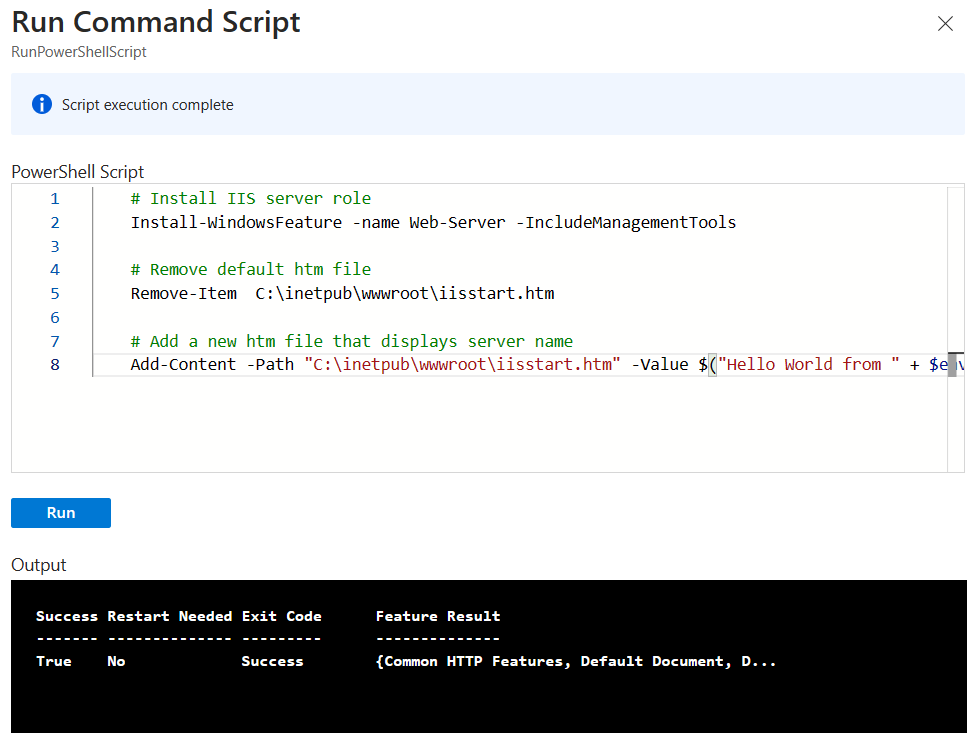
Powtórz kroki 1 do 8 dla lb-VM2, lb-VM3 i lb-VM4.
Testowanie modułu równoważenia obciążenia
W tej sekcji odnajdziesz publiczny adres IP modułu równoważenia obciążenia. Adres IP służy do testowania działania modułu równoważenia obciążenia.
W polu wyszukiwania w górnej części portalu wprowadź publiczny adres IP.
W wynikach wyszukiwania wybierz Publiczne adresy IP.
Wybierz pozycję lb-Public-IP.
Zanotuj publiczny adres IP wymieniony w adres IP na stronie Przeglądlb-Public-IP.

Otwórz przeglądarkę internetową i wprowadź publiczny adres IP na pasku adresu:

Wybierz opcję Odśwież w przeglądarce, aby zobaczyć, jak ruch jest zrównoważony między innymi maszynami wirtualnymi w puli zaplecza.
Czyszczenie zasobów
Jeśli nie zamierzasz nadal korzystać z tej aplikacji, usuń moduł równoważenia obciążenia i zasoby pomocnicze, wykonując następujące czynności:
- W polu wyszukiwania w górnej części portalu wprowadź ciąg Grupa zasobów.
- Wybierz pozycję Grupy zasobów w wynikach wyszukiwania.
- Wybierz pozycję lb-resource-group.
- Na stronie przeglądu grupy zasobów lb-resource-wybierz pozycję Usuń grupę zasobów.
- Wybierz pozycję Zastosuj wymuszanie usuwania dla wybranych maszyn wirtualnych i zestawów skalowania maszyn wirtualnych.
- Wprowadź wartość lb-resource-group w polu Wprowadź nazwę grupy zasobów, aby potwierdzić usunięcie.
- Wybierz Usuń.
Następne kroki
W tym samouczku Ty:
- Utworzono sieć wirtualną i sieciową grupę zabezpieczeń.
- Utworzono Azure usługa Load Balancer w warstwie Standardowa.
- Utworzono dwa zestawy dostępności z dwiema maszynami wirtualnymi na zestaw.
- Zainstalowano usługi IIS i przetestowano moduł równoważenia obciążenia.
Przejdź do następnego artykułu, aby dowiedzieć się, jak utworzyć usługę Azure Load Balancer w wielu regionach: