Notatka
Dostęp do tej strony wymaga autoryzacji. Może spróbować zalogować się lub zmienić katalogi.
Dostęp do tej strony wymaga autoryzacji. Możesz spróbować zmienić katalogi.
Dotyczy: Azure Logic Apps (Standard)
SQL jako dostawca pamięci masowej jest obsługiwany tylko dla Hybrid Logic Apps. Nie jest to obsługiwane dla zwykłych usług Logic Apps Standard hostowanych na Azure, w tym dla opcji Workflow Service Plan i App Service Environment v3. W celu uzyskania wymagań dotyczących wdrożenia hybrydowego zobacz Konfiguracja własnej infrastruktury dla standardowych aplikacji logicznych dla wdrożenia hybrydowego.
Schemat SQL zarządzany przez środowisko uruchomieniowe
Gdy środowisko uruchomieniowe Hybrid Logic Apps się uruchamia, weryfikuje i inicjuje schemat bazy danych wymagany do wykonania przepływu pracy. Środowisko uruchomieniowe zarządza obiektami bazy danych oraz trwałym stanem przepływu pracy, w tym uruchomieniami, akcjami, wyzwalaczami, zadaniami, subskrypcjami oraz metadanymi w czasie wykonywania pracy. Zarządzasz infrastrukturą SQL Server, w tym jej dostępnością, pojemnością, kopiami zapasowymi, bezpieczeństwem i konserwacją.
Ważne
Nie twórz, nie zmieniaj, nie zmieniaj nazw ani nie usuwaj ręcznie tabel, indeksów, procedur składowanych ani innych obiektów bazy danych zarządzanych przez czas wykonywania, chyba że pomoc techniczna firmy Microsoft wyraźnie Cię do tego naleci.
Konserwacja SQL Server
Zarządzasz dostępnością, pojemnością, kopiami zapasowymi, bezpieczeństwem i konserwacją SQL Server. Przestrzegaj praktyk operacyjnych SQL Server obowiązujących w Twojej organizacji, w tym następujących zaleceń:
- Monitoruj pojemność bazy danych i dziennika transakcji. Zaplanuj zasoby magazynowe i obliczeniowe pod kątem oczekiwanego wolumenu przepływu pracy i współbieżności oraz powiadamiaj przed osiągnięciem limitów pojemności.
- Skonfiguruj kopie zapasowe i odzyskiwanie po awarii, aby spełnić swoje cele odzyskiwania. Regularnie weryfikuj kopie zapasowe i testuj przywracanie.
- Monitoruj użycie CPU, pamięć, opóźnienie I/O, przepustowość dziennika transakcji, łączność, blokowanie i zakleszczenia. Responsywność SQL wpływa na utrwalanie i pobieranie stanu przepływu pracy.
- Uruchamiaj obsługiwane kontrole integralności bazy danych oraz przeglądaj statystyki i stan indeksów. Nie modyfikuj ani nie usuwaj obiektów zarządzanych w czasie wykonywania.
- Koordynuj konserwację bazy danych lub przełączanie awaryjne z oknem konserwacji aplikacji. Następnie zweryfikuj łączność i potwierdź, że przetwarzanie przepływu pracy zostało wznowione.
Aby uzyskać wskazówki dotyczące benchmarkingu wydajności, zobacz Hybrid Logic Apps — benchmarking SQL jako dostawcy magazynu.
Wymagania wstępne
Konto platformy Azure i aktywna subskrypcja. Załóż darmowe konto.
Serwer SQL Server, baza danych Azure SQL Database lub wystąpienie zarządzane Azure SQL Managed Instance oraz baza danych.
Skonfiguruj reguły sieciowe i zapory, aby umożliwić środowisku uruchomieniowym Hybrid Logic Apps połączenie z bazą danych. W przypadku Azure SQL zobacz Kontrole dostępu do sieci.
Jeśli masz program SQL Express na potrzeby programowania lokalnego, połącz się z domyślnym wystąpieniem nazwanym
localhost\SQLExpress.Wykonaj kroki, aby skonfigurować środowisko SQL w tym artykule.
W przypadku programowania lokalnego program Visual Studio Code jest zainstalowany lokalnie na komputerze.
Uwaga / Notatka
Upewnij się, że zainstalowano najnowsze narzędzia Azure Functions Core Tools i że masz obsługę języka SQL, wybierając instalatora Microsoft (MSI), czyli
func-cli-X.X.XXXX-x*.msi. Aby uzyskać więcej informacji na temat wymagań programu Visual Studio Code, zobacz Create Standard workflows in Azure Logic Apps with Visual Studio Code (Tworzenie standardowych przepływów pracy w usłudze Azure Logic Apps za pomocą programu Visual Studio Code).
Konfigurowanie środowiska SQL
Przed skonfigurowaniem dostawcy usługi SQL Storage upewnij się, że zostały ukończone wymagane kroki opisane w sekcji Wymagania wstępne.
Skonfiguruj uprawnienia dla serwera SQL.
Dostawca usługi SQL Storage obecnie obsługuje uwierzytelnianie SQL za pośrednictwem parametrów połączenia. Możesz również wybrać opcję Uwierzytelnianie systemu Windows na potrzeby lokalnego programowania i testowania. Obecnie obsługa identyfikatorów Entra firmy Microsoft i tożsamości zarządzanych nie jest dostępna.
Tożsamość w parametry połączenia musi mieć uprawnienia do inicjalizacji i zarządzania schematem środowiska uruchomieniowego w docelowej bazie danych.
Środowisko uruchomieniowe używa parametry połączenia do tworzenia i zarządzania tymi obiektami:
- Utwórz i usuń następujące schematy:
dt,dcidq. - Dodawanie, modyfikowanie i usuwanie tabel w tych schematach.
- Dodawanie, modyfikowanie i usuwanie typów tabel zdefiniowanych przez użytkownika w tych schematach.
Aby uzyskać więcej informacji na temat ukierunkowanych uprawnień, zobacz Uprawnienia serwera SQL w Systemie Baz Danych.
Ważne
Traktuj parametry połączenia SQL jako sekret. Przechowuj i zarządzaj nimi bezpiecznie, na przykład korzystając z Azure Key Vault i odwołań Key Vault w ustawieniach aplikacji.
- Utwórz i usuń następujące schematy:
Połącz się z serwerem SQL i bazą danych.
Zweryfikuj, czy środowisko wykonawcze Hybrid Logic Apps oraz jakiekolwiek środowisko programistyczne mogą łączyć się z programem SQL Server. Skonfiguruj dostęp sieciowy dla ścieżki sieciowej środowiska uruchomieniowego; pozwolenie na korzystanie wyłącznie z usług Azure może nie zezwolić na połączenie.
Konfigurowanie bazy danych SQL podczas tworzenia w witrynie Azure Portal
Podczas tworzenia Hybrid Logic App możesz ustawić SQL jako jej dostawcę magazynu. Nie wybieraj opcji hostingu Workflow Service Plan ani App Service Environment v3 dla przechowywania SQL.
W polu wyszukiwania w portalu Azure wprowadź
logic apps, a następnie wybierz opcję Aplikacje logiki.
Na pasku narzędzi strony Aplikacje logiki wybierz pozycję Utwórz.
Na stronie Utwórz aplikację Logic, w sekcji Standard, wybierz opcję hostingu Hybrid.
Na karcie Podstawy wpisz nazwę subskrypcji, grupy zasobów i aplikacji logic, a następnie wybierz środowisko połączone i region dla swojego wdrożenia hybrydowego.
Poniższy przykład pokazuje zakładkę Podstawy z opcją Hosting hybrydowy :

Wybierz Dalej: Pamięć masowa i podaj następujące informacje:
Majątek Required Wartość SQL parametry połączenia Tak < sql-connection-string>. Obsługiwane jest uwierzytelnianie SQL. Portal nie weryfikuje parametry połączenia. Nazwa hosta Tak < > . W pełni kwalifikowana nazwa domeny lub adres IP serwera Server Message Block (SMB) dla artefaktów. Ścieżka udostępniania plików Tak < file-share-path>. Ścieżka do udziału plików oraz wszelkie podfoldery dla artefaktów. Nazwa użytkownika Tak < host-user-name>. Użyj <domain>\<username> lub <username> , jeśli domena to localhost.Hasło Tak < host-user-password>. Hasło używane do dostępu do hosta. Poniższy przykład pokazuje kartę Storage dla opcji Hybrid :

Zakończ tworzenie Hybrid Logic App. Aby uzyskać więcej informacji, zobacz Tworzenie standardowych przepływów pracy dla wdrożenia hybrydowego na własnej infrastrukturze.


Po zakończeniu Twoja Hybrid Logic App używa bazy danych SQL jako dostawcy magazynu środowiska uruchomieniowego.
Konfigurowanie bazy danych SQL na potrzeby programowania lokalnego w programie Visual Studio Code
Poniższe kroki pokazują, jak skonfigurować SQL do lokalnego rozwoju i testowania w Visual Studio Code. Ta lokalna konfiguracja nie oznacza, że pamięć SQL jest obsługiwana dla standardowego wdrożenia Logic Apps Standard hostowanego w Azure; pamięć SQL jest obsługiwana tylko dla Hybrid Logic Apps.
Skonfiguruj środowisko deweloperskie do pracy z usługą Azure Logic Apps w modelu jednego dzierżawcy.
Spełnij wymagania wstępne dotyczące pracy w programie Visual Studio Code z rozszerzeniem usługi Azure Logic Apps (Standard).
Skonfiguruj Visual Studio Code do pracy z rozszerzeniem Azure Logic Apps (Standard).
W programie Visual Studio Code połącz się z kontem platformy Azure i utwórz pusty projekt aplikacji logiki.
W programie Visual Studio Code otwórz okienko Eksplorator, jeśli jeszcze nie jest otwarte.
W okienku Eksplorator w katalogu głównym projektu aplikacji logiki przenieś wskaźnik myszy na dowolny pusty obszar w obszarze plików i folderów projektu, otwórz menu skrótów i wybierz pozycję Użyj magazynu SQL dla projektu aplikacji logiki.

Po wyświetleniu monitu wprowadź parametry połączenia SQL. Możesz wybrać lokalne wystąpienie usługi SQL Express lub dowolną inną bazę danych SQL.
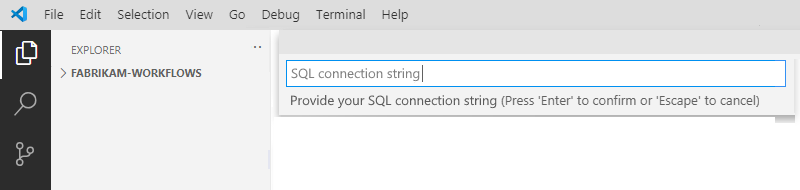
Po potwierdzeniu program Visual Studio Code utworzy następujące ustawienie w pliku local.settings.json projektu. To ustawienie można zaktualizować w dowolnym momencie.


Skonfiguruj SQL podczas wdrożenia hybrydowego z poziomu Visual Studio Code
Możesz opublikować swój projekt aplikacji logiki z Visual Studio Code w hybrydowej aplikacji logiki. Pamięć SQL nie jest obsługiwana, gdy wdrażasz na zwykłym standardowym zasobie Logic Apps Standard hostowanym na platformie Azure.
Jeśli publikujesz swój projekt jako nową hybrydową aplikację logiczną i chcesz, aby SQL był dostawcą pamięci masowej, wprowadź swój parametry połączenia SQL podczas publikowania aplikacji. Szczegółowe kroki znajdziesz w sekcji Konfiguracja SQL dla nowego wdrożenia Hybrid Logic App.
Jeśli już skonfigurowałeś ustawienia SQL, możesz opublikować swój projekt aplikacji logiki w istniejącej hybrydowej aplikacji logiki. Ta akcja zastępuje istniejącą aplikację logiki.
Uwaga / Notatka
Używaj Local SQL Express do lokalnego rozwoju i testowania. Nie jest to dostawca pamięci masowej dla standardowych Logic Apps Standard hostowanych przez Azure.
Skonfiguruj SQL dla nowego wdrożenia Hybrid Logic App
W programie Visual Studio Code otwórz okienko Eksplorator, jeśli jeszcze nie jest otwarte.
W okienku Eksploratora, w katalogu głównym projektu aplikacji Logic Apps, przenieś wskaźnik myszy na dowolny pusty obszar pod plikami i folderami projektu, otwórz menu skrótów i wybierz pozycję Wdróż w aplikacji Logic Apps.
Jeśli zostanie wyświetlony monit, wybierz subskrypcję platformy Azure dla wdrożenia aplikacji logiki.
Z listy otwieranej przez program Visual Studio Code upewnij się, że wybrano opcję zaawansowaną dla pozycji Utwórz nową aplikację logiki (Standardowa) w obszarze Zaawansowane platformy Azure. W przeciwnym razie nie zostanie wyświetlony monit o skonfigurowanie bazy danych SQL.

Po wyświetleniu monitu wprowadź globalnie unikatową nazwę nowej aplikacji logiki, która jest nazwą zasobu standardowej aplikacji logiki. W tym przykładzie użyto
Fabrikam-Workflows-App.
Wybierz środowisko połączone dla swojej infrastruktury i wybierz Hybrid jako typ planu hostingowego. Pamięć SQL nie jest obsługiwana przez opcje hostingu Workflow Standard lub App Service Plan .
Gdy zostaniesz poproszony o grupę zasobów platformy Azure, wybierz tę samą grupę zasobów co projekt, aby uzyskać optymalną wydajność.
Uwaga / Notatka
Chociaż można utworzyć lub wybrać inną grupę zasobów, może to mieć wpływ na wydajność. Jeśli tworzysz lub wybierzesz inną grupę zasobów, ale anulujesz po wyświetleniu monitu o potwierdzenie, to wdrożenie zostanie również anulowane.
Wybierz środowisko połączone do użycia.
Gdy pojawi się monit o wybór dostawcy pamięci masowej dla Twojej Hybrid Logic App, wybierz opcję SQL i podaj wymagane ustawienia parametry połączenia oraz udziałów plików artefaktów.
Na monicie potwierdzenia przechowywania SQL wybierz pozycję Tak. W wierszu polecenia parametry połączenia wprowadź parametry połączenia SQL.
Uwaga / Notatka
Upewnij się, że wprowadzono poprawne parametry połączenia, ponieważ program Visual Studio Code nie weryfikuje tych parametrów.
Zakończ pozostałe kroki wdrożenia dla swojej aplikacji Hybrid Logic App.


Po zakończeniu Twoja aplikacja Hybrid Logic używa bazy danych SQL jako dostawcy magazynu środowiska uruchomieniowego.
Weryfikowanie wdrożeń
Po wdrożeniu Hybrid Logic App sprawdź, czy Twoje ustawienia są poprawne:
W witrynie Azure Portal otwórz zasób aplikacji logiki.
W menu nawigacji zasobów w obszarze Ustawienia wybierz pozycję Konfiguracja.
W okienku Konfiguracja, w obszarze Ustawienia aplikacji, znajdź Workflows.Sql.ConnectionString ustawienie aplikacji i upewnij się, że parametr połączenia SQL jest wyświetlany i poprawny.
W środowisku SQL potwierdź, że środowisko uruchomieniowe Hybrid Logic Apps zainicjalizowało wymagany schemat i tabele.
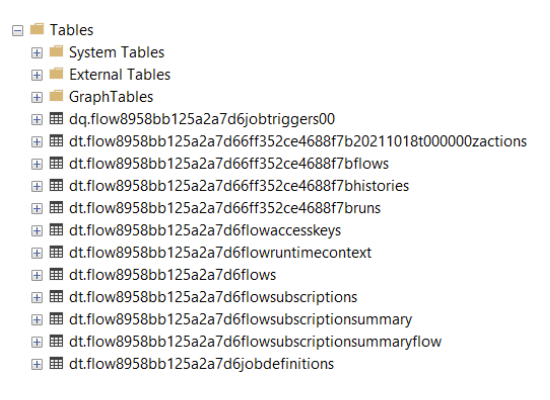
Środowisko uruchomieniowe zarządza tymi obiektami bazy danych. Nie zmieniaj ich ani nie usuwaj ręcznie.
Na przykład poniższy zrzut ekranu pokazuje tabele utworzone przez środowisko uruchomieniowe Hybrid Logic Apps:
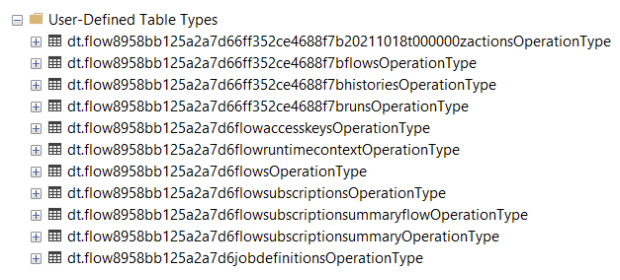
Środowisko uruchomieniowe Hybrid Logic Apps tworzy również typy tabel definiowane przez użytkownika. Na przykład poniższy zrzut ekranu pokazuje typy tabel zdefiniowane przez użytkownika utworzone przez środowisko wykonawcze: