Notatka
Dostęp do tej strony wymaga autoryzacji. Może spróbować zalogować się lub zmienić katalogi.
Dostęp do tej strony wymaga autoryzacji. Możesz spróbować zmienić katalogi.
Copilot Cowork używa strony Plugins jako miejsca, w którym zarządzasz wszystkim, co rozszerza aplikację Cowork — dodanymi wtyczkami i utworzonymi umiejętnościami — w jednym miejscu.
Uwaga / Notatka
W tym artykule opisano globalne środowisko. Aby uzyskać szczegółowe informacje o GCC, odwiedź stronę Cowork w GCC.
Otwórz stronę Plugins (Wtyczki)
Otwórz stronę Wtyczki, jeśli chcesz przejrzeć lub zmienić wtyczki i umiejętności dostępne w Cowork.
- Otwórz Cowork.
- W lewym panelu nawigacyjnym wybierz pozycję Wtyczki.
Niestandardowe instrukcje w aplikacji Cowork
Dodaj niestandardowe instrukcje opisujące sposób działania, takie jak preferowany ton, formatowanie dokumentu lub reguły planowania. Cowork stosuje te instrukcje do każdego zadania, więc nie trzeba ich powtarzać.
Na stronie Plugins (Wtyczki) obok pozycji Customize instructions for Cowork (Dostosowywanie instrukcji dla Cowork) wybierz pozycję Edit (Edytuj).
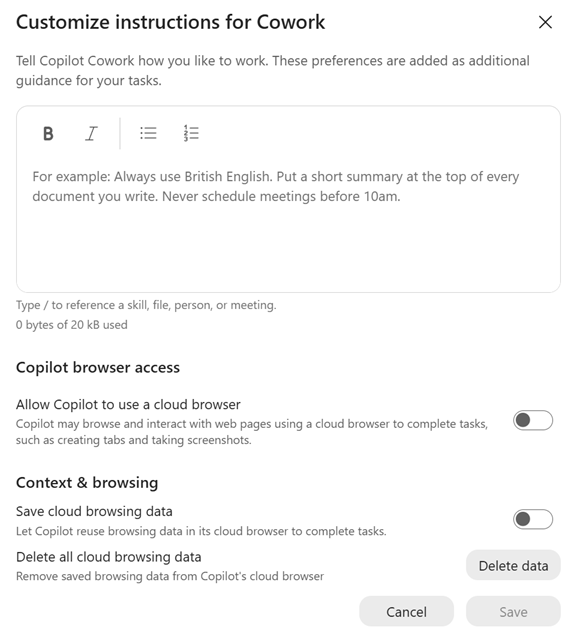
Wprowadź niestandardowe instrukcje. Na przykład zawsze używaj brytyjskiego języka angielskiego lub nigdy nie planuj spotkań przed godziną 10:00.
Wybierz Zapisz.
Instrukcje można sformatować przy użyciu tekstu sformatowanego. Wpisz / , aby odwołać się do określonej umiejętności, pliku, osoby lub spotkania.
Instrukcje niestandardowe są przeznaczone dla Ciebie osobiście i mogą zawierać do 20 KB, czyli około 3000 wyrazów w języku angielskim. Licznik na żywo w edytorze pokazuje, ile miejsca zostało wykorzystane.
Wskazówka
Zadbaj o to, aby Twoje instrukcje niestandardowe były ukierunkowane i trafne. Cowork uwzględnia je jako kontekst dla każdego zadania, więc długie lub sprzeczne instrukcje mogą pozostawiać mniej miejsca na informacje specyficzne dla zadania i wpływać na jakość odpowiedzi.
Zarządzaj swoimi wtyczkami
Użyj strony Wtyczki , aby przejrzeć dodane wtyczki i znaleźć dostępne dla Ciebie wtyczki.
Sekcja Dodano zawiera wtyczki dodane przez Ciebie lub administratora. Sekcja Odkrywaj zawiera wtyczki dostępne w witrynie Marketplace i opublikowane wtyczki. Strona może również wyświetlać udostępnione Ci wtyczki.
- Wybierz kartę wtyczki w sekcji Dodano , aby otworzyć stronę szczegółów, na której możesz przejrzeć wydawcę, opis i dołączone umiejętności lub łączniki.
- Wybierz kartę wtyczki w sekcji Odkrywanie, aby dodać dostępną wtyczkę.
- Wybierz zainstalowaną wtyczkę, aby otworzyć jej stronę szczegółów. Na stronie szczegółów możesz włączyć lub wyłączyć wtyczkę dla bieżącej rozmowy, dowiedzieć się, z jakich danych się łączy, i ją usunąć.
- Aby dodać własny pakiet wtyczki lub umiejętność, wybierz pozycję Dodaj>Prześlij w górnej części strony Wtyczki. Dowiedz się więcej w temacie Przesyłanie umiejętności lub wtyczki.
Uzyskaj instrukcje krok po kroku w temacie Korzystanie z wtyczek w usłudze Cowork.
Aby ułatwić odnajdywanie wtyczek i zarządzanie nimi, zapoznaj się ze wspólnym rejestrem wtyczek. Rejestr wtyczek jest wspólną infrastrukturą Microsoft Copilot, która umożliwia jednorazowe opublikowanie wtyczki, odnalezienie jej przez użytkowników, udostępnienie jej obsługiwanym środowiskom Copilot oraz centralne zarządzanie nią przez administratorów. Dowiedz się więcej w centrum Wtyczek.
Zarządzaj swoimi umiejętnościami
Aby zarządzać umiejętnościami, których współpracownicy mogą używać w konwersacjach, wybierz filtr obok paska wyszukiwania i wybierz pozycję Umiejętności.
- Wybierz pozycję Dodaj>nową umiejętność, aby rozpocząć konwersację z przewodnikiem, która ułatwia pisanie i zapisywanie nowej umiejętności.
- Wybierz pozycję Dodaj>Przekaż, aby zaimportować plik umiejętności z urządzenia. Dowiedz się więcej w temacie Przekazywanie pliku umiejętności lub wtyczki.
- Wybierz umiejętność, aby otworzyć stronę szczegółów. W przypadku utworzonych umiejętności możesz edytować instrukcje, pobrać lub usunąć plik umiejętności, wybierając pozycję (...), otwórz go w OneDrive lub udostępnij. Aby przetestować zmiany, rozpocznij nową konwersację.
Dowiedz się więcej o umiejętnościach pisania w Używanie Cowork.
Prześlij umiejętność lub wtyczkę
Jeśli masz już plik — na przykład wyeksportowany, otrzymany od współpracownika lub utworzony poza Cowork — możesz zaimportować go ze strony Wtyczki zamiast go ponownie utworzyć.
Wybierz Dodaj>Przekaż.
Na ekranie Przekaż umiejętność lub wtyczkę wybierz plik umiejętności. Cowork przeprowadza weryfikację poprawności pliku i zapisuje umiejętność w Twojej usłudze OneDrive.
Cowork akceptuje:
- Plik
.mdzawierający pojedynczy elementSKILL.md. - Archiwum
.ziplub.skill, w którego katalogu głównym znajduje się plikSKILL.md, wraz z wszelkimi plikami towarzyszącymi wykorzystywanymi przez tę funkcję.
Plik
.mdumiejętności może mieć rozmiar do 1 MB. Archiwum może być skompresowane do 10 MB, nieskompresowane do 50 MB i może zawierać do 100 plików.- Plik
Plik umiejętności musi zawierać elementy name i description w sekcji frontmatter. Jeśli umiejętność o tej samej nazwie już istnieje, funkcja Cowork zachowuje obie umiejętności i dodaje numer do nazwy nowej umiejętności.
Important
Umiejętność działa jako zestaw instrukcji dla sztucznej inteligencji. Przesyłaj umiejętności tylko z zaufanych źródeł. Gdy po raz pierwszy dodasz umiejętność, Cowork wyświetli przypomnienie na ten temat.
Jeśli plik jest pakietem wtyczek Claude lub innym kompatybilnym pakietem, Cowork automatycznie przekształca go w pakiet gotowy do publikacji, łącznie z wszelkimi dołączonymi umiejętnościami i zewnętrznymi łącznikami, które zawiera.
Wybierz ikonę Udostępnij w górnej części strony, aby wybrać, kto może używać wtyczki. Dowiedz się więcej w artykule Udostępnianie umiejętności i wtyczek.
Dowiedz się więcej o wtyczkach w temacie Używanie wtyczek w Cowork.
Udostępnianie umiejętności i wtyczek
Możesz udostępnić stworzoną przez siebie funkcję lub wtyczkę, aby inni pracownicy w Twojej organizacji mogli z niej korzystać. Funkcja udostępniania udostępnia element tylko Tobie lub określonym wybranym osobom.
- Otwórz stronę szczegółów umiejętności lub wtyczki, które opublikowano.
- Wybierz pozycję Udostępnij w prawym górnym rogu strony szczegółów.
- W oknie dialogowym Udostępnij wybierz, kto może używać elementu:
- Tylko ty sprawia, że element pozostaje prywatny na Twoim koncie.
- Opcja „Konkretni użytkownicy w Twojej organizacji” pozwala dodawać osoby według nazwiska lub adresu e-mail. Każdy, kogo dodasz, może używać tego elementu.
- Wybierz opcję Publikuj. Cowork udostępnia ten element wybranym przez Ciebie osobom.
Po zmianie udostępnionej umiejętności lub wtyczki otwórz stronę szczegółów i wybierz pozycję Udostępnij , aby wysłać najnowszą wersję do wszystkich użytkowników, którym udostępniono. Ich kopia jest na bieżąco aktualizowana zgodnie z wprowadzonymi przez Ciebie zmianami.
Porady
- Wyłącz wtyczkę, której nie używasz do konwersacji, aby skupić się na wynikach.
- Przetestuj nową umiejętność w nowej rozmowie, zanim użyjesz jej w głównej rozmowie.
- Dodaj opis umiejętności, który wyjaśnia, kiedy Cowork powinien używać tej umiejętności. Ten opis pomaga Cowork wybrać odpowiednią umiejętność dla każdego zgłoszenia.