Notatka
Dostęp do tej strony wymaga autoryzacji. Może spróbować zalogować się lub zmienić katalogi.
Dostęp do tej strony wymaga autoryzacji. Możesz spróbować zmienić katalogi.
W tym przewodniku wyjaśniono, jak utworzyć tradycyjną aplikację klasyczną systemu Windows w programie Visual Studio. Utworzona aplikacja używa interfejsu API systemu Windows do wyświetlania Hello, Windows desktop! w oknie. Możesz użyć kodu opracowywanego w tym przewodniku jako wzorca do tworzenia aplikacji klasycznych systemu Windows.
Interfejs API systemu Windows (znany również jako interfejs API Win32, interfejs API pulpitu systemu Windows i klasyczny interfejs API systemu Windows) to oparta na języku C platforma do tworzenia aplikacji systemu Windows. Został on użyty do tworzenia aplikacji systemu Windows od dziesięcioleci. Bardziej zaawansowane i łatwiejsze w programach struktury zostały utworzone na podstawie interfejsu API systemu Windows, na przykład platform MFC, ATL i .NET. Nawet najnowocześniejszy kod środowisko wykonawcze systemu Windows dla aplikacji UWP i aplikacji ze Sklepu, napisany z użyciem C++/WinRT, opiera się na interfejsie API systemu Windows. Aby uzyskać więcej informacji na temat interfejsu API systemu Windows, zobacz Indeks interfejsu API systemu Windows.
Ważne
Bloki kodu w sekcji Kod to fragmenty wyjaśniające, a nie instrukcje do wklejania na bieżąco. Pomijają kod pomocniczy, dzięki czemu każda koncepcja jest łatwiejsza do zobaczenia. Po utworzeniu pustego projektu użyj kompletnego, możliwego do utworzenia źródła w obszarze Kompilowanie kodu.
Wymagania wstępne
Microsoft Windows 7 lub nowsze wersje. Zalecamy korzystanie z systemu Windows 11 lub nowszego w celu uzyskania najlepszego środowiska programistycznego.
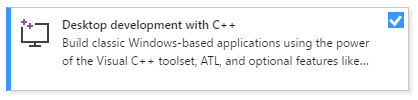
Visual Studio. Aby uzyskać informacje na temat pobierania i instalowania programu Visual Studio, zobacz Instalowanie programu Visual Studio. Po uruchomieniu instalatora upewnij się, że jest zaznaczone pole Programowanie aplikacji klasycznych z obciążeniem języka C++ . Nie martw się, jeśli nie zainstalowałeś tego obciążenia podczas instalacji programu Visual Studio. Instalator można uruchomić ponownie i zainstalować go teraz.
Podstawowa wiedza na temat używania środowiska IDE programu Visual Studio. Jeśli wcześniej używasz aplikacji klasycznych systemu Windows, prawdopodobnie możesz nadążyć. Aby zapoznać się z wprowadzeniem, zobacz Przewodnik po funkcji środowiska IDE programu Visual Studio.
Znajomość języka C++. Nie martw się, nie robimy nic zbyt skomplikowanego.
Utwórz projekt aplikacji klasycznej systemu Windows
Wykonaj następujące kroki, aby utworzyć pierwszy projekt aplikacji klasycznej dla systemu Windows. Nie wklejaj na bieżąco poszczególnych fragmentów kodu. Po utworzeniu projektu użyj kompletnego źródła w sekcji Kompilowanie kodu.
Aby wyświetlić kroki preferowanej wersji programu Visual Studio, użyj selektora wersji znajdującego się w górnej części spisu treści na tej stronie.
Aby utworzyć projekt pulpitu systemu Windows w programie Visual Studio
W menu głównym wybierz pozycję Plik>nowy>projekt, aby otworzyć okno dialogowe Tworzenie nowego projektu.
W górnej części okna dialogowego ustaw wartość Język na C++, ustaw wartość Platforma na Windows i ustaw wartość Typ projektu na Pulpit.
Z filtrowanej listy typów projektów wybierz pozycję Kreator pulpitu systemu Windows, a następnie wybierz pozycję Dalej. Na następnej stronie wprowadź nazwę projektu, na przykład DesktopApp.
Wybierz przycisk Utwórz, aby utworzyć projekt.
Zostanie wyświetlone okno dialogowe Projekt aplikacji klasycznej systemu Windows. Na liście rozwijanej Typ aplikacji upewnij się, że wybrano pozycję Aplikacja klasyczna (.exe). Ponieważ tworzymy aplikację dla systemu Windows, wybranie opcji Aplikacja konsolowa powoduje utworzenie projektu, którego nie da się skompilować przy kodzie, którego będziemy używać. Następnie w obszarze Dodatkowe opcje wybierz pozycję Pusty projekt. Wybierz przycisk OK , aby utworzyć projekt.
W Eksplorator rozwiązań kliknij prawym przyciskiem myszy projekt DesktopApp, wybierz pozycję Dodaj, a następnie wybierz pozycję Nowy element.

Animacja pokazuje kliknięcie prawym przyciskiem myszy nazwy projektu w Eksplorator rozwiązań, wybranie pozycji Dodaj w wyświetlonym menu, a następnie wybranie pozycji Nowy element.
W oknie dialogowym Dodawanie nowego elementu wybierz pozycję Plik C++ (.cpp). W polu Nazwa wpisz nazwę pliku, na przykład
HelloWindowsDesktop.cpp. Wybierz opcję Dodaj.
Projekt jest teraz tworzony i plik źródłowy jest otwierany w edytorze.
Aby utworzyć projekt aplikacji klasycznej systemu Windows w Visual Studio 2017
W menu Plik wybierz pozycję Nowy, a następnie wybierz pozycję Projekt.
W oknie dialogowym Nowy projekt, w lewym okienku rozwiń węzeł Zainstalowane>Visual C++, a następnie wybierz pozycję Pulpit systemu Windows. W środkowym panelu wybierz pozycję Kreator pulpitu systemu Windows.
W polu Nazwa wpisz nazwę projektu, na przykład DesktopApp. Wybierz pozycję OK.

W oknie dialogowym Projekt klasyczny systemu Windows w obszarze Typ aplikacji wybierz pozycję Aplikacja systemu Windows (.exe). W obszarze Dodatkowe opcje wybierz pozycję Pusty projekt. Upewnij się, że nie wybrano prekompilowanego nagłówka . Wybierz przycisk OK , aby utworzyć projekt.
W Eksplorator rozwiązań kliknij prawym przyciskiem myszy projekt DesktopApp, wybierz pozycję Dodaj, a następnie wybierz pozycję Nowy element.
Animacja pokazuje kliknięcie prawym przyciskiem myszy nazwy projektu w Eksplorator rozwiązań, wybranie pozycji Dodaj w wyświetlonym menu, a następnie wybranie pozycji Nowy element.
W oknie dialogowym Dodawanie nowego elementu wybierz pozycję Plik C++ (.cpp). W polu Nazwa wpisz nazwę pliku, na przykład
HelloWindowsDesktop.cpp. Wybierz opcję Dodaj.
Projekt jest teraz tworzony i plik źródłowy jest otwierany w edytorze.
Aby utworzyć projekt klasyczny dla systemu Windows w programie Visual Studio 2015
W menu Plik wybierz pozycję Nowy, a następnie wybierz pozycję Projekt.
W oknie dialogowym Nowy projekt w okienku po lewej stronie rozwiń węzeł Zainstalowane>szablony>Visual C++, a następnie wybierz pozycję Win32. W środkowym okienku wybierz pozycję Projekt Win32.
W polu Nazwa wpisz nazwę projektu, na przykład DesktopApp. Wybierz pozycję OK.

Na stronie „Przegląd” kreatora aplikacji Win32 wybierz pozycję Dalej.

Na stronie Ustawienia aplikacji w obszarze Typ aplikacji wybierz pozycję Aplikacja systemu Windows. W obszarze Dodatkowe opcje usuń zaznaczenie pozycji Prekompilowany nagłówek, a następnie wybierz pozycję Pusty projekt. Wybierz pozycję Zakończ , aby utworzyć projekt.
W Eksplorator rozwiązań kliknij prawym przyciskiem myszy projekt DesktopApp, wybierz pozycję Dodaj, a następnie wybierz pozycję Nowy element.

Animacja pokazuje kliknięcie prawym przyciskiem myszy nazwy projektu w Eksplorator rozwiązań, wybranie pozycji Dodaj w wyświetlonym menu, a następnie wybranie pozycji Nowy element.
W oknie dialogowym Dodawanie nowego elementu wybierz pozycję Plik C++ (.cpp). W polu Nazwa wpisz nazwę pliku, na przykład
HelloWindowsDesktop.cpp. Wybierz opcję Dodaj.
Projekt jest teraz tworzony i plik źródłowy jest otwierany w edytorze.
Kod
Następnie dowiedz się, jak utworzyć kod dla aplikacji klasycznej systemu Windows w programie Visual Studio.
Jak program pasuje do siebie
Tradycyjna aplikacja klasyczna Windows używa kilku fragmentów kodu konfiguracji, zanim będzie mógł wyświetlić okno:
| Część programu | Purpose |
|---|---|
| Nagłówki i deklaracje udostępnione | Podaj typy Windows i zadeklaruj wartości używane przez wiele funkcji. |
WinMain |
Rejestruje klasę okna, tworzy i wyświetla okno oraz uruchamia pętlę komunikatów. |
WndProc |
Przetwarza komunikaty z Windows, takie jak żądania malowania lub zamykania okna. |
Poniższe fragmenty koncentrują się na jednej części programu naraz. Kompletne źródło łączy części w odpowiedniej kolejności.
Gdzie kod zaczyna działać w aplikacji klasycznej systemu Windows
Tak jak każda aplikacja w języku C i każda aplikacja w języku C++ musi mieć funkcję
mainjako punkt wejścia, tak każda aplikacja klasyczna systemu Windows musi mieć funkcjęWinMain.WinMainma następującą składnię.int WINAPI WinMain( _In_ HINSTANCE hInstance, _In_opt_ HINSTANCE hPrevInstance, _In_ LPSTR lpCmdLine, _In_ int nCmdShow );Aby uzyskać informacje o parametrach i zwracanej wartości tej funkcji, zobacz Punkt wejścia WinMain.
Uwaga
Jakie są wszystkie dodatkowe wyrazy, takie jak
WINAPI, lubCALLBACK, lubHINSTANCE_In_? Tradycyjny interfejs API systemu Windows w dużym stopniu wykorzystuje typedefy i makra preprocesora, aby ukryć niektóre szczegóły dotyczące typów i kodu zależnego od platformy, takie jak konwencje wywoływania, deklaracje__declspeci dyrektywy pragma kompilatora. W programie Visual Studio możesz użyć funkcji IntelliSense Szybkie informacje, aby sprawdzić, co definiują te aliasy typów i makra. Najedź kursorem myszy na wybrane słowo lub zaznacz je i naciśnij Ctrl+K, CtrlI, aby wyświetlić małe wyskakujące okno zawierające definicję. Aby uzyskać więcej informacji, zobacz Using IntelliSense (Używanie funkcji IntelliSense). Parametry i typy zwracane są często opisywane za pomocą adnotacji SAL, aby ułatwić wykrywanie błędów programistycznych. Aby uzyskać więcej informacji, zobacz Using SAL Annotations to Reduce C/C++ Code Defects (Używanie adnotacji SAL w celu zmniejszenia wad kodu C/C++).Programy klasyczne systemu Windows wymagają
<windows.h>. Często jest również wyświetlany komunikat#include <tchar.h>. Ułatwia to pisanie aplikacji, która może pracować z elementemcharlubwchar_t. Sposób jego działania polega na tym, że zamiast tego używasz makraTCHARw kodzie.TCHARprzyjmuje wartośćwchar_t, jeśli w projekcie zdefiniowano symbolUNICODE; w przeciwnym razie przyjmuje wartośćchar. Jeśli zawsze kompilujesz z włączoną obsługą UNICODE, nie potrzebujeszTCHARi możesz po prostu bezpośrednio użyćwchar_t. Aby uzyskać więcej informacji, zobacz Using generic-text mappings (Używanie mapowań tekstu ogólnego). Poniższy kod przedstawia te dwie#includeinstrukcje na początku pliku.#include <windows.h> #include <tchar.h>Oprócz funkcji
WinMainkażda aplikacja klasyczna systemu Windows musi również mieć funkcję procedury obsługi okna. Ten przewodnik nazywa funkcjęWndProc, ale możesz nadać jej dowolną nazwę w kodzie.WndProcma następującą składnię.LRESULT CALLBACK WndProc( _In_ HWND hWnd, _In_ UINT message, _In_ WPARAM wParam, _In_ LPARAM lParam );W tej funkcji napiszesz kod do obsługi komunikatów odbieranych przez aplikację z systemu Windows w przypadku wystąpienia zdarzeń . Jeśli na przykład użytkownik wybierze przycisk OK w aplikacji, system Windows wyśle ci komunikat. Piszesz kod wewnątrz funkcji
WndProc, która wykonuje odpowiednie zadania. Jest to nazywane obsługą zdarzenia. Obsługujesz tylko zdarzenia, które są istotne dla aplikacji.Aby uzyskać więcej informacji, zobacz Procedury okien.
Dodaj funkcjonalność do funkcji WinMain
Przed WinMain zadeklaruj wartości i procedurę obsługi okna używane przez inne części programu. Te deklaracje są wyświetlane przed WinMain w pełnym źródle:
// The main window class name.
static TCHAR szWindowClass[] = _T("DesktopApp");

// The string that appears in the application's title bar.
static TCHAR szTitle[] = _T("Windows Desktop Guided Tour Application");

// Stored instance handle for use in Win32 API calls such as FindResource.
HINSTANCE hInst;

LRESULT CALLBACK WndProc(HWND, UINT, WPARAM, LPARAM);
W funkcji
WinMainnależy zebrać podstawowe informacje na temat swojego okna głównego. Można to zrobić, wypełniając strukturę typuWNDCLASSEX. Struktura zawiera informacje o oknie, takie jak ikona aplikacji, kolor tła okna, nazwa wyświetlana na pasku tytułu, między innymi. Co ważne, zawiera wskaźnik funkcji do procedury okna, która obsługuje komunikaty wysyłane przez system Windows do aplikacji. W poniższym przykładzie przedstawiono typowąWNDCLASSEXstrukturę:WNDCLASSEX wcex; wcex.cbSize = sizeof(WNDCLASSEX); wcex.style = CS_HREDRAW | CS_VREDRAW; wcex.lpfnWndProc = WndProc; wcex.cbClsExtra = 0; wcex.cbWndExtra = 0; wcex.hInstance = hInstance; wcex.hIcon = LoadIcon(wcex.hInstance, IDI_APPLICATION); wcex.hCursor = LoadCursor(NULL, IDC_ARROW); wcex.hbrBackground = (HBRUSH)(COLOR_WINDOW+1); wcex.lpszMenuName = NULL; wcex.lpszClassName = szWindowClass; wcex.hIconSm = LoadIcon(wcex.hInstance, IDI_APPLICATION);Aby uzyskać informacje o polach tej struktury, zobacz
WNDCLASSEX.Po wypełnieniu
WNDCLASSEXstruktury zarejestruj ją w Windows, aby wiedziała o oknie i sposobie wysyłania do niego komunikatów.RegisterClassExUżyj funkcji i przekaż strukturę klasy okna jako argument. Makro_Tsprawia, że literał łańcuchowy odpowiada typowi znaku wybranemu przezTCHAR, jak opisano w poprzednim omówieniu dotyczącym standardu Unicode. Poniższy kod pokazuje, jak zarejestrować klasę okna.if (!RegisterClassEx(&wcex)) { MessageBox(NULL, _T("Call to RegisterClassEx failed!"), _T("Windows Desktop Guided Tour"), NULL); return 1; }Utwórz okno przy użyciu
CreateWindowExfunkcji .// The parameters to CreateWindowEx explained: // WS_EX_OVERLAPPEDWINDOW : An optional extended window style. // szWindowClass: the name of the application // szTitle: the text that appears in the title bar // WS_OVERLAPPEDWINDOW: the type of window to create // CW_USEDEFAULT, CW_USEDEFAULT: initial position (x, y) // 500, 100: initial size (width, height) // NULL: the parent of this window // NULL: this application doesn't have a menu bar // hInstance: the first parameter from WinMain // NULL: not used in this application HWND hWnd = CreateWindowEx( WS_EX_OVERLAPPEDWINDOW, szWindowClass, szTitle, WS_OVERLAPPEDWINDOW, CW_USEDEFAULT, CW_USEDEFAULT, 500, 100, NULL, NULL, hInstance, NULL ); if (!hWnd) { MessageBox(NULL, _T("Call to CreateWindowEx failed!"), _T("Windows Desktop Guided Tour"), NULL); return 1; }Ta funkcja zwraca
HWND, który jest uchwytem do okna. Uchwyt jest czymś w rodzaju wskaźnika. System Windows używa go do śledzenia tworzonych okien. Aby uzyskać więcej informacji, zobacz Typy danych systemu Windows.W tym momencie zostało utworzone okno, ale nadal musimy poinformować system Windows, aby był widoczny. To właśnie robi ten kod:
// The parameters to ShowWindow explained:
// hWnd: the value returned from CreateWindowEx
// nCmdShow: the fourth parameter from WinMain
ShowWindow(hWnd,
   nCmdShow);
UpdateWindow(hWnd);
Wyświetlone okno jest tylko pustym prostokątem, ponieważ nie zaimplementowano
WndProcjeszcze funkcji. Aplikacja nie obsługuje jeszcze komunikatów wysyłanych przez system Windows.Aby obsłużyć komunikaty, najpierw dodajemy to, co jest nazywane pętlą komunikatów w celu nasłuchiwania komunikatów wysyłanych przez system Windows. Gdy aplikacja otrzyma komunikat, ta pętla przekazuje go do Twojej funkcji
WndProc, aby został obsłużony. Pętla komunikatów przypomina następujący kod:MSG msg; while (GetMessage(&msg, NULL, 0, 0)) { TranslateMessage(&msg); DispatchMessage(&msg); } return (int) msg.wParam;Aby uzyskać więcej informacji na temat struktur i funkcji w pętli komunikatów, zobacz
MSG,GetMessageTranslateMessage iDispatchMessage.Podstawowa
WinMainfunkcja, która tworzy główne okno aplikacji i nasłuchuje komunikatów wysyłanych przez system Windows do aplikacji, przypomina następujący kod:int WINAPI WinMain(HINSTANCE hInstance, HINSTANCE hPrevInstance, LPSTR lpCmdLine, int nCmdShow) { WNDCLASSEX wcex; wcex.cbSize = sizeof(WNDCLASSEX); wcex.style = CS_HREDRAW | CS_VREDRAW; wcex.lpfnWndProc = WndProc; wcex.cbClsExtra = 0; wcex.cbWndExtra = 0; wcex.hInstance = hInstance; wcex.hIcon = LoadIcon(wcex.hInstance, IDI_APPLICATION); wcex.hCursor = LoadCursor(NULL, IDC_ARROW); wcex.hbrBackground = (HBRUSH)(COLOR_WINDOW+1); wcex.lpszMenuName = NULL; wcex.lpszClassName = szWindowClass; wcex.hIconSm = LoadIcon(wcex.hInstance, IDI_APPLICATION); if (!RegisterClassEx(&wcex)) { MessageBox(NULL, _T("Call to RegisterClassEx failed!"), _T("Windows Desktop Guided Tour"), NULL); return 1; } // Store instance handle in our global variable hInst = hInstance; // The parameters to CreateWindowEx explained: // WS_EX_OVERLAPPEDWINDOW : An optional extended window style. // szWindowClass: the name of the application // szTitle: the text that appears in the title bar // WS_OVERLAPPEDWINDOW: the type of window to create // CW_USEDEFAULT, CW_USEDEFAULT: initial position (x, y) // 500, 100: initial size (width, height) // NULL: the parent of this window // NULL: this application doesn't have a menu bar // hInstance: the first parameter from WinMain // NULL: not used in this application HWND hWnd = CreateWindowEx( WS_EX_OVERLAPPEDWINDOW, szWindowClass, szTitle, WS_OVERLAPPEDWINDOW, CW_USEDEFAULT, CW_USEDEFAULT, 500, 100, NULL, NULL, hInstance, NULL ); if (!hWnd) { MessageBox(NULL, _T("Call to CreateWindowEx failed!"), _T("Windows Desktop Guided Tour"), NULL); return 1; } // The parameters to ShowWindow explained: // hWnd: the value returned from CreateWindowEx // nCmdShow: the fourth parameter from WinMain ShowWindow(hWnd, nCmdShow); UpdateWindow(hWnd); // Main message loop: MSG msg; while (GetMessage(&msg, NULL, 0, 0)) { TranslateMessage(&msg); DispatchMessage(&msg); } return (int) msg.wParam; }
Obsługuj komunikaty w funkcji WndProc
Aby obsłużyć komunikaty odbierane przez aplikację, należy zaimplementować instrukcję
switchwWndProcfunkcji.Ważnym komunikatem, którym należy się zająć, jest
WM_PAINT. Aplikacja otrzymuje komunikat,WM_PAINTgdy część wyświetlanego okna musi zostać zaktualizowana. Zdarzenie może wystąpić, gdy użytkownik przenosi okno przed oknem i przenosi go ponownie. Otrzymuje ten komunikat po pierwszym wyświetleniu okna, co daje szansę na wyświetlenie interfejsu użytkownika aplikacji. Aplikacja dowie się o tych zdarzeniach, gdy system Windows je wyśle. Po pierwszym wyświetleniu okna należy zaktualizować wszystko.Aby obsłużyć komunikat
WM_PAINT, najpierw wywołajBeginPaint, a następnie zaimplementuj całą logikę odpowiadającą za rozmieszczenie tekstu, przycisków i innych kontrolek w oknie. Następnie wywołajEndPaint. W tej aplikacji kod międzyBeginPaint()aEndPaint()wyświetlaHello, Windows desktop!w oknie utworzonym wWinMain(). W poniższym kodzieTextOutfunkcja wyświetla tekst w określonej lokalizacji w oknie.PAINTSTRUCT ps; HDC hdc; TCHAR greeting[] = _T("Hello, Windows desktop!"); switch (message) { case WM_PAINT: hdc = BeginPaint(hWnd, &ps); // Here your application is laid out. // For this introduction, we just print out "Hello, Windows desktop!" // in the top left corner. TextOut(hdc, 5, 5, greeting, static_cast<int>(_tcslen(greeting))); // TextOut expects an int here but _tcslen returns a size_t. Thus the cast. // End application-specific layout section. EndPaint(hWnd, &ps); break; }W poprzednim kodzie
HDCjest dojściem do kontekstu urządzenia skojarzonego z obszarem klienta okna. Podczas rysowania w oknie użyj tego uchwytu, aby odwołać się do obszaru klienta. Użyj funkcjiBeginPaintiEndPaint, aby przygotować i wykonać rysunek w obszarze klienckim.BeginPaintZwraca uchwyt do kontekstu urządzenia wyświetlania używanego do rysowania w obszarze klienta;EndPaintkończy żądanie malowania i zwalnia kontekst urządzenia.Aplikacja zazwyczaj obsługuje wiele innych komunikatów. Na przykład
WM_CREATEjest wysyłany po pierwszym utworzeniu okna iWM_DESTROYzamknięciu okna. Poniższy kod przedstawia podstawową, ale kompletnąWndProcfunkcję:LRESULT CALLBACK WndProc(HWND hWnd, UINT message, WPARAM wParam, LPARAM lParam) { PAINTSTRUCT ps; HDC hdc; TCHAR greeting[] = _T("Hello, Windows desktop!"); switch (message) { case WM_PAINT: hdc = BeginPaint(hWnd, &ps); // Here your application is laid out. // For this introduction, we just print out "Hello, Windows desktop!" // in the top left corner. TextOut(hdc, 5, 5, greeting, static_cast<int>(_tcslen(greeting))); // TextOut expects an int here but _tcslen returns a size_t. Thus the cast. // End application specific layout section. EndPaint(hWnd, &ps); break; case WM_DESTROY: PostQuitMessage(0); break; default: return DefWindowProc(hWnd, message, wParam, lParam); break; } return 0; }
Skompiluj kod
Zgodnie z obietnicą następuje kompletny kod dla działającej aplikacji.
Aby skompilować ten przykład
Usuń cały kod w
HelloWindowsDesktop.cppedytorze. Skopiuj ten przykładowy kod i wklej go do plikuHelloWindowsDesktop.cpp:// HelloWindowsDesktop.cpp // compile with: /D_UNICODE /DUNICODE /DWIN32 /D_WINDOWS /c #include <windows.h> #include <tchar.h> // Global variables // The main window class name. static TCHAR szWindowClass[] = _T("DesktopApp"); // The string that appears in the application's title bar. static TCHAR szTitle[] = _T("Windows Desktop Guided Tour Application"); // Stored instance handle for use in Win32 API calls such as FindResource. HINSTANCE hInst; // Forward declarations of functions included in this code module: LRESULT CALLBACK WndProc(HWND, UINT, WPARAM, LPARAM); int WINAPI WinMain( _In_ HINSTANCE hInstance, _In_opt_ HINSTANCE hPrevInstance, _In_ LPSTR lpCmdLine, _In_ int nCmdShow ) { WNDCLASSEX wcex; wcex.cbSize = sizeof(WNDCLASSEX); wcex.style = CS_HREDRAW | CS_VREDRAW; wcex.lpfnWndProc = WndProc; wcex.cbClsExtra = 0; wcex.cbWndExtra = 0; wcex.hInstance = hInstance; wcex.hIcon = LoadIcon(wcex.hInstance, IDI_APPLICATION); wcex.hCursor = LoadCursor(NULL, IDC_ARROW); wcex.hbrBackground = (HBRUSH)(COLOR_WINDOW+1); wcex.lpszMenuName = NULL; wcex.lpszClassName = szWindowClass; wcex.hIconSm = LoadIcon(wcex.hInstance, IDI_APPLICATION); if (!RegisterClassEx(&wcex)) { MessageBox(NULL, _T("Call to RegisterClassEx failed!"), _T("Windows Desktop Guided Tour"), NULL); return 1; } // Store instance handle in our global variable hInst = hInstance; // The parameters to CreateWindowEx explained: // WS_EX_OVERLAPPEDWINDOW : An optional extended window style. // szWindowClass: the name of the application // szTitle: the text that appears in the title bar // WS_OVERLAPPEDWINDOW: the type of window to create // CW_USEDEFAULT, CW_USEDEFAULT: initial position (x, y) // 500, 100: initial size (width, height) // NULL: the parent of this window // NULL: this application doesn't have a menu bar // hInstance: the first parameter from WinMain // NULL: not used in this application HWND hWnd = CreateWindowEx( WS_EX_OVERLAPPEDWINDOW, szWindowClass, szTitle, WS_OVERLAPPEDWINDOW, CW_USEDEFAULT, CW_USEDEFAULT, 500, 100, NULL, NULL, hInstance, NULL ); if (!hWnd) { MessageBox(NULL, _T("Call to CreateWindowEx failed!"), _T("Windows Desktop Guided Tour"), NULL); return 1; } // The parameters to ShowWindow explained: // hWnd: the value returned from CreateWindowEx // nCmdShow: the fourth parameter from WinMain ShowWindow(hWnd, nCmdShow); UpdateWindow(hWnd); // Main message loop: MSG msg; while (GetMessage(&msg, NULL, 0, 0)) { TranslateMessage(&msg); DispatchMessage(&msg); } return (int) msg.wParam; } // FUNCTION: WndProc(HWND, UINT, WPARAM, LPARAM) // // PURPOSE: Processes messages for the main window. // // WM_PAINT - Paint the main window // WM_DESTROY - post a quit message and return LRESULT CALLBACK WndProc(HWND hWnd, UINT message, WPARAM wParam, LPARAM lParam) { PAINTSTRUCT ps; HDC hdc; TCHAR greeting[] = _T("Hello, Windows desktop!"); switch (message) { case WM_PAINT: hdc = BeginPaint(hWnd, &ps); // Here your application is laid out. // For this introduction, we just print out "Hello, Windows desktop!" // in the top left corner. TextOut(hdc, 5, 5, greeting, static_cast<int>(_tcslen(greeting))); // TextOut expects an int here but _tcslen returns a size_t. Thus the cast. // End application-specific layout section. EndPaint(hWnd, &ps); break; case WM_DESTROY: PostQuitMessage(0); break; default: return DefWindowProc(hWnd, message, wParam, lParam); break; } return 0; }W menu Kompilacja wybierz pozycję Kompiluj rozwiązanie. Wyniki kompilacji są wyświetlane w oknie Dane wyjściowe w programie Visual Studio.

Animacja pokazuje kliknięcie przycisku Zapisz wszystko, a następnie wybranie pozycji Kompiluj > Rozwiązanie kompilacji z menu głównego.
Aby uruchomić aplikację, naciśnij F5. Powinno zostać wyświetlone okno z tekstem
Hello, Windows desktop!.
Gratulacje! Utworzyłeś tradycyjną aplikację klasyczną dla systemu Windows.