Notatka
Dostęp do tej strony wymaga autoryzacji. Może spróbować zalogować się lub zmienić katalogi.
Dostęp do tej strony wymaga autoryzacji. Możesz spróbować zmienić katalogi.
Uwaga / Notatka
Nazwa bota Copilot Studio jest zmieniana na agent funkcji Copilot (agent lub agent sztucznej inteligencji). Ludzki agent został teraz przemianowany na przedstawiciela działu obsługi klienta (przedstawiciel działu obsługi klienta lub przedstawiciel). Możesz natknąć się na odwołania do starych i nowych terminów podczas aktualizowania interfejsu użytkownika, dokumentacji i zawartości szkoleniowej produktu.
Gdy nowy element pracy pojawi się w systemie, ujednolicony routing kieruje go do osoby najbardziej odpowiedzialnej za jego obsługę. Ale co się stanie, jeśli wszyscy przedstawiciele serwisu, którzy mogliby nad tym pracować, są już na maksymalnym obciążeniu? Jak obsługujesz zadania, które pojawiają się, gdy centrum obsługi klienta jest zamknięte? Zarządzanie nadmiarem w dziale obsługi klienta pomaga w radzeniu sobie z sytuacjami wzmożonego ruchu oraz rozmowami po godzinach.
Opcje obsługi przepełnienia kolejki mogą wyzwalać akcje przed umieszczeniem elementu roboczego w kolejce lub po jego umieszczeniu w kolejce.
- Średni czas oczekiwania na połączenie przychodzące przekracza określony czas.
- Przychodząca rozmowa lub rozmowa przekracza liczbę elementów pracy zdefiniowanych dla kolejki.
- Element pracy jest dostarczany poza godzinami pracy.
Po:
- Klienci oczekują w kolejce dłużej niż czas zdefiniowany dla kolejki.
Jeśli nie skonfigurujesz obsługi przepełnienia, domyślnie element roboczy zostanie dodany do kolejki, a klient będzie czekał na połączenie z przedstawicielem obsługi klienta. Do klienta można wysłać powiadomienia na przykład o umieszczeniu w kolejce lub tym, kiedy zapytanie zostanie rozwiązane.
Wymagania wstępne
- Ujednolicony routing jest skonfigurowany i ustawiłeś kolejki oraz dodałeś do nich przedstawicieli.
- Dostępne są zewnętrzne numery telefonów z możliwością połączeń wychodzących, jeśli planujesz przekazywać rozmowy na numery zewnętrzne.
- Jeśli planujesz wyzwalać obsługę przepełnienia, zanim elementy pracy zostaną dodane do kolejki, musisz skonfigurować reguły kierowania do kolejki w strumieniu pracy.
Zarządzanie przepełnieniem przed umieszczeniem elementu roboczego w kolejce
Ujednolicone rozsyłanie sprawdza warunki przepełnienia po dokonaniu oceny reguł routingu do kolejki i przed skierowaniu elementu roboczego do kolejki.
Uwaga / Notatka
System sprawdza każdy element roboczy tylko raz, zanim trafi do kolejki.
Jeśli akcja przepełnienia przenosi element pracy do innej kolejki lub nadzorca przypisuje element pracy przedstawicielowi działu obsługi lub przenosi go do innego przedstawiciela, system przypisuje element pracy do przedstawiciela lub kolejki bez dalszych kontroli przepełnienia przed kolejką.
System uwzględnia następujące czynniki podczas sprawdzania warunków przepełnienia przed umieszczeniem elementu roboczego w kolejce:
Jeśli wiele kolejek jest zgodnych z regułami rozsyłania do kolejek, system kieruje element pracy do pierwszej, która nie jest przepełniona.
Jeśli wszystkie kolejki, które zostały dopasowane, są przepełnienia, a następnie:
- Jeśli kolejka jest operacyjne, system nasyła do niego element pracy i uruchamia akcję przepełnienia.
- Jeśli żadna z kolejek nie jest operacyjne, system nasyła element pracy do kolejki, który będzie uruchomiony od początku, i wyzwoli akcję przepełnienia.
Jeśli skonfigurowano rozsyłania oparty na procentach, warunki przepełnienia są szacowane po dopasowaniu kolejki na podstawie procentu.
Jeśli element pracy jest rozsyłany do kolejki docelowej z powodu błędów lub żadna reguła rozsyłania do kolejki nie odpowiada wymaganiom, system zignoruje ustawienia przepełnienia kolejki docelowej i przypisze do niego element pracy.
Jeśli dla strumienia pracy skonfigurowano agenta AI, system sprawdza występowanie warunków przepełnienia dopiero po tym, jak agent AI eskaluje rozmowę do przedstawiciela obsługi klienta. Jeśli nastąpi wiele eskalacji, system sprawdza warunki przepełnienia i uruchamia akcję po pierwszym.
Podczas dodawania rekordu godziny działania do kolejki system przypisuje domyślny warunek Po godzinach przy użyciu akcji Przypisz do kolejki. Warunku nie można edytować, ale można ustawić dla niego inną akcję.
Ustawienie godziny działania specyficzne dla kanału skonfigurowane w strumieniu pracy nie wpływa na ustawienia przepełnienia.
W poniższej tabeli przedstawiono warunki i akcje dostępne dla każdego typu kanału.
| Kanał | Stan | Działania |
|---|---|---|
| Voice |
|
|
| Czat na żywo i inne kanały obsługi wiadomości |
|
|
| Nagraj |
|
|
Jak jest obsługiwane przepełnienie, gdy spełnionych jest wiele warunków
Jeśli dopasowana kolejka jest przepełniona z powodu wielu warunków, system uruchamia akcję zdefiniowaną dla warunku godzin operacyjnych, a następnie inne w kolejności, w jakiej są zdefiniowane.
Jak działa przepełnienie, gdy element pracy jest kierowany do kolejki rezerwowej
Jeśli element pracy jest kierowany do kolejki rezerwowej z powodu błędów lub gdy reguły kierowania do kolejek nie spełniają wymagań, system ignoruje ustawienia przepełnienia dla kolejki rezerwowej i przypisuje do niej element pracy.
Konfiguruj warunki przepełnienia przed dodaniem elementu roboczego do kolejki
W mapie witryny centrum administracyjnego usługi Copilot wybierz pozycję Obsługa klienta>Kolejki.
Wybierz Kolejki zaawansowane, a następnie wybierz kolejkę, dla której chcesz zarządzać przepełnieniami.
W obszarze Obsługa przepełnienia wybierz opcję Dodaj parę warunek-akcja.
Na stronie Obsługa przepełnienia w sekcji Przed kolejkowaniem produktów wybierz pozycję Dodaj parę warunek-akcja.
Z listy rozwijanej Warunek wybierz warunek, który chcesz ustawić dla kolejki. Dostępne warunki zależą od typu kanału.
Z listy rozwijanej Akcja wybierz akcję, którą chcesz wyzwolić, gdy warunek zostanie spełniony.
Wprowadź tyle par akcji warunku, ile jest potrzebnych dla kolejki, a następnie wybierz opcję Zapisz i zamknij.

W przypadku rekordu, obsługi wiadomości i kolejek głosowych możesz wybrać warunek Po godzinach i jedną z następujących akcji:
- Przypisz do kolejki mimo to: element pracy jest kierowany do kolejki, mimo że jest przepełniona.
- Przeniesienie do innej kolejki: element pracy jest przenoszony do kolejki wybranej na liście rozwijanej.
W przypadku obsługi wiadomości i kolejek głosowych możesz także wybrać następujące akcje dla warunku Poza godzinami pracy:
- Zakończ rozmowę: dotyczy tylko kolejek głosowych. Zautomatyzowany komunikat głosowy jest odtwarzany, a rozmowa się kończy.
- Zakończ rozmowę: dotyczy tylko kolejek z obsługą wiadomości. Konwersacja jest rozsyłana do kolejki i kończona.
- Przeniesienie do numeru zewnętrznego: dotyczy tylko kolejek głosowych. Element pracy jest przekazywany na numer telefonu, który wprowadzasz.
- Poczta głosowa: dotyczy tylko kolejek głosowych. Klient może pozostawić wiadomość głosową.
W przypadku obsługi wiadomości i kolejek głosowych możesz także wybrać następujące warunki i akcje:
Limit elementów roboczych przekroczony: wprowadź liczbę od 1 do 100 w celu wskazania, ile otwartych elementów roboczych może znaleźć się w kolejce przed przepełnieniem. Pozycja kolejki jest aktualizowana co 10 sekund. Każda konwersacja przychodząca, która jest oceniana pod kątem przepełnienia przed kolejką w interwale 10-sekundowym, używa starszej wartości buforowanej dla elementów w kolejce. Jeśli na przykład ustawisz wartość 2 jako limit, a kolejka zawiera dwa otwarte elementy p-racy, przybycie trzeciego elementu spowoduje wyzwolenie jednej z następujących akcji:
- Bezpośrednie oddzwanianie: dotyczy tylko kolejek głosowych. Klient może wybrać, czy przedstawiciel oddzwoni do niego. Element pracy pozostaje otwarty i jest kierowany do następnego dostępnego przedstawiciela w celu oddzwaniania.
- Zakończ rozmowę
- Zakończ konwersację
- Przenieś do innej kolejki
- Przenieś na numer zewnętrzny
- Poczta głosowa
Średni czas oczekiwania: dotyczy tylko kolejek głosowej. Wprowadź liczbę i wybierz jednostkę czasu pomiędzy 30 sekund a 60 minut, aby wskazać, jak długo przewidywany czas oczekiwania może potrwać zanim kolejka się przepełni. Jeśli na przykład wprowadzisz wartość 10 Minut, jeśli klient zadzwoni, a przewidywany czas oczekiwania wynosi 15 minut, system wyzwoli jedną z następujących akcji:
- Oddzwonienie bezpośrednie
- Zakończ rozmowę
- Przenieś do innej kolejki
- Przenieś na numer zewnętrzny
- Poczta głosowa
Dowiedz się więcej o średnim czasie oczekiwania w temacie Pokaż klientom średni czas oczekiwania w kolejce.
Konfigurowanie specyficznych warunków przepełnienia przed umieszczeniem w kolejce elementu pracy
W niektórych przypadkach możesz zrezygnować z uruchomienia akcji przepełnienia dla określonych typów elementów roboczych lub dla klientów priorytetowych. Załóżmy, że dzwoni klient priorytetowy i kolejka, do której jest on odsyłany jest przepełniona, a kolejka jest ustawiona na zakończenie rozmowy lub przeniesieni klienta w stan oczekiwania. Może to spowodować naruszenie umowy na poziomie usługi zawartej z klientem. W tej sytuacji możesz chcieć skonfigurować warunki przepełnienia specyficzne w regułach kierowania strumienia pracy do kolejek.
Na mapie witryny centrum administracyjnego usługi Copilot wybierz pozycję Obsługa klienta>Strumienie pracy.
Wybierz strumień pracy, a następnie wybierz regułę rozsyłania do kolejki, w której skonfigurowana jest kolejka.
W obszarze Rozsyłanie do kolejek wybierz kolejkę z listy rozwijanej, a następnie wybierz opcję Więcej poleceń (⋮) >Przepełnienia specyficzne dla reguły obsługi.

Obsługa przepełnienia, gdy element pracy jest w kolejce
Gdy element roboczy znajduje się w kolejce i rzeczywisty czas oczekiwania jest długi, ponieważ przedstawiciele nie są dostępni lub odrzucili powiadomienie, system wyzwala przepełnienie i przekierowuje element roboczy do innej kolejki, która ma dostępne przedstawicieli.
W mapie witryny centrum administracyjnego usługi Copilot wybierz pozycję Obsługa klienta>Kolejki.
Wybierz Kolejki zaawansowane, a następnie wybierz kolejkę, dla której chcesz zarządzać przepełnieniami.
W oknie Obsługa przepełnienia wybierz opcję Edytuj.
W sekcji Kolejkowanie elementów roboczych wybierz Dodaj parę warunek-działanie.
Wybierz warunek Czas oczekiwania w kolejce przekracza.
Wprowadź liczbę i wybierz jednostkę czasu, aby wskazać, jak długi może być przewidywany czas oczekiwania przed przepełnieniem kolejki.
Wybierz pary warunek przepełnienia-akcja dla elementów pracy w kolejce.
Wybierz opcję Zapisz i zamknij.
Warunek przepełnienia i akcje, gdy elementy pracy są w kolejce
Warunki i akcje dostępne dla kanałów są następujące.
| Kanał | Stan | Działania |
|---|---|---|
| Nagraj | Przekroczono czas oczekiwania w kolejce | Przenieś do innej kolejki |
| Voice | Przekroczono czas oczekiwania w kolejce | Oddzwonienie bezpośrednie Przenieś do innej kolejki Przenieś na numer zewnętrzny Poczta głosowa |
| Messaging | Przekroczono czas oczekiwania w kolejce | Zakończ konwersację Przenieś do innej kolejki |
Gdy kolejki są przepełnione przez dużą liczbę elementów
Jeśli więcej niż 20 elementów pracy przepełnia się w ciągu minuty, elementy robocze są przetwarzane w partiach. Te kolejki, które mają krótszy czas oczekiwania, są adresowane w pierwszej kolejności. Jeśli wszystkie kolejki są skonfigurowane z tym samym czasem oczekiwania, obsługa przepełnienia odbywa się na zasadzie rotacji.
Kwestie, o których należy pamiętać
Możesz skonfigurować następujący czas oczekiwania dla kanałów:
- Głos: 1 do 60 min
- Wiadomości: od 1 minuty do 2 dni
- Rekordy: od 3 minut do 2 dni
Warunek "czas oczekiwania w kolejce" jest oceniany w dowolnym z następujących scenariuszy:
- Element pracy jest rozsyłany do kolejki za pośrednictwem reguł rozsyłania do kolejki.
- Element pracy jest przenoszony przez przedstawiciel lub kierownika do kolejki.
- Przepełnienie produktu z innej kolejki.
W przypadku elementów pracy głosowych, jeśli przedstawiciel lub nadzorca przesyła element pracy do kolejki lub jest on przekazywany w wyniku przepełnienia z innej kolejki, dostępne są tylko działania przesłania do numeru zewnętrznego lub przesłania do innej kolejki.
Jeśli element roboczy umieszczony w kolejce zostanie przeniesiony do innej kolejki z powodu długiego czasu oczekiwania, a nowa kolejka ma również obsługę przepełnienia, system ponownie sprawdza warunki przepełnienia. Jeśli czas oczekiwania w nowej kolejce również jest zbyt długi, uruchamia akcję przepełnienia.
Ulepsz starszą konfigurację przepełnienia w kolejce do playbooka orkiestracji rozmów
Możesz zaktualizować istniejącą starszą konfigurację przepełnienia kolejki do playbooka orkiestracji rozmów bez konieczności jego przebudowywania. Przejrzyj zmapowane ustawienia, a następnie potwierdź publikację i aktywację playbooka.
Dzięki nowemu interfejsowi tworzysz nowe konfiguracje przepełnienia kolejki w Conversation Orchestration. Możesz dalej edytować istniejące starsze konfiguracje, dopóki nie zdecydujesz się na ich aktualizację.
System automatycznie włącza orkiestrację rozmów, jeśli jest to potrzebne. Aktualizacja nie wpływa na przepełnienie kolejki wstępnej.
Kolejka musi mieć istniejącą starszą konfigurację przepełnienia kolejki, aby skorzystać z opcji uaktualnienia.
Zrozum wykorzystanie kredytów Copilot
W ramach planowanego zwolnienia z kredytów, aktualizacja jednej lub wielu kolejek nie wykorzystuje kredytów Copilot.
Ulepszone i nowo utworzone playbooki nie używają kredytów Copilot, gdy mają tylko jedną gałąź, ta gałąź zawiera tylko warunek "czas oczekiwania w kolejce przekracza granice" i nie używają zmiennych kontekstowych.
Playbooki wykorzystują kredyty Copilot, jeśli zawierają inne warunki, wiele gałęzi lub jakiekolwiek zmienne kontekstowe. Przed opublikowaniem tych zmian zapoznaj się z potwierdzeniem publikacji. Publikacja kończy się niepowodzeniem, jeśli wymagane środki nie są dostępne.
Ulepsz pojedynczą kolejkę
W centrum administracyjnym Copilot Service przejdź do zaawansowanej kolejki i na karcie Obsługa przepełnienia otwórz sekcję w kolejce oczekujących na stronie Overflow.
W banerze, wybierz Rozpocznij pracę.
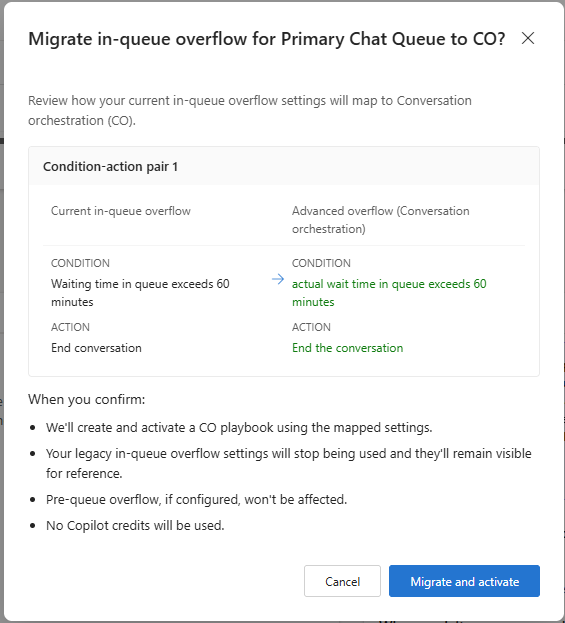
W oknie potwierdzenia przejrzyj zamapowany warunek, próg, akcję i cel.
Wybierz Migrate and activate. Strona orkiestracji rozmów wyświetla podgląd playbooka po pomyślnym zakończeniu aktualizacji.
Przejrzyj playbook i wybierz Zapisz & publikuj.
Important
Po potwierdzeniu aktualizacji system aktywuje nadmiarowe kierowanie w ramach orkiestracji rozmów i natychmiast zatrzymuje starsze nadmiarowe kierowanie w kolejce. Jeśli aktualizacja się nie powiedzie, starszy mechanizm przepełnienia pozostaje aktywny. Przeglądanie zmapowanych ustawień nie sprawdza trasowania na żywo.
Uaktualnij wiele kolejek
- Na stronie Kolejki wybierz Rozpocznij w banerze. Baner pojawia się, gdy więcej niż jedna kolejka oczekuje na ulepszenie. Kolejki, które nie mają starszego przepełnienia w kolejce, są wykluczone. Ulepszone kolejki pokazują link do ich playbooka.
- Przejrzyj aktualne ustawienia każdej kolejki i status aktualizacji.
- Wybierz konkretne kolejki lub wybierz aktualizację wszystkich oczekujących kolejek. Domyślnie nie są wybrane żadne kolejki.
- Przejrzyj playbook i liczniki kolejek, a następnie rozwiń każdą grupę, aby sprawdzić jej ustawienia i kolejki członków.
- Wybierz Migruj i aktywuj.
- Sprawdź kolumnę Status, aby zobaczyć wyniki i linki do playbooków. Ponów wszystkie nieudane kolejki. Ich starsze przepełnienie pozostaje aktywne.
Kolejki z tym samym progiem, akcją i celem współdzielą procedurę. Aktualizacja grupuje równoważne progi razem. Na przykład 60 sekund i jedna minuta są traktowane jako ten sam próg.
Important
Edycja wspólnego playbooka zmienia obsługę przepełnienia dla wszystkich przypisanych do niego kolejek. Aby użyć różnych ustawień dla jednej kolejki, przypisz ją do osobnego playbooka w orkiestracji konwersacji.
Każda kolejka aktualizuje się niezależnie. Nieudana aktualizacja jednej kolejki nie cofa udanych aktualizacji innych kolejek.
Zarządzaj przepełnieniem po aktualizacji
Aby zmienić przepełnienie kolejki po aktualizacji, edytuj playbook orkiestracji konwersacji i opublikuj go ponownie. Ustawienia legacy pozostają tylko do odczytu wyłącznie do celów informacyjnych. Nie da się ich ponownie aktywować w trybie legacy.
Important
Wycofanie publikacji zaktualizowanego playbooka usuwa jego obsługę nadmiaru ruchu w kolejce ze wszystkich przypisanych kolejek. Starsze przepełnienie nie wznawia się automatycznie.
Jeśli aktualizacja nadal się nie udaje lub potrzebujesz pomocy po aktualizacji, skontaktuj się z pomocą techniczną Microsoft.
Edytowanie zautomatyzowanych komunikatów dla działań w przypadku przepełnienia
Jeśli ustawisz Zakończ połączenie lub Zakończ konwersację jako akcję przepełnienia, możesz edytować automatyczną wiadomość informującą klienta, że nie ma dostępnych przedstawicieli.
Na mapie witryny centrum administracyjnego usługi Copilot wybierz pozycję Obsługa klienta>Ustawienia .
Wybierz Wiadomości automatyczne.
Znajdź automatyczny komunikat dla kanału, gdzie wyzwalaczem wiadomości jest Zakończ konwersację z powodu przepełnienia.
Edytuj w razie potrzeby wartość kolumny Zlokalizowany tekst.

Dowiedz się więcej o dostosowaniu wiadomości automatycznych.
Wykorzystaj podręczniki oparte na języku naturalnym do skonfigurowania działań w przypadku przepełnienia dla elementów pracy w kolejce
Skonfiguruj obsługę przepełnienia, aby uruchamiała się natychmiast, gdy uprawnieni przedstawiciele działu obsługi nie są dostępni do obsługi elementu pracy lub kolejki są poza godzinami operacyjnymi, zamiast oczekiwania na spełnienie warunków związanych z czasem lub ilością.
Ta funkcja jest przydatna w scenariuszach, w których chcesz uniknąć dowolnego czasu oczekiwania w kolejce. Na przykład oferuje opcje, takie jak wywołanie zwrotne lub poczta głosowa natychmiast po ustaleniu, że żaden przedstawiciel nie może podjąć rozmowy.
Jak to działa
Po dodaniu elementu roboczego do kolejki system ocenia, czy wszyscy uprawnieni przedstawiciele usługi są dostępni przy użyciu tych samych kryteriów przypisania, które są używane do routingu elementów roboczych. Ta kontrola odbywa się przed udostępnieniem elementu roboczego przedstawicielowi serwisu.
Skonfiguruj natychmiastowe przepełnienie za pomocą podręcznika w orkiestracji konwersacji.
Podręcznik można zastosować do następujących sytuacji:
- Wszystkie kolejki
- Wybrane kolejki
- Wszystkie kolejki z wyjątkiem określonych kolejek
Można skonfigurować następujące akcje.
| Działania | Description |
|---|---|
| Przenieś do innej kolejki | Przekierowanie konwersacji do innej kolejki |
| Kończ konwersację | Kończ konwersację z wiadomością |
| Zaoferuj bezpośrednie oddzwonienie | Zaproponuj klientowi opcję oddzwonienia (tylko kanał głosowy) |
| Przekaż do poczty głosowej | Przekierowanie do poczty głosowej do późniejszego kontaktu (tylko kanał głosowy) |
| Przekaż na numer zewnętrzny | Przenoszenie połączenia do kontaktu zewnętrznego (tylko kanał głosowy) |
Użyj z innymi warunkami przepełnienia: natychmiastowe przepełnienie na podstawie dostępności przedstawicieli działu obsługi można używać razem z innymi warunkami przepełnienia zdefiniowanymi w kolejce, takimi jak:
- Dodaj warunki oczekiwania, aby obsłużyć przypadki, w których przedstawiciele są dostępni, ale nie akceptują elementu pracy.
- Podaj działania awaryjne po określonym czasie oczekiwania na reakcję.
Skonfiguruj zachowanie przepełnienia na podstawie kombinacji następujących warunków:
Warunki dotyczące stanu kolejki
- Kolejka opuszcza godziny pracy, podczas gdy konwersacje czekają.
- Kolejka znajduje się poza godzinami pracy, gdy konwersacje trafiają do kolejki.
Uwaga / Notatka
Użyj warunku kolejka jest poza godzinami pracy w istniejących regułach przepełnienia na stronie Kolejka i w playbookach. Kluczową różnicą jest to, że system ocenia reguły przepełnienia kolejki tylko raz, zanim system doda element roboczy do kolejki, podczas gdy warunek podręcznika jest obliczany w sposób ciągły, w tym po transferach.
Warunki dostępności agenta
- Żaden przedstawiciel nie jest dostępny natychmiast: ocenia dostępność reprezentatywną na podstawie umiejętności, zdolności i reguł przypisania.
- Wszyscy przedstawiciele są wylogowani: ocenia pod kątem rozmów przychodzących i wyzwala, gdy przedstawiciele wylogują się, zamykają sesję przeglądarki lub występują awarie sieci.
- Wszystkie agenty wylogowują się, gdy są oczekujące konwersacje: ocenia oczekujące konwersacje i uruchamia się, gdy agenty się wylogowują, zamykają sesję w przeglądarce lub występuje awaria sieci.
Używaj playbooków języka naturalnego do konfiguracji akcji przepełnienia dla połączeń DID
Połączenia przychodzące wybierane bezpośrednio to połączenia telefoniczne od klienta, które trafiają na bezpośrednią linię telefoniczną konkretnego przedstawiciela działu obsługi za pośrednictwem przypisanego mu numeru indywidualnego, zamiast przez główną linię wsparcia lub kolejkę. Ten typ połączenia różni się od typowego połączenia przychodzącego, które trafia na główny numer wsparcia i jest następnie kierowane przez kolejki lub system IVR. Domyślnie, jeśli przedstawiciel nie odpowiada na te połączenia, ponieważ są zajęte lub niedostępne, połączenie zwykle przechodzi do poczty głosowej. Korzystając z podręczników orkiestracji konwersacji, można rozszerzyć domyślne zachowanie poza pocztą głosową i skonfigurować niestandardowe akcje przepełnienia, które są uruchamiane, gdy bezpośrednie połączenie nie może dotrzeć do zamierzonego przedstawiciela. Obsługa klienta przebiega bez zakłóceń, gdy odpowiednio przekierujesz połączenie, jeśli konsultant jest niedostępny, dzięki czemu dzwoniący nie zostają bez pomocy.
Wymagania wstępne dotyczące połączeń telefonicznych bezpośrednich do wewnątrz
- Skonfigurowano kanał głosowy.
- Bezpośrednie wybieranie do wewnątrz jest konfigurowane przy użyciu profilów przychodzących dla przedstawicieli działu obsługi.
- Funkcja orkiestracji rozmów jest dostępna.
- Co najmniej jedna kolejka jest skonfigurowana do obsługi scenariuszy transferu.
- Zewnętrzne numery telefonów są konfigurowane, jeśli chcesz przenieść połączenia zewnętrznie.
Konfigurowanie akcji przepełnienia dla bezpośrednich połączeń telefonicznych do wewnątrz
Wybierz akcję, która najlepiej pasuje do każdego scenariusza. Możesz dowolnie łączyć akcje. Na przykład, jeśli agent jest zajęty, przekieruj połączenie do zapasowej kolejki. Jeśli aktywnie odrzucają połączenie, wyślij je natychmiast do poczty głosowej. Jeśli upłynął limit czasu połączenia, możesz wysłać go do poczty głosowej lub przekierować go do innego miejsca.
Na mapie witryny centrum administracyjnego usługi Copilot w obszarze Obsługa klienta wybierz pozycję Orkiestracja konwersacji.
Wybierz Galeria monitów, a następnie wybierz Obsługa przepełnienia>Obsłuż przepełnienie dla bezpośredniego połączenia przychodzącego.
Wybierz jeden z zakresów podręcznika:
- Wszystkie profile przychodzące
- Lista profilów przychodzących
- Wszystkie profile wejściowe z wyjątkiem
Zapisz wybór.
W Podręczniku po kompilacji wybierz akcję w przypadku przepełnienia dla każdego z poniższych warunków:
- Użytkownik odrzuca powiadomienie
- Użytkownik nie jest dostępny
- Upłynął limit czasu powiadomienia użytkownika
Dostępne akcje to:
- Przenieś do innej kolejki
- Zakończ konwersację
- Przekaż na pocztę głosową
- Przekierowanie na numer zewnętrzny

Zapisz i opublikuj podręcznik.

Jak to działa
Gdy nadejdzie połączenie przychodzące na numer bezpośredni, system sprawdza, czy docelowy przedstawiciel jest dostępny. Jeśli tak nie jest, system ocenia warunki ustawione w podręczniku i wyzwala odpowiednią akcję przepełnienia. Ten proces gwarantuje, że klient jest kierowany odpowiednio bez niepotrzebnych opóźnień lub frustracji.
Przykładowy scenariusz:
Załóżmy, że skonfigurujesz podręcznik w następujący sposób:
- Jeśli przedstawiciel nie jest dostępny, przekieruj do ogólnej kolejki wsparcia.
- Jeśli przedstawiciel odrzuci połączenie, wyślij go do poczty głosowej.
- Jeśli upłynie limit czasu połączenia, przekieruj je na zewnętrzny numer po godzinach pracy.
Klient dzwoni do linii bezpośredniej Alicii. Jeśli Alicia prowadzi już inną rozmowę, uruchamia się scenariusz, który przekierowuje połączenie do kolejki wsparcia, gdzie inny konsultant może pomóc klientowi. Jeśli Alicia odrzuci powiadomienie, dzwoniący zostanie poproszony o pozostawienie wiadomości poczty głosowej dla Alicii. Jeśli Alicia nie odpowie, system przekazuje wywołanie do numeru zewnętrznego.
Wyświetlanie diagnostyki obsługi przepełnienia
Informacje diagnostyczne można wyświetlić przy użyciu zapytania niestandardowego. Dowiedz się więcej w artykule Przykładowe zapytania i pulpity nawigacyjne.
Informacje pokrewne
Konfigurowanie poczty głosowej
Konfigurowanie bezpośredniego oddzwonienia
Twórz kolejki i zarządzaj nimi
Konfigurowanie routingu opartego na procentach
Omówienie kanału głosowego
Omówienie zunifikowanego trasowania
Konfigurowanie rozsyłania dla kanału głosowego