Notatka
Dostęp do tej strony wymaga autoryzacji. Może spróbować zalogować się lub zmienić katalogi.
Dostęp do tej strony wymaga autoryzacji. Możesz spróbować zmienić katalogi.
W tym samouczku skonfigurujesz cykl życia aplikacji Fabric oparty na dwóch obszarach roboczych, używając wyłącznie narzędzia Rayfin CLI. Wdrażasz zmiany funkcji w środowisku deweloperskim, weryfikujesz je, a następnie promujesz ten sam projekt do środowiska produkcyjnego. W tym przepływie pracy stosuje się ręczne kroki promowania, dzięki czemu zachowujesz kontrolę nad tym, kiedy i w jaki sposób zmiany trafiają do środowiska produkcyjnego.
W tym poradniku nauczysz się, jak:
- Utwórz obszary robocze dev i prod platformy Fabric dla tego samego projektu.
- Wdrażanie zmian funkcji w obszarze roboczym deweloperskim.
- Przełączaj się między wdrożeniami za pomocą Rayfin CLI.
- Przenieś zweryfikowany projekt do obszaru roboczego prod.
Wymagania wstępne
- Konto usługi Fabric
- Node.js zainstalowane lokalnie.
- Interfejs wiersza polecenia Rayfin dostępny za pośrednictwem polecenia
npx rayfin. Aby uzyskać szczegółowe informacje, zobacz dokumentację interfejsu wiersza polecenia Rayfin.
Omówienie przepływu wdrażania
- Uruchom na komputerze lokalnym i utwórz aplikację Fabric.
- Tworzenie funkcji dla aplikacji.
- Przetestuj lokalnie, a następnie wdroż do deweloperskiego obszaru roboczego przy użyciu polecenia
npx rayfin up -workspace <dev-workspace>. - Gdy zmiany w kodzie są dobrze przetestowane, wdróż je ponownie bezpośrednio do obszaru roboczego Production za pomocą
npx rayfin up switch -workspace <prod-workspace>.switchumożliwia przełączanie między środowiskiem a środowiskami wdrożeń.
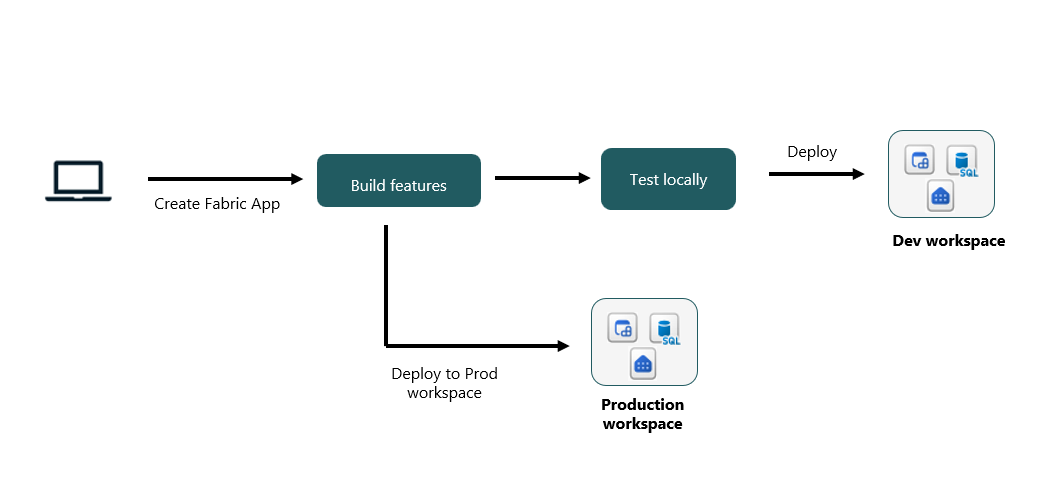
Krok 1: Utwórz deweloperskie i produkcyjne obszary robocze w Fabric
Utwórz dwa obszary robocze ręcznie w portalu Fabric:
- W portalu Fabric utwórz obszar roboczy o nazwie my-app-dev. Zanotuj jego identyfikator obszaru roboczego.
- Utwórz drugi obszar roboczy o nazwie my-app-prod. Zarejestruj swój identyfikator obszaru roboczego.
Krok 2. Logowanie się do Fabric
Zaloguj się przy użyciu konta Entra ID, aby interfejs wiersza polecenia mógł zostać wdrożony w dzierżawie:
npx rayfin login
Aby wskazać określoną dzierżawę, przekaż --tenant:
npx rayfin login --tenant <tenant id>
Sprawdź konto zalogowane w dowolnym momencie:
npx rayfin login status
Krok 3. Tworzenie projektu lokalnie
Utwórz nową aplikację Fabric na podstawie szablonu. Uruchom to polecenie raz dla projektu:
npm create @microsoft/rayfin@latest my-app --workspace my-app-dev
cd my-app
Jeśli dodasz program Rayfin do istniejącego projektu, uruchom zamiast tego polecenie npx rayfin init .
Krok 4. Wdrażanie w obszarze roboczym deweloperskim
Z katalogu głównego projektu wdroż aplikację do my-app-dev:
npx rayfin up --workspace my-app-dev
CLI tworzy element aplikacji Fabric w deweloperskim obszarze roboczym, wdraża schemat bazy danych i przesyła zawartość statyczną, jeśli hostowanie statyczne jest włączone. Wdrożenie jest zapisywane w rayfin/.env, a deweloperski obszar roboczy staje się aktywnym wdrożeniem dla kolejnych wywołań npx rayfin up.
Aby wyświetlić podgląd wdrożenia bez stosowania zmian, uruchom polecenie:
npx rayfin up --dry-run --verbose
Krok 5. Opracowywanie i iterowanie w obszarze roboczym deweloperskim
Użyj obszaru roboczego dewelopera jako miejsca docelowego podczas tworzenia funkcji:
Lokalnie uruchom serwer deweloperski interfejsu użytkownika:
npm run devEdytuj kod, model danych lub
rayfin/rayfin.yml.W razie potrzeby zastosuj zmiany wyłącznie w schemacie:
npx rayfin up db applyPonownie wdróż pełną aplikację do środowiska deweloperskiego:
npx rayfin up
Powtarzaj tę pętlę, aż funkcjonalność będzie gotowa do wdrożenia.
Krok 6: Przenieś projekt do obszaru roboczego prod
Gdy wszystko będzie gotowe do wydania, wdróż ten sam projekt w usłudze my-app-prod:
npx rayfin up --workspace my-app-prod
CLI tworzy oddzielny element aplikacji Fabric w obszarze roboczym prod i rejestruje drugie wdrożenie. Prod staje się nowym aktywnym wdrożeniem, a rayfin/.env jest przepisywane tak, aby na nie wskazywało.
Krok 7. Przełączanie między wdrożeniami deweloperskimi i prod
Użyj polecenia npx rayfin up switch , aby przejść między dwoma zarejestrowanymi wdrożeniami bez ponownego pisania identyfikatorów obszarów roboczych.
Wyświetl listę wdrożeń zarejestrowanych dla projektu:
npx rayfin up list
Wybierz wdrożenie, na które chcesz się przełączyć:
npx rayfin up switch --list
Wróć do dewelopera, aby kontynuować pracę funkcji:
npx rayfin up switch my-app-dev
Przejdź do wersji prod w celu uzyskania poprawki lub walidacji:
npx rayfin up switch my-app-prod
Po przełączeniu zwykłe polecenia npx rayfin up są kierowane do nowo aktywnego obszaru roboczego.
Krok 8. Weryfikowanie wdrożenia prod
Po wdrożeniu w wersji prod upewnij się, że wdrożenie jest w dobrej kondycji:
npx rayfin up status
Otwórz adres URL hostingu wydrukowany przez interfejs wiersza polecenia i sprawdź, czy aplikacja działa zgodnie z oczekiwaniami. Jeśli znajdziesz problem:
Wróć do środowiska deweloperskiego:
npx rayfin up switch my-app-devOdtwórz i napraw problem w środowisku deweloperskim.
Wdróż ponownie na środowisko deweloperskie, zweryfikuj, a następnie przełącz się na środowisko produkcyjne i uruchom
npx rayfin up, aby wdrożyć poprawkę.
Zalecane wskazówki
- Zachowaj kod źródłowy w kontroli wersji. Traktuj
rayfin/.envjako lokalny wskaźnik na aktywne wdrożenie, a nie jako wiarygodne źródło informacji. - Użyj gałęzi funkcjonalnej do bieżących prac i scalaj zmiany do gałęzi głównej dopiero po zweryfikowaniu wdrożenia w środowisku deweloperskim.
- Zarezerwuj
npx rayfin up --forcena sytuacje, gdy CLI wyraźnie to zaleca. Unikaj rutynowego uruchamiania go przed prod. - Użyj
--dry-runprzed każdym wdrożeniem na środowisko produkcyjne, aby wyświetlić podgląd działań wykonywanych przez CLI. - Potwierdź ustawienia uwierzytelniania w
rayfin.ymlprzed wdrożeniem na środowisko produkcyjne. Dla wdrożonych aplikacji obsługiwane jest tylko uwierzytelnianie pośredniczone przez brokera Fabric (Entra SSO). Aby uzyskać szczegółowe informacje, zobacz Deploy a Fabric app to Fabric (Wdrażanie aplikacji Fabric).