Notatka
Dostęp do tej strony wymaga autoryzacji. Może spróbować zalogować się lub zmienić katalogi.
Dostęp do tej strony wymaga autoryzacji. Możesz spróbować zmienić katalogi.
Rozszerzenie VS Code Fabric do inżynierii danych oferuje dwa sposoby pracy z obszarami roboczymi Fabric. W trybie lokalnym pobierasz elementy na komputer i synchronizujesz zmiany z powrotem. W trybie VFS (wirtualny system plików) otwierasz i edytujesz elementy obszaru roboczego bezpośrednio jako pliki zdalne — nic nie jest pobierane na dysk.
Tryb VFS jest dobrym wyborem, gdy chcesz:
- Praca w wielu obszarach roboczych w tym samym oknie programu VS Code.
- Edytuj notesy, środowiska i lakehouse'y bez konieczności zarządzania lokalnymi kopiami.
- Szybkie przeglądanie zawartości obszaru roboczego bez konfigurowania lokalnego folderu roboczego.
W tym artykule wyjaśniono, jak wprowadzić tryb VFS i jak dodawać lub usuwać obszary robocze.
Wymagania wstępne
- Zainstaluj rozszerzenie Fabric Data Engineering dla VS Code i zaloguj się do swojego konta. Aby uzyskać instrukcje konfiguracji, zobacz Rozpocznij pracę z rozszerzeniem Fabric Data Engineering do VS Code.
Wprowadzanie trybu VFS
Wybierz przycisk Otwórz okno zdalne w programie VS Code.
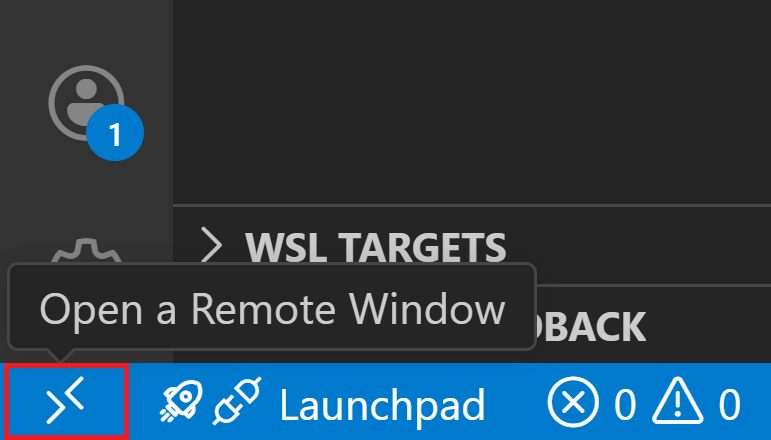
Wybierz Open Fabric Data Engineering Workspaces.


Wskazówka
Po wejściu w tryb VFS po raz pierwszy możesz szybko do niego wrócić, wybierając Plik>Otwórz ostatnie i wybierając wpis /Workspaces [Fabric Data Engineering]. Możesz również wprowadzić tryb VFS w portalu Fabric, wybierając pozycję Otwórz w VS Code (Desktop) w notatniku.
Dodawanie obszaru roboczego
Wybierz ikonę Eksploratora na pasku działań (lub naciśnij klawisze Ctrl+Shift+E), aby otworzyć widok Eksploratora na pasku bocznym.
Kliknij prawym przyciskiem myszy dowolny pusty obszar w widoku Eksploratora (lub naciśnij klawisze Shift+F10), aby otworzyć menu kontekstowe. W razie potrzeby przewiń w dół i wybierz pozycję Zarządzaj obszarami roboczymi sieci szkieletowej.

Wybierz pozycję Dodaj obszar roboczy, a następnie wybierz obszar roboczy z listy.


Po dodaniu obszaru roboczego rozwiń węzeł drzewa w panelu Eksploratora, aby wyświetlić elementy w tym obszarze roboczym i zarządzać nimi.
Usuwanie obszaru roboczego
Wybierz ikonę Eksploratora na pasku działań (lub naciśnij klawisze Ctrl+Shift+E), aby otworzyć widok Eksploratora.
Kliknij prawym przyciskiem myszy dowolny pusty obszar w widoku Eksploratora (lub naciśnij klawisze Shift+F10), aby otworzyć menu kontekstowe. W razie potrzeby przewiń w dół i wybierz pozycję Zarządzaj obszarami roboczymi sieci szkieletowej.
Na wyświetlonej liście obszarów roboczych wybierz przycisk x obok obszaru roboczego, który chcesz usunąć.
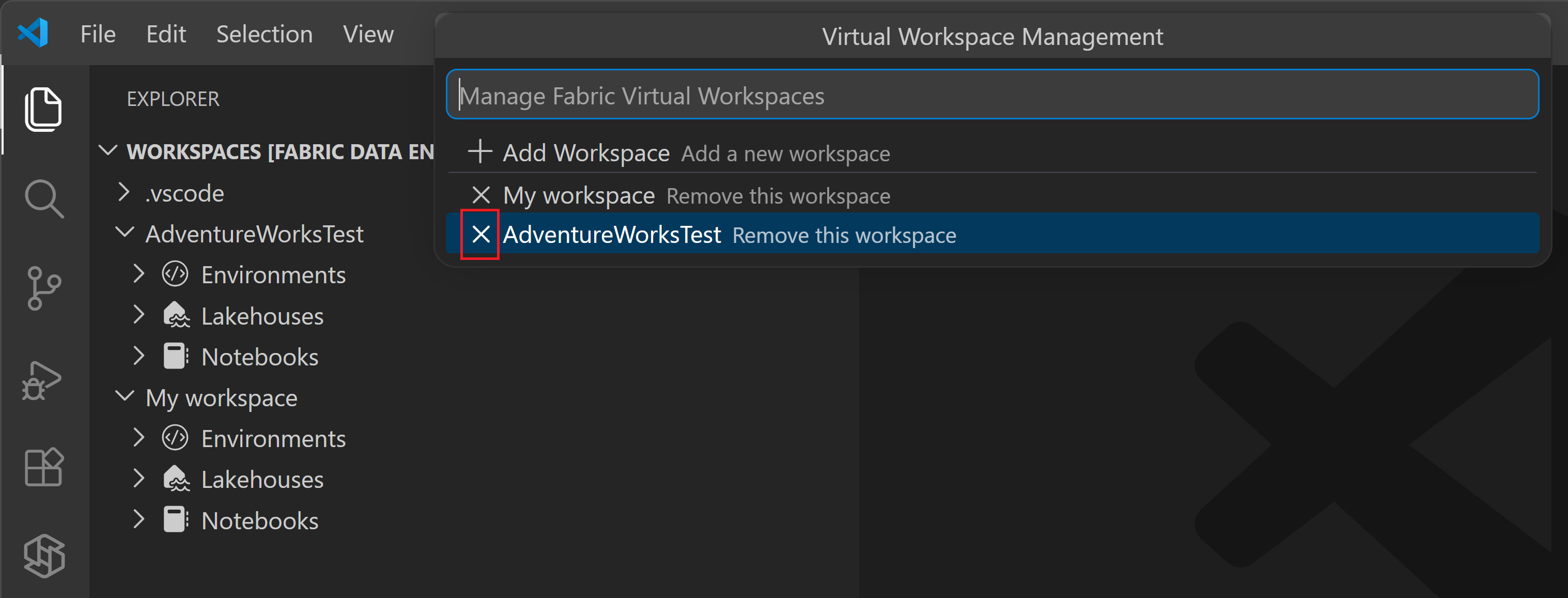
Usunięcie obszaru roboczego z programu VS Code nie powoduje usunięcia obszaru roboczego ani jego elementów; odłącza tylko obszar roboczy od okna programu VS Code.