Notatka
Dostęp do tej strony wymaga autoryzacji. Może spróbować zalogować się lub zmienić katalogi.
Dostęp do tej strony wymaga autoryzacji. Możesz spróbować zmienić katalogi.
Ten artykuł opisuje, jak skonfigurować połączenie z Azure SQL Database dla potoków i przepływu danych Gen2 w Fabric.
Obsługiwane typy uwierzytelniania
Konektor Azure SQL Database obsługuje następujące typy uwierzytelniania odpowiednio na potrzeby kopiowania i przepływu danych Gen2.
| Typ uwierzytelniania | Kopiuj | Przepływ danych Gen2 |
|---|---|---|
| Basic | √ | √ |
| Konto organizacji | √ | √ |
| Podmiot usługi | √ |
Ustaw połączenie z dataflow Gen2
Możesz połączyć przepływ danych Gen2 z platformy Fabric z usługą Azure SQL Database za pomocą łączników Power Query. Wykonaj następujące kroki, aby utworzyć połączenie:
- Sprawdź możliwości , aby upewnić się, że twój scenariusz jest obsługiwany.
- Spełnij wymagania wstępne dotyczące usługi Azure SQL Database.
- Pobieranie danych w systemie Fabric.
- Nawiązywanie połączenia z bazą danych Azure SQL Database.
Capabilities
- Importowanie
- DirectQuery (modele semantyczne Power BI)
- Opcje zaawansowane
- Czas oczekiwania polecenia w minutach
- Natywna instrukcja SQL
- Kolumny relacji
- Nawigowanie przy użyciu pełnej hierarchii
- Obsługa trybu failover programu SQL Server
Wymagania wstępne
Domyślnie Power BI instaluje sterownik OLE DB dla bazy danych Azure SQL. Jednak w celu uzyskania optymalnej wydajności zaleca się zainstalowanie przez klienta SQL Server natywnego klienta przed użyciem łącznika bazy danych Azure SQL. Programy SQL Server Native Client 11.0 i SQL Server Native Client 10.0 są obsługiwane w najnowszej wersji.
Pobierz dane
Aby uzyskać dane w usłudze Data Factory:
Po lewej stronie Data Factory wybierz Obszary robocze .
W obszarze roboczym Data Factory wybierz pozycję Nowy>, a następnie wybierz element usługi Data Factory: przepływ danych, potok, zadanie kopiowania lub zadanie tworzenia kopii lustrzanej.

W Power Query wybierz Pobierz dane na wstążce lub wybierz Pobierz dane z innego źródła w bieżącym widoku.

Na stronie Wybieranie źródła danych użyj pozycji Wyszukaj , aby wyszukać nazwę łącznika, lub wybierz pozycję Wyświetl więcej z prawej strony listy łączników, aby wyświetlić wszystkie łączniki dostępne w usłudze Data Factory.

Jeśli zdecydujesz się wyświetlić więcej łączników, nadal możesz użyć funkcji Wyszukaj , aby wyszukać nazwę łącznika lub wybrać kategorię, aby wyświetlić listę łączników skojarzonych z tą kategorią.


Nawiązywanie połączenia z bazą danych Azure SQL Database
Aby nawiązać połączenie z bazą danych Azure SQL Database z poziomu usługi Power Query Online, wykonaj następujące kroki:
Wybierz opcję Azure SQL Database w środowisku pobierania danych. Różne aplikacje mają różne sposoby uzyskiwania dostępu do funkcji pobierania danych w usłudze Power Query Online. Aby uzyskać więcej informacji na temat korzystania z doświadczenia pozyskiwania danych w Power Query Online z Twojej aplikacji, przejdź do Gdzie uzyskać dane.

W Azure SQL database podaj nazwę serwera i bazy danych.

Możesz również wybrać i wprowadzić zaawansowane opcje, które zmodyfikują zapytanie połączenia, takie jak przekroczenie limitu czasu polecenia lub zapytanie natywne (instrukcja SQL). Więcej informacji: Nawiązywanie połączenia przy użyciu opcji zaawansowanych
Jeśli po raz pierwszy łączysz się z tą bazą danych, wybierz rodzaj uwierzytelniania i wprowadź swoje poświadczenia.
W razie potrzeby wybierz nazwę lokalnej bramy danych.
Jeśli połączenie nie jest szyfrowane, wyczyść pole wyboru Użyj szyfrowanego połączenia .
Wybierz przycisk Dalej, aby kontynuować.
W nawigatorze wybierz wymagane dane, a następnie wybierz pozycję Przekształć dane.

Skonfiguruj połączenie dla potoku danych
Poniższa tabela zawiera podsumowanie właściwości wymaganych do połączenia rurociągu.
| Nazwa/nazwisko | opis | Wymagane | Własność | Kopiuj |
|---|---|---|---|---|
| Nazwa połączenia | Nazwa połączenia. | Tak | ✓ | |
| Connection type (Typ połączenia) | Wybierz typ połączenia. Wybierz pozycję SQL Server. | Tak | ✓ | |
| Serwer (Server) | Nazwa serwera SQL platformy Azure. | Tak | ✓ | |
| Baza danych | Nazwa usługi Azure SQL Database. | Tak | ✓ | |
| Authentication | Przejdź do uwierzytelniania | Tak | Przejdź do uwierzytelniania | |
| Poziom prywatności | Poziom prywatności, który chcesz zastosować. Dozwolone wartości to Organizacyjne, Prywatność, Publiczne | Tak | ✓ |
Aby uzyskać szczegółowe instrukcje dotyczące konfigurowania połączenia w potoku, wykonaj następujące kroki:
W nagłówku strony w usłudze Data Factory wybierz pozycję Ustawienia
 > Zarządzaj połączeniami i bramami.
Wybierz pozycję Nowy w górnej części wstążki, aby dodać nowe źródło danych.

Okienko Nowe połączenie zostanie otwarte po lewej stronie.


Konfigurowanie połączenia
W okienku Nowe połączenie wybierz pozycję Chmura i określ następujące pola:
- Nazwa połączenia: określ nazwę połączenia.
- Typ połączenia: wybierz pozycję SQL Server.
- Serwer: wprowadź nazwę serwera Azure SQL. Można go znaleźć na stronie Przegląd serwera Azure SQL.
- Baza danych: wprowadź nazwę usługi Azure SQL Database.

W obszarze Metoda uwierzytelniania wybierz swoje uwierzytelnianie z listy rozwijanej i ukończ powiązaną konfigurację. Łącznik usługi Azure SQL Database obsługuje następujące typy uwierzytelniania.

Opcjonalnie ustaw poziom prywatności, który chcesz zastosować. Dozwolone wartości to Organizacyjne, Prywatność i Publiczne. Aby uzyskać więcej informacji, zobacz poziomy prywatności w dokumentacji dodatku Power Query.
Wybierz pozycję Utwórz , aby utworzyć połączenie. Tworzenie zostało pomyślnie przetestowane i zapisane, jeśli wszystkie dane uwierzytelniające są poprawne. Jeśli nie będzie poprawne, tworzenie zakończy się niepowodzeniem.

Uwierzytelnianie
Łącznik usługi Azure SQL Database obsługuje następujące typy uwierzytelniania:
| Nazwa/nazwisko | opis | Wymagane | Własność | Kopiuj |
|---|---|---|---|---|
| Podstawowa | ✓ | |||
| - Nazwa użytkownika | Nazwa użytkownika usługi Azure SQL Database. | Tak | ||
| - Hasło | Hasło usługi Azure SQL Database. | Tak | ||
| OAuth2 | ✓ | |||
| Jednostka usługi | ✓ | |||
| - Identyfikator dzierżawy | Informacje o dzierżawie (nazwa domeny lub identyfikator dzierżawy). | Tak | ||
| - Identyfikator jednostki usługi | Identyfikator klienta aplikacji. | Tak | ||
| - Klucz jednostki usługi | Klucz aplikacji. | Tak |
uwierzytelnianie podstawowe
Wybierz Podstawowa w obszarze Metoda uwierzytelniania.
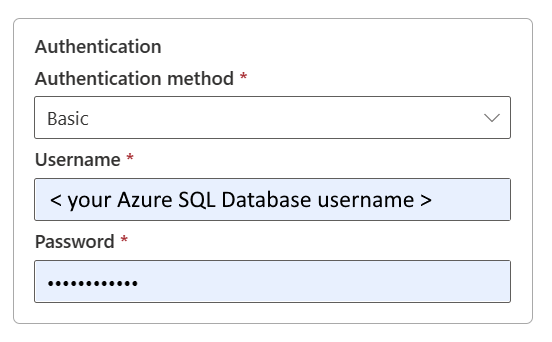
- Nazwa użytkownika: określ nazwę użytkownika usługi Azure SQL Database.
- Hasło: określ hasło usługi Azure SQL Database.
Uwierzytelnianie OAuth2
Otwórz Edytuj poświadczenia. Zauważysz interfejs logowania. Wprowadź swoje konto i hasło, aby zalogować się na koncie. Po zalogowaniu wróć do strony Nowe połączenie .

Uwierzytelnianie głównego elementu usługi

- Identyfikator dzierżawy: określ informacje o dzierżawie (tzn. nazwę domeny lub identyfikator dzierżawy), w ramach której znajduje się aplikacja. Pobierz go, umieszczając wskaźnik myszy na prawym górnym rogu witryny Azure Portal.
- Identyfikator jednostki usługi: określ identyfikator klienta aplikacji.
- Klucz jednostki usługi: określ klucz aplikacji.
Aby użyć uwierzytelniania głównego użytkownika, wykonaj następujące kroki:
Utwórz aplikację Microsoft Entra na portalu Azure. Zanotuj nazwę aplikacji i następujące wartości, które definiują połączenie:
- Identyfikator dzierżawy
- Identyfikator aplikacji
- Klucz aplikacji
Skonfiguruj administratora Microsoft Entra dla swojego serwera w portalu Azure, jeśli jeszcze tego nie zrobiłeś. Administrator Microsoft Entra musi być użytkownikiem Microsoft Entra lub grupą Microsoft Entra, ale nie może być jednostką usługi. Ten krok jest wykonywany po to, aby w następnym kroku można było użyć tożsamości Microsoft Entra do utworzenia użytkownika bazy danych w trybie ograniczonym dla głównego użytkownika usługi.
Utwórz użytkowników zawartej bazy danych dla jednostki usługi. Nawiąż połączenie z bazą danych, z której lub do której chcesz skopiować dane, używając narzędzi takich jak SQL Server Management Studio, przy użyciu tożsamości Microsoft Entra, która ma co najmniej uprawnienie „ALTER ANY USER”. Zaloguj się do usługi Azure SQL Database za pomocą uwierzytelniania identyfikatora Entra firmy Microsoft i uruchom następujący kod T-SQL:
CREATE USER [your application name] FROM EXTERNAL PROVIDER;Przyznaj jednostce usługi wymagane uprawnienia, tak jak zwykle w przypadku użytkowników SQL lub innych użytkowników. Uruchom następujący kod. Aby uzyskać więcej opcji, przejdź do strony ALTER ROLE (Transact-SQL).
ALTER ROLE [role name] ADD MEMBER [your application name];Konfigurowanie połączenia usługi Azure SQL Database.