Notatka
Dostęp do tej strony wymaga autoryzacji. Może spróbować zalogować się lub zmienić katalogi.
Dostęp do tej strony wymaga autoryzacji. Możesz spróbować zmienić katalogi.
Note
Kreator dokumentów Excel jest obecnie w podglądzie.
Kreator dokumentów Excel w Dataflow Gen2 pozwala wizualnie zdefiniować zeszyt Excel, bez pisania Power Query M. Wykorzystaj dane z zapytań przepływu danych do tworzenia arkuszy z formatowanymi tabelami, zakresami komórek i wykresami.
Tworzenie definicji zeszytu ćwiczeń i generowanie pliku Excel to osobne kroki:
- Przygotuj dane w swoich zapytaniach źródłowych.
- Użyj buildera do definiowania arkuszy, części i źródeł danych. Wybranie OK tworzy zapytanie do dokumentu, a nie do pliku Excel.
- Konfiguruj miejsce docelowe oparte na plikach na zapytaniu dokumentu, a następnie uruchom przepływ danych, aby wygenerować plik.
.xlsx
Ten artykuł omawia wizualny przepływ pracy. W przypadku autorstwa opartego na M, w tym schematu tabeli nawigacyjnej i nazw właściwości, zobacz zaawansowany cel danych Excel. Aby śledzić konkretny scenariusz, zobacz Przykład: stwórz regionalny zeszyt roboczy sprzedaży.
Zrozum strukturę zeszytu ćwiczeń
Budowniczy używa następujących terminów. Zapytanie źródłowe, część i arkusz to różne obiekty, nawet jeśli nadajesz im podobne nazwy.
| Term | Meaning |
|---|---|
| Zapytanie źródłowe | Zapytanie w przepływie danych, które dostarcza tabelę przygotowanych danych. Przefiltruj, grupuj i przekształcaj dane w tym zapytaniu przed użyciem ich w zeszycie. |
| Zeszyt ćwiczeń | Dokument Excel, który definiujesz w builderze. Zeszyt ćwiczeń zawiera jeden lub więcej arkuszy ćwiczeń. |
| Arkusz | Arkusz ćwiczeń w zeszycie. Każda kartka zawiera części. |
| Część | Element na arkuszu, taki jak tabela, dane arkusza, zakres lub wykres. Typ tego typu decyduje o tym, jak dane pojawiają się w Excelu. |
| Zapytanie o dokument | Zapytanie tworzone przez konstruktor w celu opisania struktury skoroszytu i danych używanych przez jego elementy. To zapytanie wymaga określenia lokalizacji docelowej danych wyjściowych skoroszytu. |
| Miejsce docelowe plikowe | Ustawienia połączenia i plików, które decydują, gdzie przepływ danych zapisuje zeszyt Excel. |
Wymagania wstępne
Przed rozpoczęciem potrzebne są następujące elementy:
- Dataflow Gen2, który możesz edytować, z przynajmniej jednym zapytaniem zwracającym tabelę. Aby zacząć, zobacz Stwórz swój pierwszy przepływ danych.
- Połączenie z dostępem do zapisu do obsługiwanego miejsca docelowego opartego na plikach.
Przygotuj wiersze, kolumny i typy danych zapytania źródłowego przed otwarciem buildera. Na przykład, jeśli wykres powinien pokazywać całkowite przychody według regionów, pogrupuj dane według regionów i oblicz sumy w zapytaniu źródłowym.
Stwórz dokument Excel
Otwórz przepływ danych w edytorze Power Query.
Na zakładce Home wybierz Docelowy dokument>Excel (Podgląd).


Otwiera się okno dialogowe Utwórz dokument programu Excel (Wersja zapoznawcza) ze skoroszytem zawierającym Sheet1 i Part1. Drzewo po lewej pokazuje strukturę zeszytu ćwiczeń. Wybierz arkusz lub element, aby skonfigurować go po prawej.
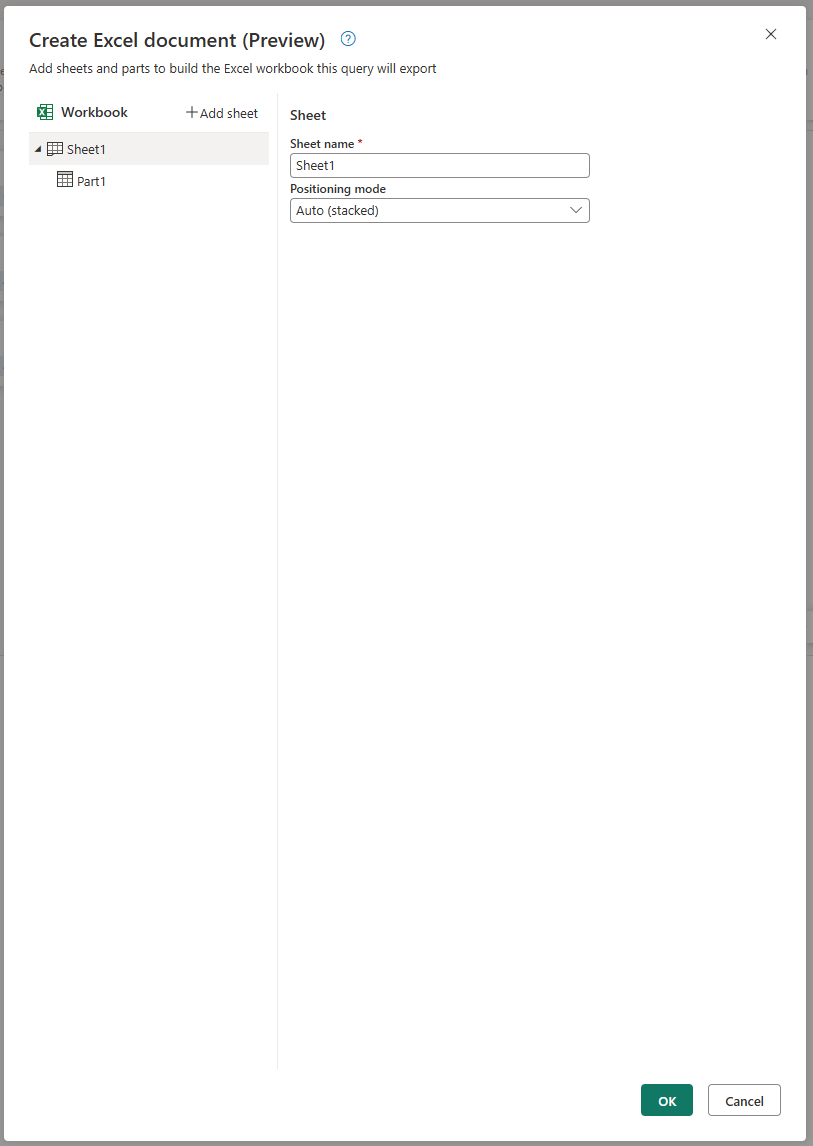
Wybierz Arkusz1, aby zmienić nazwę arkusza i przejrzeć tryb pozycjonowania. Początkowy tryb pozycjonowania to Auto (stacked). W przypadku elementów Tabela i Zakres automatyczne pozycjonowanie umieszcza obszary danych jeden pod drugim.
Następnie wybierz Część 1 , aby skonfigurować pierwszą część. Nadaj części nazwę, wybierz typ części i wybierz źródło danych, jak opisano w poniższych sekcjach. Nie wybieraj OK , dopóki nie skonfigurujesz części, które chcesz uwzględnić.
Dodaj arkusze i części
Zeszyt może zawierać wiele arkuszy, a arkusz może zawierać wiele części. Możesz skonfigurować początkowy arkusz 1 i część 1 bez dodawania kolejnych arkuszy czy części.
- Aby dodać arkusz, wybierz Dodaj arkusz, a następnie wpisz jego nazwę Arkusz.
- Wybierz element w drzewie skoroszytu, aby go skonfigurować. Aby dodać kolejną część do arkusza, użyj przycisku plus obok tego arkusza.
- Wpisz opisową nazwę części. Używaj unikalnych nazw części w zeszycie, aby referencje mogły zidentyfikować właściwą część.
- W sekcji Typ części wybierz rodzaj treści do dodania.
| Typ części | Kiedy należy go używać |
|---|---|
| tabela | Stwórz sformatowaną tabela programu Excel z funkcjami takimi jak rozwijane listy filtrów. Używaj tego typu, gdy chcesz formatować tabelę lub mieć wiele regionów danych na jednym arkuszu. |
| Dane arkusza | Eksportuj pojedynczy region danych zaczynając od komórki A1, bez funkcji Excel Table. Nie łącz tego z częściami tabeli czy zakresu na tym samym arkuszu. |
| Zakres | Zapisuj komórki bez formatowania tabel w Excel. Użyj tego typu, gdy potrzebujesz prostego obszaru danych, możliwości określenia jego komórki początkowej lub pominięcia wiersza nagłówka. |
| Wykres | Wizualizuj dane zapytań lub odwołuj się do danych z innej części, na przykład z istniejącej tabeli w zeszycie. |

Ustawienia, które widzisz, zależą od typu części. Na przykład część Zakres zawiera komórkę startową, Pomiń nagłówek oraz Pokaż linie siatki, z dodatkowymi ustawieniami w opcjach zaawansowanych.
Wybierz układ dla części danych
Używaj części tabeli lub zakresu , gdy potrzebujesz wielu regionów danych na jednym arkuszu. Nie możesz łączyć danych arkusza z elementami tabeli lub zakresu na tym arkuszu.
- Użyj automatycznego pozycjonowania, aby pionowo układać obszary danych tabeli i zakresu . Nie zakładaj, że pierwszy region zaczyna się od A1.
- Jeśli używasz jawnych wartości pola Start cell, wpisz komórkę w lewym górnym rogu każdego obszaru danych, na przykład
B3. Zostaw miejsce na dane i ewentualny wiersz nagłówka, uwzględniając zmiany liczby wierszy w kolejnych uruchomieniach. - Nie mieszaj automatycznego i jawnego pozycjonowania regionów danych na tym samym arkuszu. Regiony danych nie mogą się nakładać.
Jeśli wykres odwołuje się do elementu Zakres, pozostaw opcję Pomiń nagłówek niezaznaczoną dla tego zakresu. Wykresy potrzebują swoich nagłówków, aby identyfikować szeregi danych. Szczegółowe zasady układu można znaleźć w sekcji Table and Range parts.
Wybierz źródło danych
Każda część potrzebuje źródła danych. Wybierz tę część w drzewie zeszytu ćwiczeń, a następnie otwórz rozwijane menu źródła danych . Grupy źródłowe rozróżniają zapytania w przepływie danych od części już zdefiniowanych w zeszycie.
| Grupa źródłowa | Użyj |
|---|---|
| Queries | Wybierz zapytanie zwracające tabelę z bieżącego przepływu danych. Użyj tej grupy do dostarczania danych dla tabeli, danych arkusza lub części zakresu , albo do bezpośredniego dostarczania danych zapytań do wykresu. |
| Odwołanie do składnika | Wybierz nazwaną część danych, aby użyć jako źródła wykresu. Na przykład wykres w arkuszu Charts może odwoływać się do części tabeli w arkuszu Summary. Wybierz nazwę części, a nie nazwę arkusza. |
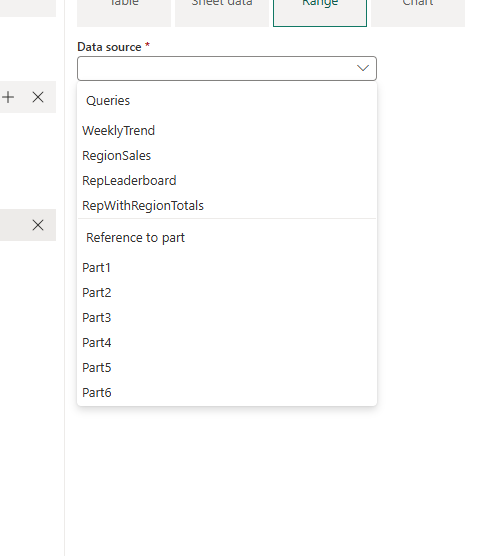
Na przykład zapytanie o nazwie RegionSales może dostarczyć część tabeli o nazwie RegionalSalesTable. Wykres używający Reference do części wybiera RegionalSalesTable, a nie RegionSales. To odniesienie znajduje się w definicji podręcznika, a nie jest nowym połączeniem z zewnętrznym źródłem danych.
Dane arkusza używają danych zapytań, a nie odniesienia do innej części. Dla wykresów wybierz kolumny istniejące w wybranym źródle i użyj kolumn liczbowych jako wartości.
Wybierz źródło i uzupełnij ustawienia dla każdej części. Gdy zeszyt będzie gotowy, wybierz OK , aby utworzyć zapytanie do dokumentu.
Przejrzyj zapytanie dokumentowe
Kreator dodaje nowe zapytanie do przepływu danych. Wybranie tego zapytania pokazuje podgląd specyficzny dla dokumentu zamiast zwykłego podglądu danych tabelowych.
Podgląd pokazuje arkusz skoroszytu oraz liczbę części. Wybierz każdą zakładkę arkusza, aby przejrzeć jej części i źródła danych. Sprawdź, czy są obecne oczekiwane arkusze, typy części i odniesienia do źródeł.
Ten widok reprezentuje strukturę dokumentu. Nie renderuje końcowych komórek Excel ani wykresów.

Important
Utworzenie zapytania dotyczącego dokumentu nie powoduje zapisania pliku. Gdy panel Destination pokaże Brak miejsca docelowego, skonfiguruj miejsce docelowe przed uruchomieniem przepływu danych do eksportu zeszytu.
Konfiguruj miejsce docelowe wyjścia
Kwerenda dokumentu obsługuje wyłącznie lokalizacje docelowe oparte na plikach. W panelu docelowym wybierz sposób konfiguracji wyjścia:
| Option | Action |
|---|---|
| Użyj OneDrive jako miejsca docelowego | Użyj skrótu, aby ustawić usługę OneDrive jako lokalizację docelową dla skoroszytu. |
| Wybierz inną lokalizację docelową | Wybierz inne obsługiwane miejsce docelowe oparte na plikach. |
Konfiguruj miejsce docelowe zapytania dokumentu, a nie tylko jednego z jego zapytań źródłowych:
- Wybierz zapytanie dokumentu i wybierz jedną z opcji docelowych.
- Uzupełnij ustawienia połączenia, lokalizacji docelowej i nazwy pliku dla wybranego miejsca docelowego. Użyj miejsca, gdzie połączenie może zapisywać pliki.
- Jeśli docelowa konfiguracja pyta o format pliku, wybierz Excel i Zaawansowany format. Zapytanie dokumentowe opisuje strukturę zeszytu ćwiczeń, a nie pojedynczą tablicę płaską do eksportu.
- Zakończ ustawienie miejsca docelowego.
Więcej informacji można znaleźć w artykule Ustaw miejsca docelowe oparte na plikach. Jeśli wybierzesz domek nad jeziorem, użyj jego sekcji Pliki zamiast Tabel.
Uruchom przepływ danych i otwórz zeszyt
- Wybierz Zapisz i uruchom. Dataflow wykorzystuje zapytanie dokumentu do wygenerowania zeszytu i zapisu go do skonfigurowanej lokalizacji.
- Sprawdź status rozgrywki. Jeśli uruchomienie się nie powiedzie, sprawdź komunikat o błędzie przed ponowną próbą. Instrukcje można znaleźć w artykule Zobacz historię odświeżania i monitoruj przepływy danych.
- Po pomyślnym uruchomieniu otwórz plik Excel w skonfigurowanym miejscu docelowym. Sprawdź nazwy kart, dane, układ i wykresy w wygenerowanym zeszycie.
Edytuj istniejący dokument
Użyj Edytuj dokument , aby zmienić definicję zeszytu zapisaną w przepływie danych, a nie otwierać istniejący .xlsx plik:
- Wybierz zapytanie dokumentu, a następnie wybierz Edytuj dokument w podglądzie dokumentu.
- Zaktualizuj arkusze, części lub wybrane źródła danych w kreatorze.
- Wybierz OK, a następnie zapisz i uruchom przepływ danych, aby wygenerować zaktualizowany zeszyt.
Aby zmienić wiersze, kolumny lub obliczenia używane przez część, edytuj jego zapytanie źródłowe w Power Query. Przejrzyj wybór źródła danych i kolumn wykresu w komponencie, jeśli zmieni się schemat źródła. Zmiany w definicji lub zapytaniach źródłowych nie aktualizują pliku wyjściowego, dopóki przepływ danych nie zostanie uruchomiony.
Przykład: stworzyć regionalny zeszyt roboczy sprzedaży
Ten przykład wykorzystuje jedno źródłowe zapytanie do stworzenia sformatowanej tabeli oraz wykresu na oddzielnych arkuszach.
Zacznij od zapytania o nazwie, RegionSales które zwraca sumy regionalne, takie jak w poniższej tabeli. Ustaw Region na typ tekstu i Revenue na typ numeryczny. Nazwy i wartości to przykłady; możesz użyć własnego, przygotowanego zapytania.
| Region | Revenue |
|---|---|
| Północ | 12000 |
| Południe | 18000 |
| Zachód | 15000 |
Otwórz stronę główną>Dokument>docelowyExcel (Podgląd). W budowniku konfiguruj zeszyt w następujący sposób:
| Nazwa arkusza | Nazwa części | Typ części | Źródło danych |
|---|---|---|---|
Summary |
RegionalSalesTable |
tabela | W sekcji Zapytania wybierz RegionSales. |
Charts |
RevenueByRegion |
Wykres | W sekcji Odniesienie do części wybierz RegionalSalesTable. |
- Zmień nazwę początkowego arkusza na
Summaryi ustaw jego część początkową jakoRegionalSalesTable. Zachowaj automatyczne pozycjonowanie regionu danych. - Dodaj arkusz o nazwie
Chartsi skonfiguruj część wykresu o nazwieRevenueByRegion. Wybierz wykres kolumnowy, użyjRegiongo jako oś kategorii i użyjRevenuedla wartości. - Wybierz OK, a następnie zaznacz zapytanie dokumentu. Sprawdź, czy podgląd pokazuje oba arkusze i ich części.
- Skonfiguruj miejsce docelowe dla zapytania dokumentu oparte na plikach, z nazwą pliku, np.
RegionalSales.xlsx, a następnie wybierz Save & run.
Po udanym przejściu otwórz zeszyt ćwiczeń. Arkusz Summary powinien zawierać trzy regionalne sumy w sformatowanej tabeli. Arkusz Charts powinien zawierać wykres tych sum, wykorzystując część tabelową jako źródło danych.
Rozwiązywanie typowych problemów
Użyj podglądu dokumentu, aby przejrzeć definicję i historię odświeżania i sprawdzić awarie podczas generowania plików.
| Objaw | Co należy sprawdzić? |
|---|---|
| Po zamknięciu buildera nie pojawia się żaden plik Excel. | Wybierz zapytanie dokumentu. Skonfiguruj jego miejsce docelowe, jeśli pokazuje Brak miejsca docelowego, a następnie uruchom przepływ danych. Jeśli uruchomienie już się nie powiodło, sprawdź jego błąd i potwierdź docelową lokalizację oraz uprawnienia do zapisu. |
| Miejsce docelowe tabeli nie jest dostępne dla zapytania dokumentu. | Wybierz miejsce docelowe oparte na plikach. Część Tabela tworzy tabelę programu Excel wewnątrz skoroszytu; nie kwalifikuje zapytania w dokumencie do użycia tabeli bazy danych jako miejsca docelowego. |
| Wykres nie może znaleźć elementu odniesienia. | Sprawdź nazwę części i źródło danych. Referencja do części musi identyfikować część danych, a nie arkusz pracy ani oryginalne zapytanie. |
| Wykres nie może korzystać ze swoich danych źródłowych. | Sprawdź, czy istnieją kolumny osi i wartości oraz czy kolumny wartości mają typy numeryczne. Jeśli źródłem jest składnik Range, wyczyść opcję Pomiń nagłówek. |
| Nakładanie się regionów danych lub nieprawidłowe pozycjonowanie. | Przejrzyj wartości komórek startowych , wiersze nagłówków i liczbę wierszy. Używaj automatycznego pozycjonowania regionów danych lub nadaj im nienakładające się pozycje wyraźne. Nie mieszaj tych dwóch trybów na arkuszu. |
| Arkusz nie może łączyć wybranych typów części. | Nie umieszczaj danych arkusza razem z elementami tabeli lub zakresu na tym samym arkuszu. Używaj tabeli i zakresu dla wielu regionów danych lub przenieś dane arkusza do osobnego arkusza. |
Aby uzyskać informacje o określonych błędach w czasie wykonywania, zobacz dokumentację błędów zaawansowanego miejsca docelowego programu Excel.
Uwagi i ograniczenia
- Zapytanie dotyczące dokumentu wymaga miejsca docelowego opartego na pliku. Miejsca docelowe tabel nie są dostępne dla tego zapytania.
- Twórca definiuje zawartość i układ zeszytu ćwiczeń. Podgląd dokumentu to nie jest wyrenderowany zeszyt Excel ani edytor komórek.
- Limit arkusza Excel i komórek nadal obowiązuje. Błędy danych źródłowych mogą również uniemożliwić generowanie plików. Zobacz Uwagi i ograniczenia.
- Etykiety UI nie zawsze są takie same jak identyfikatory M. Na przykład część danych arkusza konstruktora odpowiada elementowi
SheetDataw tabeli nawigacyjnej. Do automatyzacji opartej na M używaj struktury tabel nawigacyjnych i udokumentowanych właściwości w czasie działania, a nie etykiet UI jako identyfikatorów kodu.