Notatka
Dostęp do tej strony wymaga autoryzacji. Może spróbować zalogować się lub zmienić katalogi.
Dostęp do tej strony wymaga autoryzacji. Możesz spróbować zmienić katalogi.
Dotyczy:✅ punkt końcowy analizy SQL, magazyn i dublowana baza danych w usłudze Microsoft Fabric
W tym artykule opisano sposób używania edytora zapytań wizualnych w portalu usługi Microsoft Fabric do szybkiego i wydajnego pisania zapytań. Aby utworzyć zapytania, możesz użyć edytora zapytań wizualnych w środowisku bez kodu.
- Możesz również wysyłać zapytania do danych w magazynie danych za pomocą wielu narzędzi, używając parametrów połączenia SQL.
- Edytor zapytań SQL umożliwia pisanie zapytań języka T-SQL z poziomu portalu usługi Microsoft Fabric.
- Możesz szybko wyświetlać dane w podglądzie danych.
Wizualny edytor zapytań w portalu Fabric
Edytor zapytań wizualnych udostępnia łatwy interfejs wizualny do pisania zapytań względem danych w magazynie.
Po załadowaniu danych do magazynu możesz użyć edytora zapytań wizualnych, aby utworzyć zapytania do analizowania danych. Istnieją dwa sposoby przejścia do wizualnego edytora zapytań:
Na wstążce utwórz nowe zapytanie przy użyciu przycisku Nowe zapytanie wizualne, jak pokazano na poniższej ilustracji.

Aby utworzyć zapytanie, przeciągnij i upuść tabele z Eksploratora obiektów na kanwę. Aby przeciągnąć tabelę, zaznacz i przytrzymaj tabelę, aż zobaczysz, że zostanie ona odebrana z Eksploratora obiektów przed przeciągnięciem. Po przeciągnięciu jednej lub większej liczby tabel na kanwę możesz zaprojektować zapytania za pomocą środowiska wizualnego. Edytor magazynu danych korzysta z widoku diagramu w Power Query, aby ułatwić tworzenie zapytań i analizowanie danych. Dowiedz się więcej o widoku diagramu w Power Query.
Podczas pracy nad zapytaniem wizualnym zapytania są automatycznie zapisywane co kilka sekund. Na karcie zapytania zostanie wyświetlony "wskaźnik zapisywania", aby wskazać, że zapytanie jest zapisywane. Wszyscy użytkownicy obszaru roboczego mogą zapisywać swoje zapytania w folderze Moje zapytania . Jednak użytkownicy z rolą przeglądającego w obszarze roboczym lub odbiorcy, którym udostępniono magazyn, nie mogą przenosić zapytań do folderu Udostępnione zapytania.
Poniższy animowany plik GIF przedstawia scalanie dwóch tabel przy użyciu edytora zapytań wizualizacji bez kodu.

Kroki pokazane w pliku GIF to:
- Najpierw tabela
DimCityjest przeciągnięta z Eksploratorado pustego nowego edytora zapytań wizualnych. - Następnie tabela
FactSalejest przeciągana z Eksploratora do edytora zapytań wizualnych. - W wizualnym edytorze zapytań w menu kontekstowym zawartości elementu
DimCityoperator programu Power Query Scal zapytania jako nowe służy do łączenia ich za pomocą wspólnego klucza. - Na nowej stronie Scalanie kolumna
CityKeyw każdej tabeli jest wybierana jako klucz wspólny. Rodzaj sprzężenia jest wewnętrzny. - Nowy operator Merge został dodany do wizualnego edytora zapytań.
- Gdy zobaczysz wyniki, możesz użyć opcji Pobierz plik programu Excel, aby wyświetlić wyniki w programie Excel lub wizualizacji wyników w celu utworzenia raportu dotyczącego wyników.
Zapisz jako widok
Zapytanie można zapisać jako widok, w którym jest włączone ładowanie danych, za pomocą przycisku Zapisz jako widok . Wybierz nazwę schematu, do której masz dostęp do tworzenia widoków, podaj nazwę widoku i zweryfikuj instrukcję SQL przed potwierdzeniem utworzenia widoku. Po pomyślnym utworzeniu widoku zostanie wyświetlony w Eksploratorze.

Wyświetlanie bazy danych SQL
Funkcja Wyświetl sql umożliwia wyświetlenie zapytania SQL na podstawie zastosowanych kroków zapytania wizualnego.
Wybierz pozycję Wyświetl zapytanie , aby wyświetlić wynikowy kod T-SQL, i Edytuj skrypt SQL, aby edytować zapytanie SQL w edytorze zapytań.
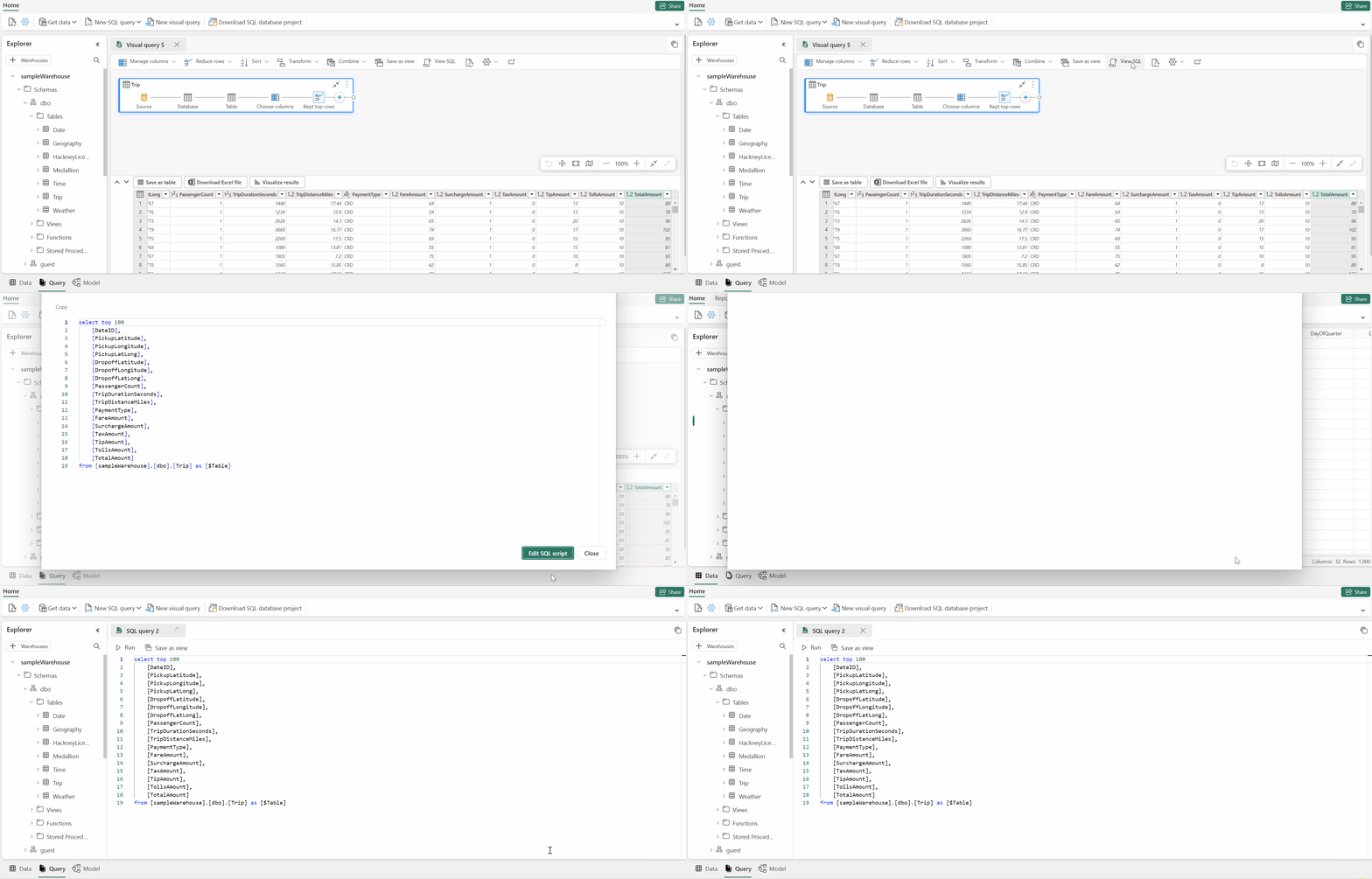
Podczas pisania zapytań łączących co najmniej dwie tabele przy użyciu akcji Scal zapytania zapytanie, które ma włączone ładowanie, zostanie odzwierciedlone w skrypcie SQL. Aby określić, które zapytanie tabeli powinno być wyświetlane w skryscie SQL, wybierz menu kontekstowe, a następnie włącz ładowanie. Rozwiń kolumny tabeli, które zostały połączone w wynikach, aby zobaczyć, jak te kroki są odzwierciedlone w skrypcie SQL.

Zapisz jako tabelę
Możesz użyć polecenia Zapisz jako tabelę , aby zapisać wyniki zapytania w tabeli dla zapytania z włączonym ładowaniem. Wybierz magazyn, w którym chcesz zapisać wyniki, wybierz schemat, do którego masz dostęp do tworzenia tabel i podaj nazwę tabeli, aby załadować wyniki do tabeli przy użyciu instrukcji CREATE TABLE AS SELECT . Po pomyślnym utworzeniu tabeli zostanie wyświetlona w Eksploratorze.

Tworzenie zapytania między magazynami w edytorze zapytań wizualnych
Aby uzyskać więcej informacji na temat wykonywania zapytań między magazynami, zobacz Wykonywanie zapytań między magazynami.
- Aby utworzyć zapytanie obejmujące wiele magazynów, przeciągnij i upuść tabele z dodanych magazynów i dodaj działanie scalania. Na przykład na poniższym obrazie
store_salesjest dodawany z magazynusalesi łączony z tabeląitemz magazynumarketing.

Ograniczenia dotyczące edytora zapytań wizualnych
- W edytorze zapytań wizualnych można uruchamiać tylko instrukcje DQL (Data Query Language) lub instrukcje SELECT służące wyłącznie do odczytu. Instrukcje DDL lub DML nie są obsługiwane.
- Obecnie obsługiwana jest tylko część operacji Power Query, które obsługują składanie zapytań.
- Wizualizacja wyników obecnie nie obsługuje zapytań SQL z klauzulą
ORDER BY. - Podczas wyświetlania skryptu SQL łączącego co najmniej dwie tabele tylko tabela z włączonym ładowaniem wyświetli odpowiedni skrypt SQL.
- Istnieją pewne kroki, których funkcja Wyświetl SQL nie obsługuje; w takich przypadkach w wizualnym edytorze zapytań wyświetlany jest baner z komunikatem: „Zapytanie nie jest obsługiwane jako widok magazynu danych, ponieważ nie można go w pełni przetłumaczyć na język SQL”. Aby uzyskać więcej informacji, zobacz artykuł Wskaźniki składania zapytań w programie Power Query.
- Magazyny z bardzo dużymi schematami będą trwać znacznie dłużej, ponieważ informacje o schemacie nie są buforowane i muszą być obliczane na żądanie. Magazyny danych z łączną liczbą ponad 750 000 obiektów (tabel, widoków i kolumn) nie są obsługiwane na potrzeby modelowania.