Notatka
Dostęp do tej strony wymaga autoryzacji. Może spróbować zalogować się lub zmienić katalogi.
Dostęp do tej strony wymaga autoryzacji. Możesz spróbować zmienić katalogi.
W tym artykule opisano sposób przekazywania obciążenia i zarządzania nim w Microsoft Fabric. Strona Obciążenia w OneLake catalog>Govern ma dwie karty:
- Zarządzaj moją dzierżawą — przeglądaj i dodawaj opublikowane zasoby do mojej dzierżawy.
- Publikowanie — przesyłanie własnych pakietów roboczych i zarządzanie nimi.
Obciążenia zwiększają użyteczność usługi w znanym obszarze roboczym, eliminując konieczność opuszczenia środowiska Fabric. Workloady Fabric poprawiają zaangażowanie użytkowników i poprawiają odkrywalność twojej aplikacji na platformie Fabric Marketplace. Obszar roboczy Fabric zawiera różne składniki, znane jako elementy Fabric, które obsługują magazyn, analizę i prezentację danych.
Wymagania wstępne
Aby wdrożyć obciążenie, musisz mieć następujące wymagania wstępne:
- Konto Fabric z uprawnieniami administratora.
- Rozwiązanie obciążenia pakietu NuGet , które chcesz wdrożyć. Aby uzyskać informacje na temat tworzenia rozwiązania obciążenia, zobacz Tworzenie nowego elementu.
Uwaga / Notatka
Gdy usługa DevGateway jest połączona z zapleczem Fabric, obciążenie dewelopera ma pierwszeństwo przed obciążeniem aktywowanym w dzierżawie. Jeśli spróbujesz utworzyć element w obszarze roboczym zarejestrowanym w konfiguracji DevGateway, backend Fabric wywołuje Twoje lokalne obciążenie zamiast aktywowanego obciążenia.
Zarządzanie dzierżawą
Karta Zarządzaj moją dzierżawą zawiera listę wszystkich opublikowanych obciążeń, które są dostępne dla twojej dzierżawy. Na tej karcie administratorzy mogą wykonywać następujące czynności:
- Przeglądaj dostępne obciążenia — wyświetl wszystkie obciążenia opublikowane w centrum obciążeń, w tym ich wydawcę i stan.
- Dodawanie obciążeń — wybierz obciążenie, aby wyświetlić jego szczegóły, w tym omówienie, linki do dokumentacji i informacje o licencjonowaniu. Wybierz Dodaj obciążenie , aby dodać go do swojego tenanta.
- Udzielenie zgody w imieniu organizacji — jeśli masz wystarczające uprawnienia Microsoft Entra, wybierz Consent, aby przyznać zgodę organizacyjną na wymagane uprawnienia zadania. Eliminuje to konieczność wyrażania zgody przez poszczególnych użytkowników podczas pierwszego korzystania z obciążenia.
Przekazywanie obciążenia
Użyj karty Publikowanie , aby przekazać własne pakiety obciążeń. Aby przekazać obciążenie do Microsoft Fabric:
Zaloguj się do Fabric przy użyciu konta administratora.

Przejdź do katalogu OneLake>Govern>Configurations>Workloads.

Wybierz Upload workload.

Przejdź do pakietu NuGet, który chcesz przekazać, i wybierz pozycję Otwórz.
Ważna
Każdy przekazany pakiet NuGet musi mieć unikatowy numer wersji. Jeśli spróbujesz przekazać pakiet z wersją, która już istnieje, zostanie wyświetlony błąd Ten pakiet został już przekazany . Aby rozwiązać ten problem, zwiększ wersję drugorzędną w pakiecie NuGet (na przykład zmień wersję z
1.0.0na1.1.0) i załaduj ją ponownie.
Wybierz obciążenie.
Wybierz przesłaną wersję.

Wybierz Dodaj.
Teraz wymieniona jest wersja, a stan jest aktywny u klienta.

Zarządzanie obciążeniem
Po dodaniu obciążenia można aktualizować, usuwać lub dezaktywować obciążenie.
Aktualizowanie obciążenia
Aby zmienić na inną aktywną wersję obciążenia:
W katalogu OneLake wybierz Govern>Configurations>Workloads, a następnie wybierz obciążenie do aktywacji.
Na karcie Dodaj wybierz pozycję Edytuj.
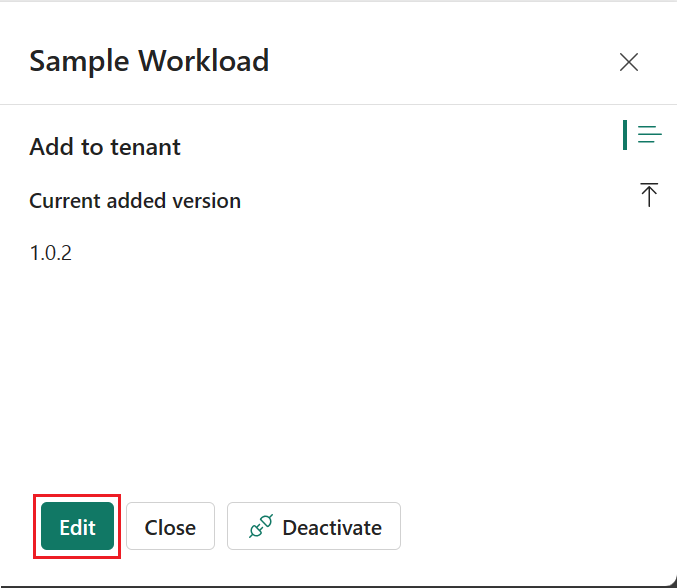
Wybierz wersję, którą chcesz aktywować, a następnie wybierz pozycję Dodaj.
Wybierz ponownie pozycję Dodaj , aby potwierdzić zmianę.

Nowy numer wersji jest teraz wymieniony, a Stan jest aktywny w tenancie.
Usuwanie obciążenia
Aby usunąć obciążenie:
W katalogu OneLake wybierz Govern>Configurations>Workloads, a następnie wybierz obciążenie do usunięcia.
W zakładce Przesyłanie obok wersji, którą chcesz usunąć, wybierz ikonę Usuń.
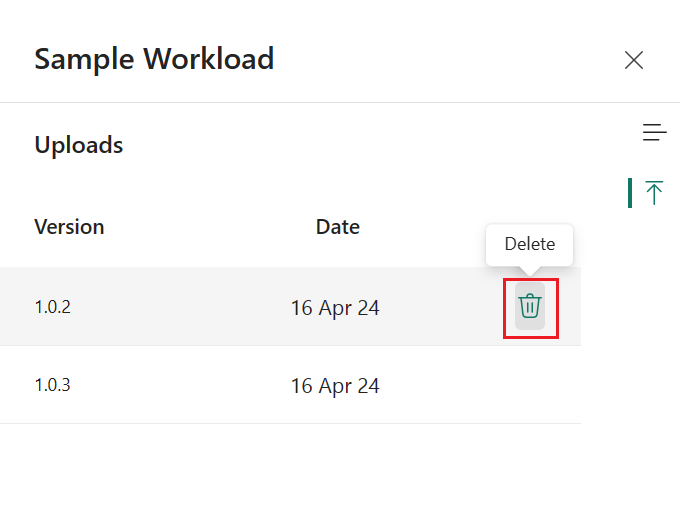
Nie można usunąć aktywnej wersji obciążenia. Aby usunąć aktywną wersję obciążenia, najpierw zdezaktywuj obciążenie.
Dezaktywowanie obciążenia
Aby dezaktywować obciążenie:
W katalogu OneLake wybierz Zarządzanie>Konfiguracje>Obciążenia robocze, a następnie wybierz obciążenie robocze, które chcesz dezaktywować.
Na karcie Dodaj wybierz pozycję Dezaktywuj.
