Notatka
Dostęp do tej strony wymaga autoryzacji. Może spróbować zalogować się lub zmienić katalogi.
Dostęp do tej strony wymaga autoryzacji. Możesz spróbować zmienić katalogi.
Fabric Aktywator w Microsoft Fabric umożliwia wykonywanie akcji podczas wykrywania wzorców lub warunków w strumieniach danych. Jeśli dopiero zaczynasz z Fabric Activator, zobacz Czym jest Fabric Activator. W tym samouczku korzystasz z przykładowych danych zawartych w Fabric Activator, aby wykonać następujące zadania:
- Przejrzyj przykładowy element Activatora
- Eksplorowanie danych
- Zbadaj regułę
- Uruchom regułę
- Utworzenie obiektu
- Tworzenie reguły
Wymagania wstępne
Przed rozpoczęciem potrzebny jest obszar roboczy z pojemnością Fabric. Aby dowiedzieć się więcej o obszarach roboczych Fabric, zobacz artykuł Workspaces. Jeśli nie masz Fabric, zostanie wyświetlony monit o uruchomienie wersji próbnej.
Stwórz przykładowy Activator
Na stronie głównej platformy Fabric w lewym panelu nawigacyjnym wybierz wielokropek (...), a następnie wybierz opcję Utwórz.
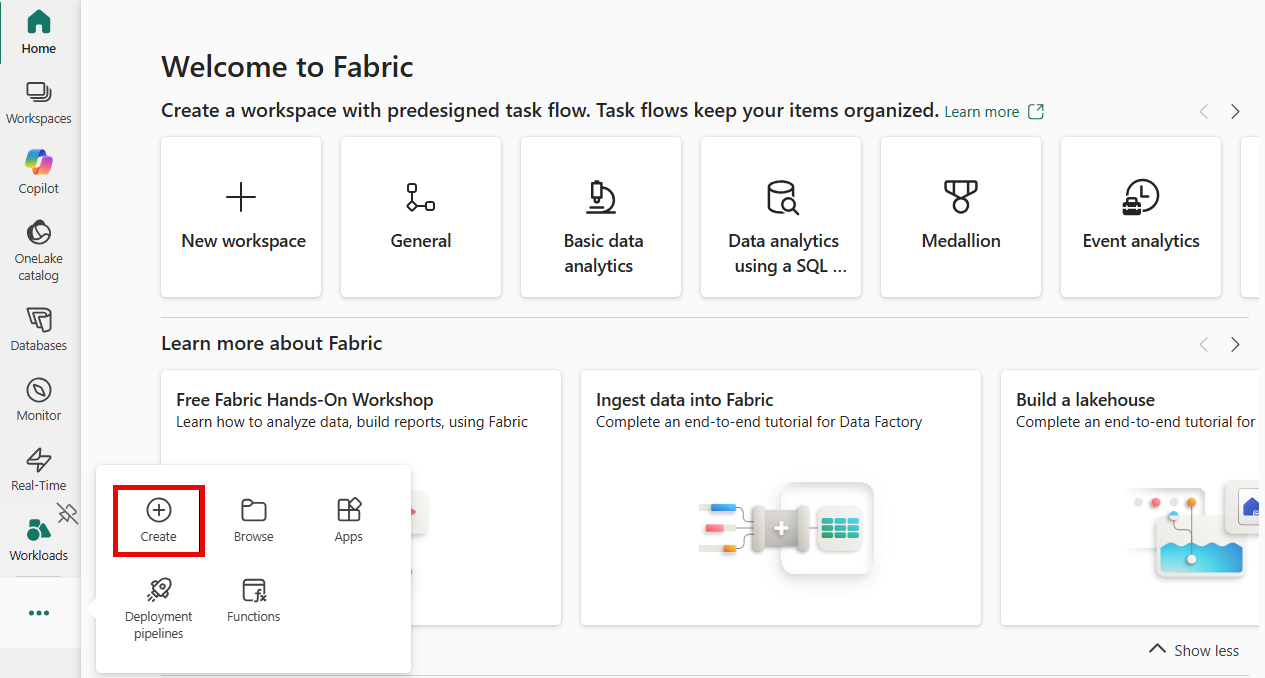
Na stronie Utwórz, w sekcji Analiza w czasie rzeczywistym, wybierz Activator.

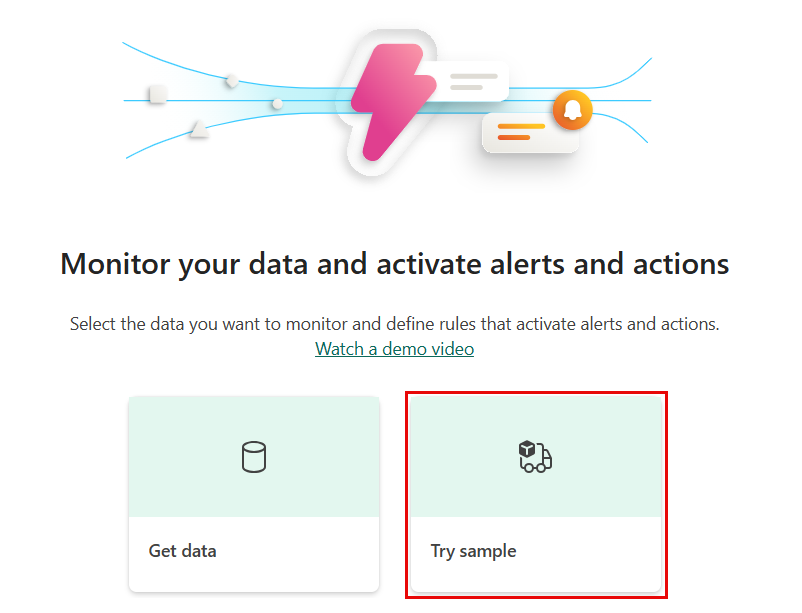
Na stronie Aktywacja wybierz pozycję Wypróbuj przykład.

Eksplorowanie danych
W tym etapie eksplorujesz dane strumienia zdarzeń, na których zbudowana jest próbka.
Nowy przedmiot Activator ma sekcję Eksploratora . Przewiń w dół i wybierz strumień zdarzeń dostarczania paczek.
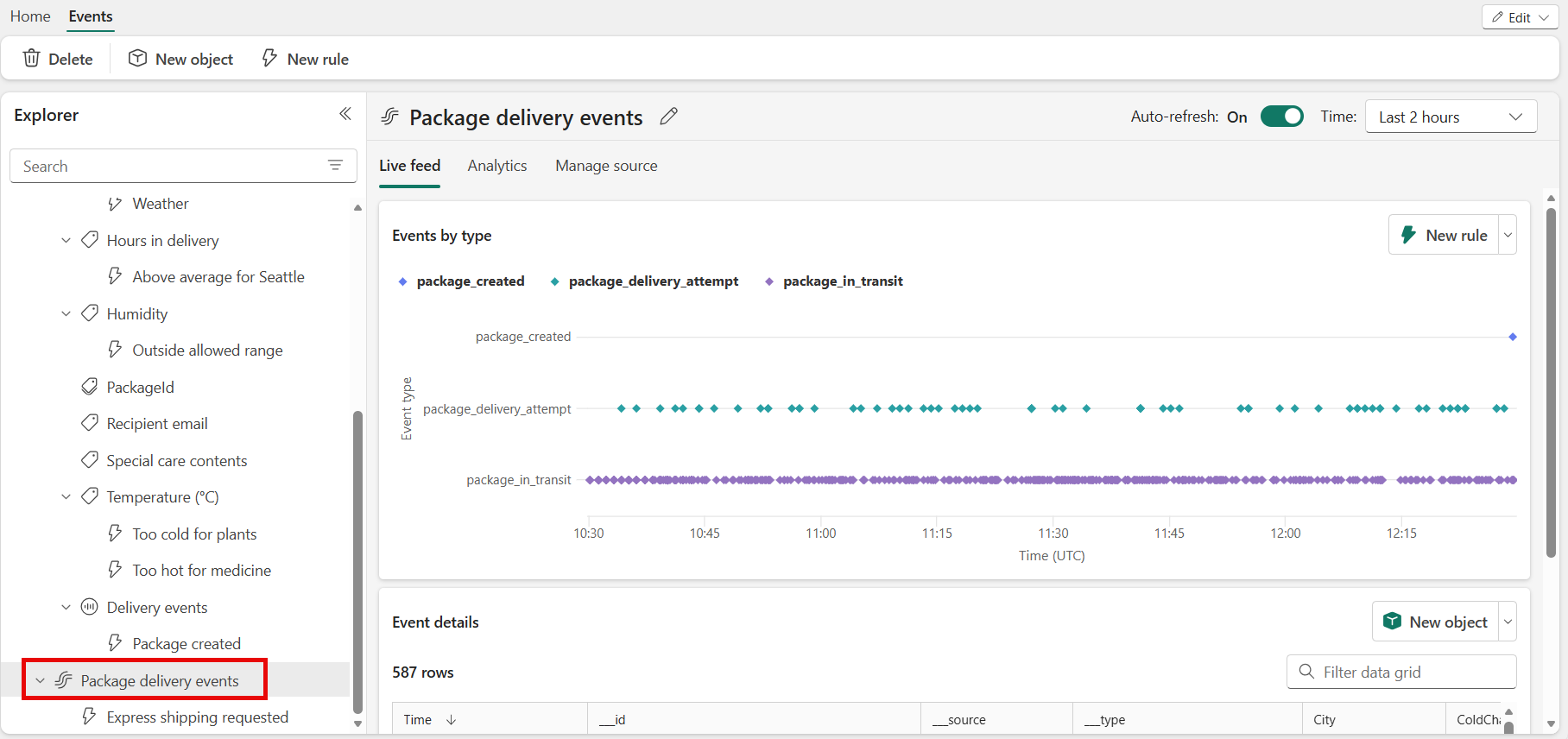
Te zdarzenia pokazują stan pakietów w czasie rzeczywistym, które są w trakcie dostarczania.
Spójrz na przychodzące zdarzenia i umieść kursor na danych zdarzeń w tabeli na żywo. Każdy punkt danych zawiera informacje o zdarzeniu. Może być konieczne przewinięcie, aby zobaczyć to wszystko.
Zbadaj regułę
Użyj reguły, aby określić wartości zdarzeń, które chcesz monitorować, warunki, które chcesz wykryć, oraz akcje, które mają zostać wykonane Fabric Aktywator.
W okienku Eksploratora są wyświetlane obiekty dla tego aktywatora, takie jak strumienie zdarzeń. Zdarzenia dostawy są jednym z obiektów utworzonych z strumienia zdarzeń dostarczania paczek.
W okienku Eksplorator wybierz obiekt o nazwie Zdarzenia dostarczania. Reguły dotyczące obiektów korzystających z danych można tworzyć ze strumienia zdarzeń dostarczania pakietów. Na przykład reguła, która sprawdza pakiety pod kątem temperatury.

Zwróć uwagę, że sekcja Zdarzenia według identyfikatora obiektu jest zorganizowana według identyfikatora pakietu. Identyfikator pakietu to identyfikator kolumny, który jednoznacznie identyfikuje każdy pakiet. Użyj tego unikalnego ID, aby przypisać zdarzenia pakietu obiektom pakietu.

Wybierz regułę Temperatura o nazwie Zbyt gorąco dla medycyny. W najbardziej prawym panelu zobacz panel Definicja , aby zobaczyć, jak działa ta zasada.

W sekcji Monitorowanie wybierz pozycję Temperatura. Wartości temperatury pochodzą z kolumny Temperatury w tabeli Zdarzeń Dostarczania. Można zobaczyć kolumnę Temperatura na wcześniejszym zrzucie ekranu.
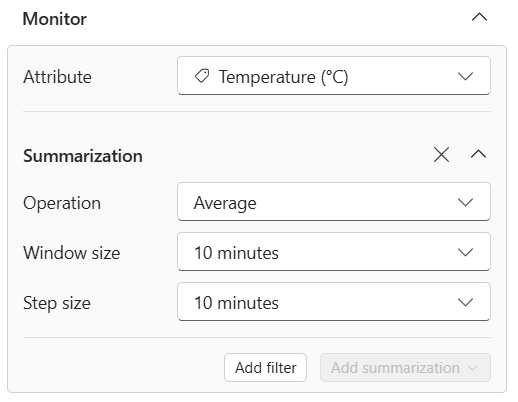
W sekcji Warunek zostanie wyświetlony warunek reguły do monitorowania temperatur, które są wyższe niż 20 stopni Celsjusza.

Przewiń dalej w dół do filtru właściwości . Reguła dotyczy tylko pakietów zawierających lek. W tabeli zdarzeń dostarczania
reguła analizuje kolumnę o nazwie Zawartość specjalnej opieki . W kolumnie zawartość specjalnej opieki niektóre pakiety mają wartość Medycyna.
Przewiń w dół do Akcji. Wybierz jedno z następujących działań, które podjąsz, gdy warunek zostanie spełniony:
Wyślij powiadomienie e-mail: Wysyła wiadomość e-mail do siebie lub do innych osób w organizacji.
- W obszarze Wybierz akcję wybierz pozycję Wyślij wiadomość e-mail.
- W przypadku To wpisz adresy e-mail odbiorców lub użyj listy rozwijanej, aby wybrać własność, której wartość to adres e-mail. Twój adres e-mail jest tu domyślnie wypisany.
- W polu Temat wprowadź temat powiadomienia e-mail.
- W polu Nagłówek wprowadź nagłówek powiadomienia e-mail.
- W obszarze Uwagi wprowadź notatki dotyczące powiadomienia e-mail.
Uwaga / Notatka
Wpisując temat, nagłówek lub notatki, możesz odwołać się do właściwości danych, wpisując
@lub zaznaczając przycisk obok pól tekstowych. Na przykład@PackageId. - Dla kontekstu wybierz wartości z listy rozwijanej, które chcesz uwzględnić w powiadomieniu e-mailowym.

Wyślij powiadomienie Microsoft Teams: Wysyła powiadomienie Microsoft Teams do osób, czatu grupowego lub kanału. Możesz dostosować tytuł i zawartość wiadomości.
- W obszarze Wybierz akcję wybierz Teams>Wiadomość do osób, Wiadomość na czacie grupowym lub Wpis w kanale.
- Wykonaj jedną z następujących czynności w zależności od wybranego wyboru:
- Jeśli wybrałeś Wiadomość do osób, wpisz adresy e-mail odbiorców lub użyj listy rozwijanej, aby wybrać własność, której wartość to adres e-mail. Gdy warunek zostanie spełniony, Fabric Activator wysyła wiadomość Teams do określonych osób.
- Jeśli wybrałeś wiadomość na czacie grupowym, wybierz czat grupowy z listy rozwijanej. Gdy warunek zostanie spełniony, Fabric Activator publikuje wiadomość na czacie grupowym.
- Jeśli wybrano Wpis w kanale, wybierz zespół i kanał z list rozwijanych. Gdy warunek zostanie spełniony, Fabric Activator wysyła wiadomość do wybranego kanału.
- W polu Nagłówek wprowadź nagłówek powiadomienia usługi Teams.
- W obszarze Uwagi wprowadź notatki dla powiadomienia Teams.
Uwaga / Notatka
Wpisując temat, nagłówek lub notatki, możesz odwołać się do właściwości danych, wpisując
@lub zaznaczając przycisk obok pól tekstowych. Na przykład@PackageId. - Dla kontekstu wybierz wartości z listy rozwijanej, które chcesz uwzględnić w powiadomieniu Teams.

Uruchamianie działań usługi Fabric: Aby skonfigurować alert tak, aby uruchamiał potok usługi Fabric, przepływ danych, zadanie Spark, notes, funkcję, zadanie kopiowania lub opublikowanie zdarzenia biznesowego (wersja zapoznawcza) po spełnieniu warunku, wykonaj następujące kroki:
Aby wybrać akcję, wybierz Uruchom potok, Uruchom Dataflow, Uruchom zadanie Spark, Uruchom Notatnik, Uruchom Funkcję, Uruchom Zadanie kopiowania lub Opublikuj zdarzenie biznesowe (podgląd).
W obszarze Wybierz element Fabric do uruchomienia wybierz z listy element Fabric (potok, przepływ danych, notatnik, zadanie platformy Spark, funkcję, zadanie kopiowania lub publikowanie zdarzeń biznesowych (wersja zapoznawcza)).
Wybierz Dodaj parametr, a następnie określ nazwę parametru dla elementu Fabric oraz wartość dla niego. Można dodać więcej niż jeden parametr. Parametry można przekazać z danych alertu, wpisując
@lub wybierając przycisk obok pola tekstowego. Na przykład@PackageId. Zadania kopiowania nie przyjmują parametrów, więc ten krok ich nie dotyczy.
Akcje niestandardowe: Aby skonfigurować alert w celu wywołania akcji niestandardowej po spełnieniu warunku, wykonaj następujące kroki:
W obszarze Wybierz akcję wybierz pozycję Utwórz akcję niestandardową.

Po pierwsze, stwórz regułę. Następnie zakończ konfigurację niestandardowych akcji, postępując zgodnie z krokami w Trigger custom actions (Power Automate flows).
Po utworzeniu akcji niestandardowej, w panelu Definicja wybierz swoją akcję z listy rozwijanej Wybierz akcję .
Po skonfigurowaniu wybranej akcji wybierz Create , aby zapisać regułę Activatora.


Utworzono regułę aktywatora Fabric. Reguła jest uruchamiana względem strumienia zdarzeń dostarczania pakietów . Reguła sprawdza opakowania zawierające leki i sprawdza, czy temperatura przekracza 20 stopni Celsjusza. Gdy temperatura przekracza 20 stopni Celsjusza, reguła wysyła wiadomość Teams.
Ten przykładowy element Aktywatora zawiera inne zasady. Poznaj je we własnym tempie, aby zobaczyć, jak działają.
Uruchom regułę
Teraz, gdy znasz zdarzenia i obiekty używane do tworzenia reguły, uruchom regułę.
Wybierz pozycję Zbyt gorąco dla medycyny.
Opcjonalnie wyślij komunikat testowy, wybierając pozycję Wyślij mi akcję testową. Najpierw sprawdź, czy jesteś adresatem.

Zostanie wyświetlony komunikat podobny do następującego:

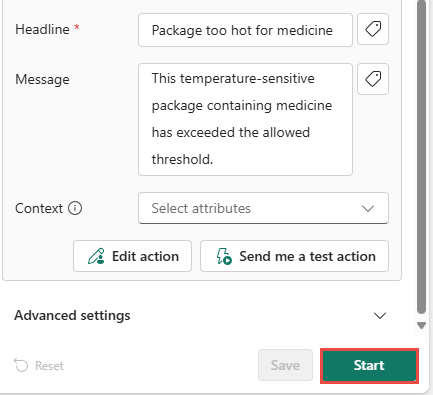
Wybierz Start. Ta akcja aktywuje regułę. Otrzymasz wiadomość usługi Teams za każdym razem, gdy pakiet leków jest zbyt gorący. Reguła jest uruchamiana wiele razy w ciągu każdej godziny.
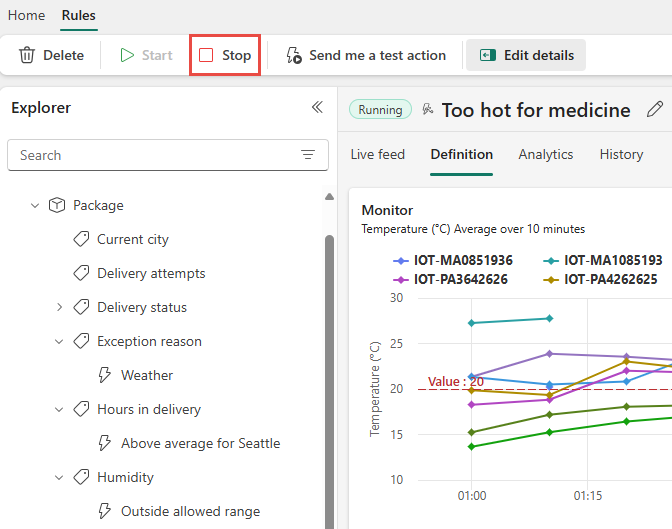
Później możesz wyłączyć regułę przy użyciu przycisku Zatrzymaj na wstążce.


Utworzenie obiektu
Teraz stwórz własny obiekt. W tej sekcji usuwasz obiekt Package i odtwarzasz go z właściwościami, których użyjesz w kolejnej sekcji, aby zbudować regułę.
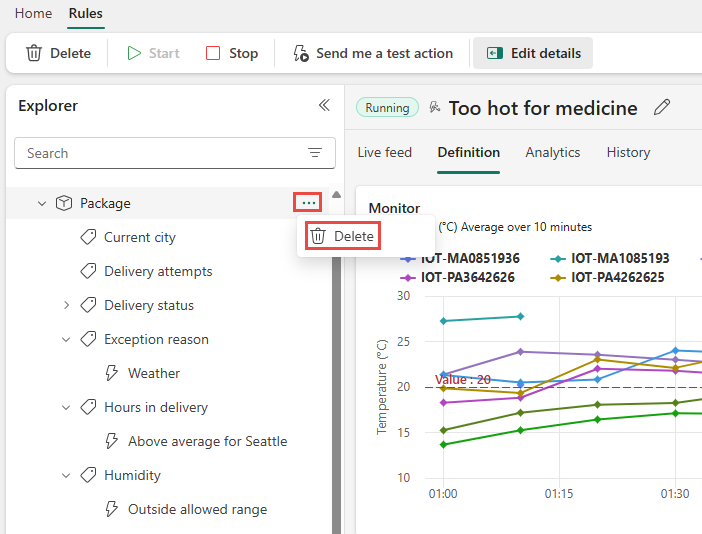
W okienku Eksplorator kliknij prawym przyciskiem myszy pozycję Pakiet, a następnie wybierz polecenie Usuń. W oknie Usuwanie elementu wybierz pozycję Usuń.
Wybierz strumień Zdarzenia dostarczania pakietów, a następnie na wstążce wybierz pozycję Nowy obiekt.

W okienku Obiekt kompilacji po prawej stronie wykonaj następujące kroki:
Nadaj nowemu obiektowi nazwę Package2.
Wybierz pozycję PackageId jako unikatowy identyfikator.
Wybierz HoursInTransit i City jako właściwości obiektu.
Wybierz pozycję Utwórz.


Tworzenie reguły
Stwórz regułę, która powiadomi cię, gdy średni czas transportu przekracza 25 godzin.
Wybierz swoją nową właściwość HoursInTransit. Na wstążce wybierz pozycję Nowa reguła.

W okienku Definicja wykonaj następujące kroki:
W obszarze Monitor wybierz atrybut do monitorowania i opcjonalnie dodaj filtry.
W polu Condition ustaw warunek tak, aby był wyzwalany, gdy HoursInTransit ma wartość większą niż 25.
W polu Akcja wybierz jedną z opcji wysyłania wiadomości w usłudze Teams lub wiadomości e-mail.
Wybierz Zapisz.

Reguła jest widoczna w obszarze HoursInTransit w okienku Eksplorator. Wybierz regułę. W środkowym okienku wybierz ikonę ołówka u góry i zaktualizuj nazwę na Średni czas tranzytowy powyżej miejsca docelowego.

W okienku Definicja po prawej stronie wybierz pozycję HoursInTransit. Następnie wybierz opcję Dodaj podsumowanie>Średnia.
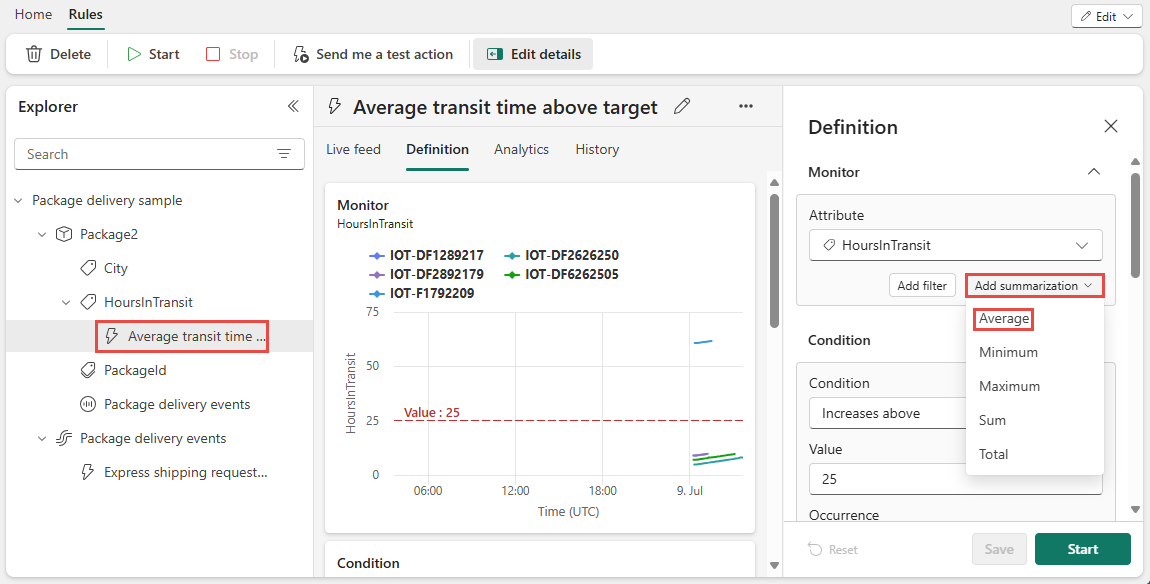
Ustaw rozmiar okna agregacji na pięć minut i rozmiar kroku pięć minut, a następnie wybierz pozycję Zapisz.

Wykres monitora jest aktualizowany, aby odzwierciedlić podsumowanie, a wykres monitora Twojej reguły wygląda następująco.

Przetestuj regułę, wybierając przycisk Wyślij mi akcję testową. Upewnij się, że otrzymasz alert. Jeśli używasz poczty e-mail, może minąć minuta lub dwie, zanim dotrze.

Rozpocznij regułę, wybierając pozycję Zapisz i rozpocznij w okienku Definicja lub wybierając pozycję Rozpocznij na wstążce.

Utworzono pierwszy obiekt i regułę. Następnym krokiem spróbuj ustawić inne reguły na obiekcie Package2 .
Gdy będziesz gotowy do wypróbowania używania Fabric Activator na własnych danych, wykonaj kroki opisane w artykule Pobierz dane dla Fabric Activator.


Czyszczenie zasobów
Po zakończeniu pracy z regułami utworzonymi w ramach samouczka zatrzymaj je. Jeśli nie wstrzymasz działania reguł, nadal będziesz otrzymywać powiadomienia o regułach. W przypadku przetwarzania w tle mogą być również naliczane opłaty. Wybierz każdą regułę po kolei i naciśnij przycisk Stop na wstążce.
Powiązana zawartość
- Samouczek: jak utworzyć kompletną regułę Activator przy użyciu agentowej sztucznej inteligencji
- Co to jest Aktywator Tkanin?
Aby dowiedzieć się więcej na temat Microsoft Fabric, zobacz: