Notatka
Dostęp do tej strony wymaga autoryzacji. Może spróbować zalogować się lub zmienić katalogi.
Dostęp do tej strony wymaga autoryzacji. Możesz spróbować zmienić katalogi.
Dedykowane źródło SAP Datasphere tworzy źródło strumienia zdarzeń oraz punkt końcowy Kafka do odbioru replikowanych danych z SAP Datasphere. Używasz właściwości endpoint do skonfigurowania połączenia Apache Kafka oraz Replication Flow w SAP Datasphere.
Ten artykuł pokazuje, jak dodać źródło SAP Datasphere, skonfigurować SAP Datasphere do przesyłania danych oraz zweryfikować nadchodzące zdarzenia.
Wymagania wstępne
Przed rozpoczęciem upewnij się, że masz następujące elementy:
- Dostęp do przestrzeni roboczej przypisanej do pojemności Fabric lub pojemności próbnej.
- Uprawnienia współtwórcy lub wyższe w przestrzeni roboczej.
- Konto SAP Datasphere z włączoną integracją Premium Outbound.
- Dostęp do przestrzeni SAP Datasphere oraz obsługiwanego połączenia źródłowego dla danych, które chcesz replikować.
Dodaj SAP Datasphere jako źródło
W Fabric otwórz Real-Time hub.
Wybierz Dodaj dane w sekcji Streaming data.
Wyszukaj SAP Datasphere.
Na kafelku SAP Datasphere wybierz Połącz.

Na stronie Konfiguruj ustawienia połączenia wpisz nazwę źródła.
W sekcji Szczegóły strumienia wybierz obszar roboczy i wprowadź nazwę eventstream. Następnie wybierz Dalej.

Na stronie Przegląd + połącz potwierdź, że strumień zdarzeń i źródło zostały pomyślnie utworzone. Wybierz Open Eventstream.


Pobierz właściwości połączenia z usługą Kafka
Źródło SAP Datasphere udostępnia punkt końcowy Kafka dla SAP Datasphere Replication Flow. Odzyskaj jego właściwości po utworzeniu źródła.
W trybie transmisji na żywo zdarzenia wybierz źródło SAP Datasphere.
W panelu Szczegóły skopiuj następujące wartości:
- broker Kafka
- Nazwa tematu
- Kafka SASL password-primary lub Kafka SASL password-secondary
Zwróć uwagę na wyświetlany protokół bezpieczeństwa i mechanizm SASL. Połączenie korzysta z
SASL_SSLz użyciem mechanizmuPLAIN.

Zachowaj te wartości dostępne podczas tworzenia połączenia Apache Kafka w SAP Datasphere.
Utworzenie połączenia Apache Kafka w SAP Datasphere
Na stronie zarządzania połączeniami w przestrzeni SAP Datasphere utworz połączenie.
Wybierz Apache Kafka jako typ połączenia.

Konfiguruj te właściwości połączenia:
Property Wartość Brokery Kafka Wprowadź wartość Kafka broker ze źródła SAP Datasphere w Eventstream. Typ uwierzytelnienia Wybierz nazwę użytkownika i hasło. Nazwa użytkownika Kafka SASL Wprowadź wartość $ConnectionString.Hasło SASL Kafka Wprowadź główne lub dodatkowe hasło Kafka SASL ze źródła SAP Datasphere. Przepływy replikacji Wybierz opcję Włącz. Wybierz Zapisz.


Stwórz przepływ replikacji
Użyj połączenia Apache Kafka jako elementu docelowego przepływu replikacji w SAP Datasphere. Więcej informacji można znaleźć w artykule Create a Replication Flow w dokumentacji SAP.
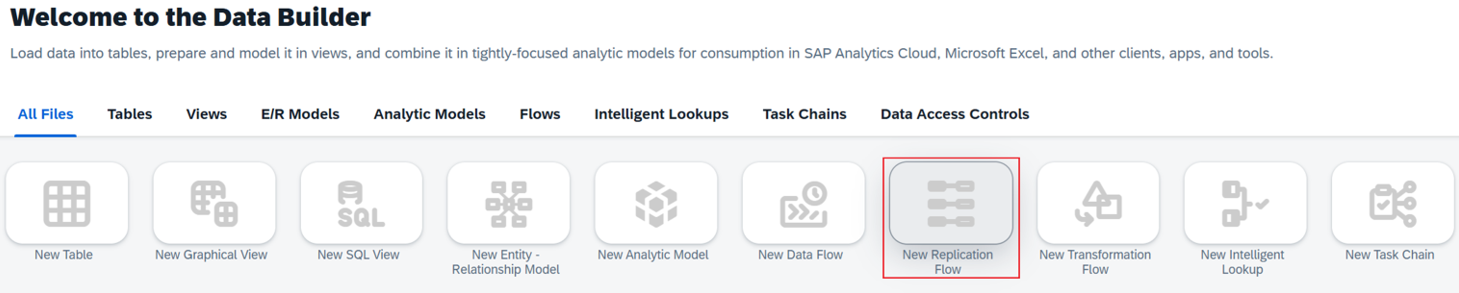
W SAP Datasphere wybierz Data Builder.
Wybierz pozycję Nowy przepływ replikacji.
Wybierz połączenie źródłowe i kontener źródłowy, a następnie dodaj obiekty źródłowe do replikacji.

Dla docelowego połączenia wybierz połączenie Apache Kafka, które stworzyłeś.

Zmień nazwę obiektu docelowego na nazwę tematu ze źródła SAP Datasphere w usłudze Eventstream.

Important
Nazwa obiektu docelowego musi odpowiadać nazwie tematu Eventstream. SAP Datasphere domyślnie przypisuje nazwę obiektu źródłowego, więc zmień ją przed wdrożeniem flow.
Upewnij się, że w ustawieniach obiektu docelowego nie jest zaznaczone Usuń wszystko przed ładowaniem .
Note
Endpoint Eventstream Kafka nie pozwala SAP Datasphere na usunięcie swojego tematu. Jeśli wybierzesz Usuń wszystko przed załadowaniem, konfiguracja docelowa kończy się błędem autoryzacji.


Wdrożenie i weryfikacja przepływu replikacji
W SAP Datasphere wdroż i aktywuj przepływ replikacji.
Otwórz stronę monitorowania SAP Datasphere i popewnij, że przepływ działa bez błędów.

W Fabric otwórz strumień zdarzeń, który zawiera źródło SAP Datasphere.
Wybierz domyślny strumień i sprawdź, czy zreplikowane zdarzenia pojawiają się w podglądzie danych.


