Notatka
Dostęp do tej strony wymaga autoryzacji. Może spróbować zalogować się lub zmienić katalogi.
Dostęp do tej strony wymaga autoryzacji. Możesz spróbować zmienić katalogi.
W tym artykule opisano dodawanie danych KQL z tabel, funkcji i zmaterializowanych widoków do usługi Fabric Maps oraz konfigurowanie warstwy wynikowej na potrzeby wizualizacji. Aby uzyskać więcej informacji na temat integracji z usługą Kusto, zobacz Integracja usługi Kusto w usłudze Fabric Maps.
Ważna
Osadzone zestawy zapytań KQL są przestarzałe do użycia w usłudze Fabric Maps. Nie można już tworzyć nowych warstw mapy przy użyciu zestawów zapytań KQL ani używać Application Lifecycle Management (ALM) do importowania czy eksportowania zestawów zapytań skojarzonych z warstwą mapy, gdyż obie te funkcje nie są już wspierane.
Istniejące warstwy mapy utworzone na podstawie zestawów zapytań KQL będą nadal działać do 29 czerwca 2026 r.
Aby zapewnić ciągłą obsługę, przeprowadź migrację istniejących warstw do funkcji Kusto, które również współpracują z ALM. Aby uzyskać więcej informacji, zobacz Migrowanie zestawu zapytań KQL do funkcji Kusto.
Wymagania wstępne
Przed rozpoczęciem upewnij się, że:
- Masz dostęp do bazy danych KQL w usłudze Microsoft Fabric.
- Tabela docelowa, funkcja lub zmaterializowany widok zwraca kolumny geometryczne.
- Masz uprawnienia do tworzenia i edytowania map w Fabric.
Limitations
Podczas tworzenia warstw na podstawie danych usługi Kusto w usłudze Fabric Maps obowiązują następujące ograniczenia:
- Zestaw danych wyników kusto: obsługuje do 100 000 funkcji zwracanych przez zapytanie.
Tworzenie warstwy danych na podstawie bazy danych KQL
Otwórz mapę w trybie edycji.
W Eksploratorze wybierz kartę Elementy Fabryki
Wybierz przycisk Dodaj , a następnie z listy rozwijanej wybierz pozycję Baza danych KQL .

Rozwiń połączoną bazę danych KQL, a następnie rozwiń Tabele, Funkcje lub widoki materializowane.

Kliknij prawym przyciskiem myszy jednostkę docelową i wybierz polecenie Pokaż na mapie.

Ta akcja powoduje uruchomienie kreatora konfiguracji warstwy danych.
W kroku Podgląd danych przejrzyj dane wyjściowe zapytania, aby potwierdzić, że zwracane są oczekiwane kolumny i wartości. Ta wersja zapoznawcza odzwierciedla dane renderowane na mapie. Po potwierdzeniu wybierz pozycję Dalej.

W kroku konfiguracji zestawu map Fabric i interwału odświeżania danych zdefiniuj sposób określenia geometrii, a następnie wybierz Dalej.
Istnieją dwie opcje definiowania geometrii:
Dane szerokości geograficznej i długości geograficznej są przechowywane w oddzielnych kolumnach
- Wybierz Dane szerokości i długości geograficznej znajdujące się w oddzielnych kolumnach.
- Wybierz kolumny szerokości i długości geograficznej z listy.
- Wybierz żądany interwał odświeżania danych.

Dane geometryczne są przechowywane w jednej kolumnie
- Wybierz pozycję Geometry data locates (Dane geometryczne) w jednej kolumnie.
- Wybierz kolumnę geometryczną z listy.
- Wybierz żądany interwał odświeżania danych.

Wskazówka
Kiedy używać geometrii dynamicznej
Użyj kolumny geometrii dynamicznej, gdy funkcja Kusto zwraca geometrie niepunktowe , takie jak linie lub wielokąty, lub gdy geometria jest reprezentowana jako GeoJSON. Geometria dynamiczna jest odpowiednia dla tras, granic i obszarów, w których kolumny szerokości i długości geograficznej nie są wystarczające. Aby uzyskać więcej informacji, zobacz Dynamiczny typ danych.
W kroku Przeglądanie i dodawanie do mapy potwierdź ustawienia zgodnie z oczekiwaniami. Po potwierdzeniu wybierz pozycję Dodaj do mapy.
Z danymi geometrycznymi w dwóch kolumnach:

Za pomocą danych geometrycznych w jednej kolumnie:

Note
Warstwy oparte na usłudze Kusto obsługują do 100 000 funkcji zwracanych przez zapytanie. Jeśli zestaw danych przekroczy ten limit, uściślij zapytanie, aby zmniejszyć rozmiar wyniku.
Po utworzeniu warstwy można skoncentrować mapę, aby powiększyć miejsce, w którym znajdują się elementy danych. W tym celu. wybierz menu kontekstowe warstwy danych (...), a następnie Powiększ, aby dopasować.

Konfigurowanie stylów i filtrowania
Po dodaniu warstwy można wykonywać następujące czynności:
- Zmień typ warstwy na Znacznik dla warstw opartych na punktach.
- Zastosuj kolor, rozmiar i rotację przy użyciu stylu opartego na danych.
- Włącz klastrowanie dla gęstych zestawów danych.
- Dodaj filtry, aby ograniczyć wyświetlane funkcje na podstawie wartości pól.
Te opcje umożliwiają dostosowanie wizualizacji do scenariusza bez modyfikowania podstawowej jednostki KQL.
- Więcej informacji o stylizacji warstw można znaleźć w sekcji Konfiguruj ustawienia warstw w Fabric Maps.
- Aby uzyskać więcej informacji na temat filtrowania danych w warstwach, zobacz Filtrowanie danych w Fabric Maps.
Poniższy zrzut ekranu przedstawia wielokątową warstwę danych, która jest automatycznie odświeżana co 5 sekund.

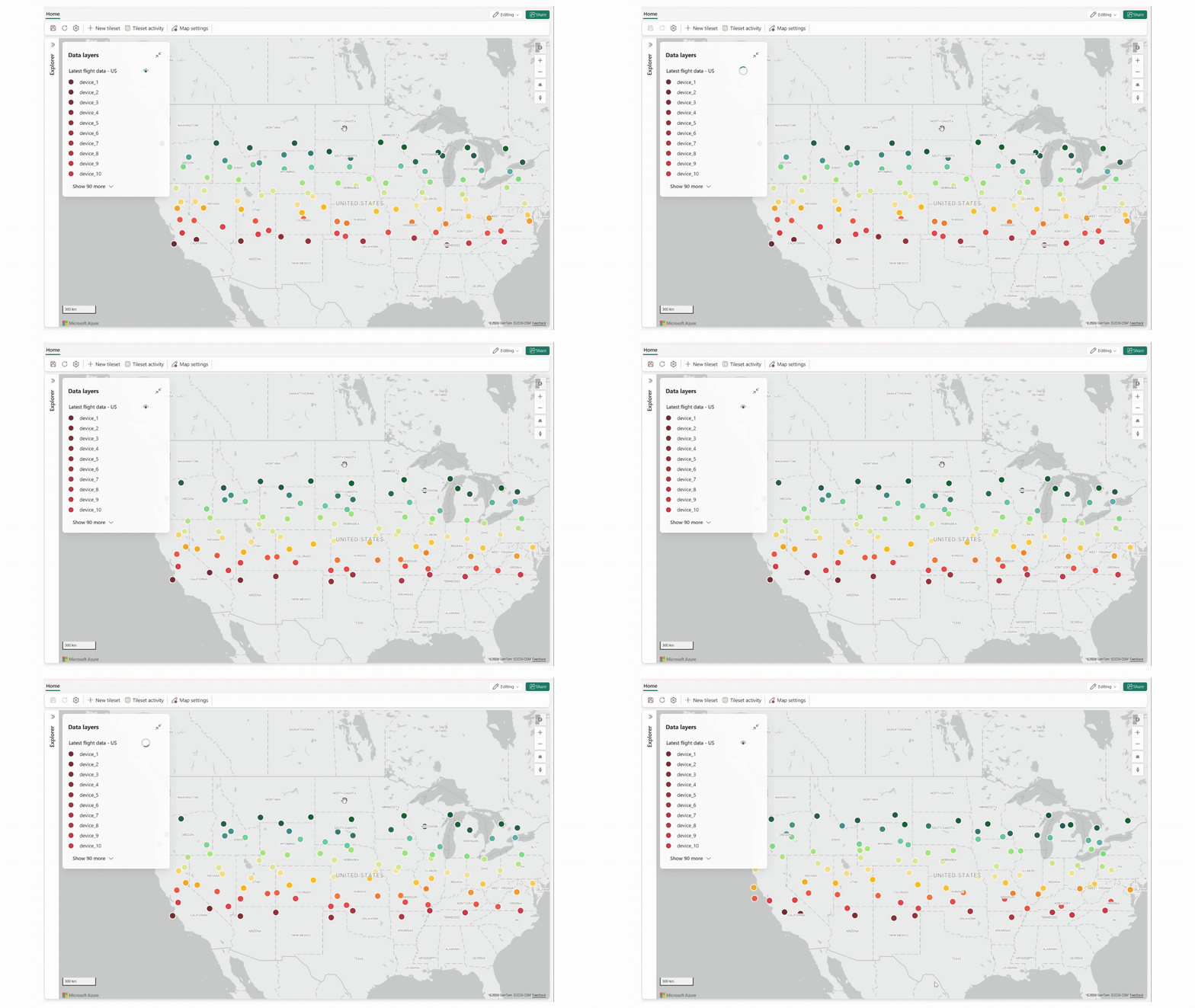
Poniższy zrzut ekranu przedstawia warstwę danych punktowych, która odświeża się automatycznie co 5 sekund.
Następne kroki
Aby dowiedzieć się więcej o niestandardowych stylach:
Aby dowiedzieć się więcej na temat filtrowania danych: