Notatka
Dostęp do tej strony wymaga autoryzacji. Może spróbować zalogować się lub zmienić katalogi.
Dostęp do tej strony wymaga autoryzacji. Możesz spróbować zmienić katalogi.
Usługa Microsoft Fabric Maps udostępnia wizualizację geoprzestrzenną i analizę w celu dostarczania praktycznych szczegółowych informacji z danych przestrzennych w czasie rzeczywistym i historycznych.
W tym samouczku dyspozytor prac polowych w zakładzie energetycznym używa usługi Microsoft Fabric Maps do tworzenia i zarządzania zleceniami prac naprawczych, gdy zgłaszane są awarie lub błędy zasobów. Scenariusz koncentruje się na zlokalizowaniu dotkniętych klientów, wizualizacji aktywnych zamówień pracy w czasie rzeczywistym i wydajnego wysyłania załóg na potrzeby przywracania usług.
W tym samouczku pokazano, jak lokalizacje klientów są mapowane, aktywne zlecenia pracy są wyświetlane na mapie, a optymalna trasa jest obliczana przy użyciu interfejsu API Route Directions usługi Azure Maps. Samouczek kończy się zoptymalizowaną trasą pokazaną na mapie.
Mapy sieci szkieletowej są uruchamiane w ramach Fabric Real‑Time Intelligence, pobierając strumieniową telemetrię za pomocą usług Eventstream i Eventhouse do monitorowania w czasie rzeczywistym. Ukończenia zleceń roboczych i wyniki operacyjne są przechowywane w usłudze OneLake, gdzie mogą być używane do optymalizacji tras i analiz wyświetlanych na mapie.
W tym samouczku nauczysz się następujących rzeczy:
- Utwórz Lakehouse i prześlij przykładowe dane poleceń pracy.
- Skonfiguruj strumień zdarzeń, aby zapisywać dane zlecenia roboczego w zdarzeniówce.
- Stwórz funkcję Kusto, aby wyodrębnić współrzędne klienta z zaimportowanych danych zlecenia roboczego.
- Utwórz mapę i dodaj funkcję jako warstwę mapy.
- Oblicz optymalną trasę przy użyciu interfejsu API tras usługi Azure Maps.
- Dodaj zoptymalizowaną trasę do mapy jako warstwę.
- Konfigurowanie ustawień mapy i warstwy.
Wymagania wstępne
Przed rozpoczęciem tego tutorialu zapoznaj się z tutorialamiReal-Time Intelligence , aby zapoznać się z podstawowymi koncepcjami i procesami pracy.
Jeśli nie masz subskrypcji platformy Azure, utwórz bezpłatne konto.
Klucz subskrypcji usługi Azure Maps.
Konto Fabric. Aby uzyskać więcej informacji na temat usługi Microsoft Fabric, zobacz Co to jest Microsoft Fabric?.
Uprawnienie do tworzenia strumienia zdarzeń, usługi Eventhouse (bazy danych KQL), Lakehouse, Notebooks i elementu mapy. Aby uzyskać więcej informacji, zobacz Informacje o ustawieniach dzierżawy.
Obszar roboczy z pojemnością obsługiwaną przez Microsoft Fabric. Więcej informacji o tworzeniu przestrzeni roboczej znajdziesz w artykule Utwórz przestrzeń roboczą.
Podstawowa wiedza na temat usługi Fabric Lakehouse, repozytorium danych do przechowywania i analizowania danych ustrukturyzowanych i nieustrukturyzowanych oraz zarządzania nimi w jednej lokalizacji. Aby uzyskać informacje na temat tworzenia lakehouse, zobacz Jak utworzyć lakehouse w usłudze Microsoft Fabric.
Podstawowa wiedza na temat usługi Fabric Eventhouse, używana do pozyskiwania, przetwarzania i analizowania danych niemal w czasie rzeczywistym. Aby uzyskać informacje na temat tworzenia domu wydarzeń, zobacz Tworzenie domu wydarzeń.
Podstawowa wiedza na temat funkcji zdefiniowanych przez użytkownika w usłudze Kusto.
Podstawowa wiedza o obsłudze notebooków Microsoft Fabric.
Tworzenie magazynu lakehouse i przekazywanie przykładowych danych zamówienia pracy
Aby symulować źródło przesyłania strumieniowego w czasie rzeczywistym, notes w poniższych krokach używa przykładowych danych przekazanych do usługi Lakehouse. W środowisku produkcyjnym te dane będą przesyłane strumieniowo, a nie statyczne.
Tworzenie pliku danych zamówienia pracy
Plik danych zlecenia pracy zawiera przykładowe rekordy zleceń pracy używane w tym samouczku do symulowania źródła strumieniowania w czasie rzeczywistym. Po utworzeniu pliku zaimportuj go do domku nad jeziorem w kolejnym kroku.
Skopiuj i wklej poniższą treść do pliku tekstowego, a następnie zapisz ją jako WorkorderLocations.csv. Używasz tego pliku w kolejnym kroku.
WorkorderID,Latitude,Longitude
100,48.22610712,16.32977412
101,48.23519063,16.37364699
102,48.19785896,16.38669028
103,48.18125837,16.37068261
107,48.15151126,16.41766590
108,48.20290349,16.32492121
104,48.23400591,16.4563533
105,48.18145603,16.40506946
106,48.16366378,16.36001083
Tworzenie lakehouse i importowanie pliku danych zlecenia produkcyjnego
Utwórz nowy lakehouse dla przychodzących danych o zleceniach roboczych i zaimportuj plik lokalizacji zleceń roboczych.
- W swoim obszarze pracy wybierz Nowy element, wpisz lakehouse w polu wyszukiwania i wybierz go, aby utworzyć nowy lakehouse.
- Wprowadź nazwę WorkorderLocationsLakehouse i wybierz pozycję Utwórz.
- W nowym lakehouse wybierz Prześlij pliki i przekaż plik WorkorderLocations.csv.
- W nowym lakehouse wybierz okienko Eksplorator po lewej stronie ekranu.
- W sekcji PlikiEksploratora wybierz pozycję WorkorderLocations.csv, aby wyświetlić przekazany plik.
- W obszarze Ustawienia widoku wybierz pozycję Pierwszy wiersz jako nagłówek.
- (Opcjonalnie) Z listy rozwijanej widoku wybierz pozycję Widok tabeli.

Tworzenie strumienia zdarzeń i zapisywanie danych w eventhouse
W tej sekcji projektujesz przepływ strumienia zdarzeń przy użyciu niestandardowego punktu końcowego i wysyłasz dane przy użyciu notesu w celu symulowania przesyłania strumieniowego w czasie rzeczywistym.
Microsoft Fabric Eventstream to usługa strumieniowania danych w czasie rzeczywistym, która umożliwia pozyskiwanie, przetwarzanie i kierowanie danymi zdarzeń w ekosystemie Microsoft Fabric. Zapewnia środowisko bez kodu do tworzenia przepływów pracy opartych na zdarzeniach, co umożliwia bezproblemową integrację danych w czasie rzeczywistym z różnych źródeł i kierowanie ich do wielu miejsc docelowych. Aby uzyskać więcej informacji o obsługiwanych źródłach danych lub sposobie połączenia z niestandardowym endpointem, zobacz Przegląd strumieni zdarzeń Microsoft Fabric.
Pobierając dane ze strumienia zdarzeń do eventhouse, udostępniasz streaming wydarzeń do przetwarzania w Kusto, gdzie możesz je przekształcać i analizować w czasie rzeczywistym za pomocą tabel lub funkcji. Aby uzyskać więcej informacji, zobacz Omówienie usługi Eventhouse.
Tworzenie strumienia zdarzeń i eventhouse
W swoim obszarze roboczym wybierz Nowy element i wpisz eventstream w polu wyszukiwania.
Wybierz Eventstream.
W oknie dialogowym Nowy strumień zdarzeń wprowadź nazwę: „WorkordersEventstream”, a następnie wybierz Utwórz.
W ekranie "Zaprojektuj przepływ do pobierania, transformacji i trasowania zdarzeń strumieniowych" wybierz Użyj niestandardowego punktu końcowego.

W oknie dialogowym niestandardowego punktu końcowego Dodaj źródło wybierz Dodaj.

Strumień zdarzeń został teraz utworzony. Następnie dodaj Eventhouse jako miejsce docelowe.
W węźle WorkordersEventstream projektanta strumienia zdarzeń wybierz pozycję Eventhouse z listy rozwijanej Przekształć lub dodaj lokalizację docelową .

Okienko konfiguracji docelowej usługi Eventhouse zostanie wyświetlone po prawej stronie ekranu. Wypełnij żądane szczegóły w następujący sposób, a następnie wybierz pozycję Zapisz:
- Tryb pozyskiwania danych: ustaw wartość Przetwarzanie zdarzeń przed pozyskiwaniem.
- Nazwa miejsca docelowego: Ustawiono na WorkordersEventhouse.
- Obszar roboczy: lista rozwijana przedstawiająca nazwę obszaru roboczego.
- Eventhouse: wybierz Utwórz nową i utwórz eventhouse o nazwie WorkordersEventhouse.
- Baza danych KQL: Wybierz WorkordersEventhouse.
- Tabela docelowa KQL: wybierz link Utwórz nowy i wpisz nazwę nowej tabeli Workorders.
- Format danych wejściowych: wybierz Json.
- Aktywuj pobieranie po dodaniu źródła danych: Zaznacz pole zaznaczenia.

Po dodaniu eventhouse jako miejsca docelowego, wybierz pozycję Publikuj, aby opublikować nowy eventstream.


Uzyskaj wymagane klucze uwierzytelniania SAS
Potrzebujesz wartości nazwy centrum zdarzeń i ciągu połączenia - klucz podstawowy z sekcji klucz uwierzytelniania SAS w kodzie notesu.
Wybierz właśnie dodany kafelek źródła niestandardowego punktu końcowego.
W okienku Szczegóły wybierz pozycję SAS Key Authentication.
Skopiuj następujące dwie wartości i zapisz je do użycia w kodzie notesu:
- Nazwa centrum zdarzeń: używana dla zmiennej EVENT_HUB_NAME .
- Klucz podstawowy parametrów połączenia: używany dla zmiennej CONNECTION_STR .


Symulowanie pozyskiwania danych w czasie rzeczywistym przy użyciu notesu
W tej sekcji utworzysz notes połączony z utworzonym wcześniej usługą Lakehouse, a następnie użyj podanego kodu, aby odczytać dane CSV i wysłać zdarzenia do strumienia zdarzeń. Proces ten symuluje pobieranie danych w czasie rzeczywistym. Na potrzeby demonstracji możesz uruchomić notatnik ręcznie lub zaplanować jego cykliczne uruchamianie.
Tworzenie notesu w obszarze roboczym usługi Fabric
Utwórz notes z kodem, aby zaimportować plik lokalizacji zamówienia pracy z usługi Lakehouse do strumienia zdarzeń utworzonego w poprzedniej sekcji. Symuluje to źródło strumieniowania w czasie rzeczywistym, które w środowisku produkcyjnym przesyła dane, a nie wykorzystuje dane statyczne.
W obszarze roboczym wybierz pozycję Nowy element i wprowadź notatnik w polu wyszukiwania.
Wybierz pozycję Notebook.

W oknie dialogowym Nowy notatnik wpisz WorkorderLocations w polu Nazwa, a następnie wybierz pozycję Utwórz.
Aby połączyć notebook z lakehouse, wybierz pozycję Z wykazu OneLake z listy rozwijanej Dodaj elementy danych.
Zrzut ekranu przedstawiający okienko Microsoft Fabric Explorer z zakładką Elementy danych wybraną, z komunikatem Nie dodano źródeł danych i pustą ikoną folderu. Poniżej komunikatu znajduje się przycisk listy rozwijanej Dodaj elementy danych rozwinięty, aby wyświetlić trzy opcje menu: Z katalogu OneLake z ikoną bazy danych, z centrum Real-Time z ikoną błyskawicy i Nowe Lakehouse ze znakiem plus. Opcja Z katalogu OneLake jest wyróżniona ciemnym obramowaniem wskazującym zaznaczenie.
Wybierz pozycję WorkorderLocationsLakehouse z katalogu OneLake i wybierz przycisk Połącz . Ten domek nad jeziorem to ten, który wcześniej stworzyłeś.
Po utworzeniu notatnika i podłączeniu go do Lakehouse, wklej poniższy kod do pierwszej komórki i uruchom go, aby zainstalować SDK Azure Event Hubs:
# Install Azure Event Hubs SDK (only needed once per environment)
%pip install azure-eventhub
Wybierz + Kod, aby utworzyć nową komórkę w notebooku.

Wybierz nową komórkę i wprowadź do niej następujący kod:
from azure.eventhub import EventHubProducerClient, EventData
import pandas as pd
import json
import time

# Replace with your actual connection string and Event Hub name
CONNECTION_STR = "" # Connection string-primary key
EVENT_HUB_NAME = "" # Event hub name
producer = EventHubProducerClient.from_connection_string(conn_str=CONNECTION_STR, eventhub_name=EVENT_HUB_NAME)

df = spark.read.csv("Files/WorkorderLocations.csv", header=True, inferSchema=True)
pdf = df.toPandas()
total_records = len(pdf)

for index, row in pdf.iterrows():
    # Convert row to dictionary
    row_dict = row.to_dict()

    # Truncate coordinates to 5 decimal digits
    if 'lat' in row_dict:
        row_dict['Latitude'] = round(float(row_dict['Latitude']), 5)
    if 'lon' in row_dict:
        row_dict['Longitude'] = round(float(row_dict['Longitude']), 5)

    # Serialize to JSON
    payload = json.dumps(row_dict)

    # Send to Event Hub
    event_data = EventData(payload)
    with producer:
        producer.send_batch([event_data])

    # Wait 100ms
    time.sleep(0.1)
Dodaj wartości zmiennych CONNECTION_STR i EVENT_HUB_NAME , które otrzymałeś w poprzedniej sekcji zatytułowanej Pobierz wymagane klucze uwierzytelniania SAS.
Uruchom kod notesu. Spowoduje to utworzenie tabeli Workorders w bazie danych KQL w WorkordersEventhouse.

Tworzenie funkcji Kusto i dodawanie jej jako warstwy mapy
W tej sekcji utworzysz funkcję Kusto, która pobiera bieżące dane lokalizacji zleceń pracy z tabeli Workorders w eventhouse, a następnie używasz tej funkcji jako źródła danych dla mapy Fabric Maps. Funkcja umożliwia mapie wyświetlanie aktywnych zamówień pracy jako warstwy, zapewniając wizualny widok zadań, które należy zaplanować i przypisać do załóg terenowych.
Tworzenie funkcji Kusto
Z twojego eventhouse (bazy danych KQL):
Otwórz bazę danych KQL skojarzoną z Twoim magazynem zdarzeń.
Wybierz pozycję Funkcje , a następnie pozycję Nowa funkcja.

Ten krok tworzy zapytanie, które po uruchomieniu tworzy nową funkcję o nazwie WorkordersFunction.
Wprowadź następujące zapytanie:
.create-or-alter function WorkordersFunction()
{
    Workorders
    | project Latitude, Longitude, WorkorderID
}
Uruchamianie zapytania.
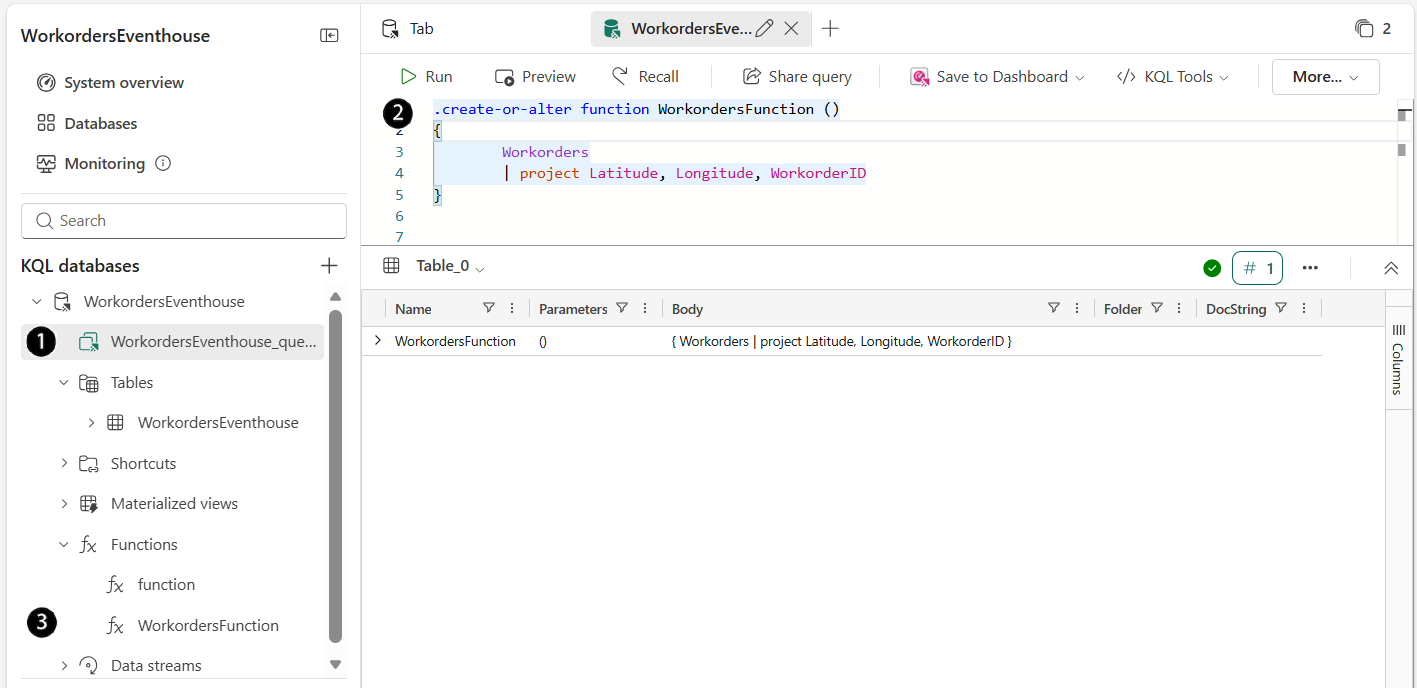
1 i 2 — zapytanie KQL używane do tworzenia funkcji WorkordersFunction .
3 - Nowo utworzona funkcja WorkordersFunction .
W folderze Functions wybierz WorkordersFunction, a następnie Podgląd wyników , aby zweryfikować, czy zwraca rekordy zlecenia pracy z ważnymi polami lokalizacji.

Ta funkcja służy jako źródło danych wielokrotnego użytku dla warstwy danych mapy Fabric Maps, która jest przedstawiona w następnej sekcji.
Tworzenie mapy i dodawanie funkcji jako warstwy
W tej sekcji utworzysz mapę Fabric Maps i użyjesz wcześniej utworzonej funkcji KQL jako warstwy danych. Mapa jest konfigurowana z interwałem odświeżania, dzięki czemu dane zamówień pracy przesyłane strumieniowo są automatycznie aktualizowane, zapewniając niemal w czasie rzeczywistym widok przestrzenny aktywnych zamówień roboczych. Następnie zmień nazwę warstwy i dostosuj jej ustawienia, aby kontrolować sposób wyświetlania danych na mapie. Ten dynamiczny kontekst geoprzestrzenny pomaga dyspozytorom monitorować aktywność pól, oceniać zapotrzebowanie w różnych obszarach usług i podejmować bardziej świadome decyzje dotyczące routingu i przypisywania.
Tworzenie nowej mapy
- W obszarze roboczym wybierz pozycję Nowy element.
- W panelu Nowe elementy wpisz mapę w polu wyszukiwania i wybierz Mapę.
- W oknie dialogowym Nowa mapa wprowadź WorkordersMap w polu Nazwa i wybierz Utwórz.
Dodaj eventhouse do mapy
W okienku Eksplorator wybierz pozycję Elementy Fabric, a następnie przycisk Dodaj.
Wybierz pozycję Baza danych KQL z menu wyświetlanego podczas wybierania przycisku Dodaj .

W katalogu OneLake wybierz utworzoną wcześniej usługę WorkordersEventhouse , a następnie wybierz pozycję Dodaj.
Wskazówka
Jeśli pojawi się błąd taki jak baza danych KQL ma chronioną etykietę, która ogranicza dostęp. Prosimy o kontakt z właścicielem bazy danych w celu uzyskania pomocy. Sprawdź etykietę wrażliwości w bazie KQL, ponieważ może ona ograniczać dostęp. Aby uzyskać więcej informacji, zobacz Stosowanie etykiet poufności do elementów Fabric.
Pokaż funkcję na mapie
W okienku Eksplorator w nowej mapie wybierz element WorkordersEventhouse , który został dodany w poprzednim kroku.
Przejdź do funkcji KQL WorkordersFunction i wybierz wielokrop (...), aby otworzyć menu.
Wybierz pozycję Pokaż na mapie z menu podręcznego.

Zostanie wyświetlone okno dialogowe Wyświetlanie danych usługi Eventhouse na mapie z wybranymi danymi podglądu . Nie są wymagane żadne zmiany. Upewnij się, że jest ona poprawna, a następnie wybierz pozycję Dalej

W kroku Ustawianie geometrii i interwału odświeżania danych ustaw pola w następujący sposób, a następnie wybierz pozycję Dalej:
Nazwa warstwy danych: WorkordersFunction
Lokalizacja kolumn geometrycznych: Dane o szerokości geograficznej i długości są w osobnych kolumnach
Kolumna szerokości geograficznej: szerokość geograficzna
Kolumna długości geograficznej: długość geograficzna
Interwał odświeżania danych: 5 minut

W kroku Przeglądaj i dodaj do mapy przejrzyj ustawienia i wybierz Dodaj do mapy.

Wyniki funkcji pojawiają się teraz na zaktualizowanej mapie.
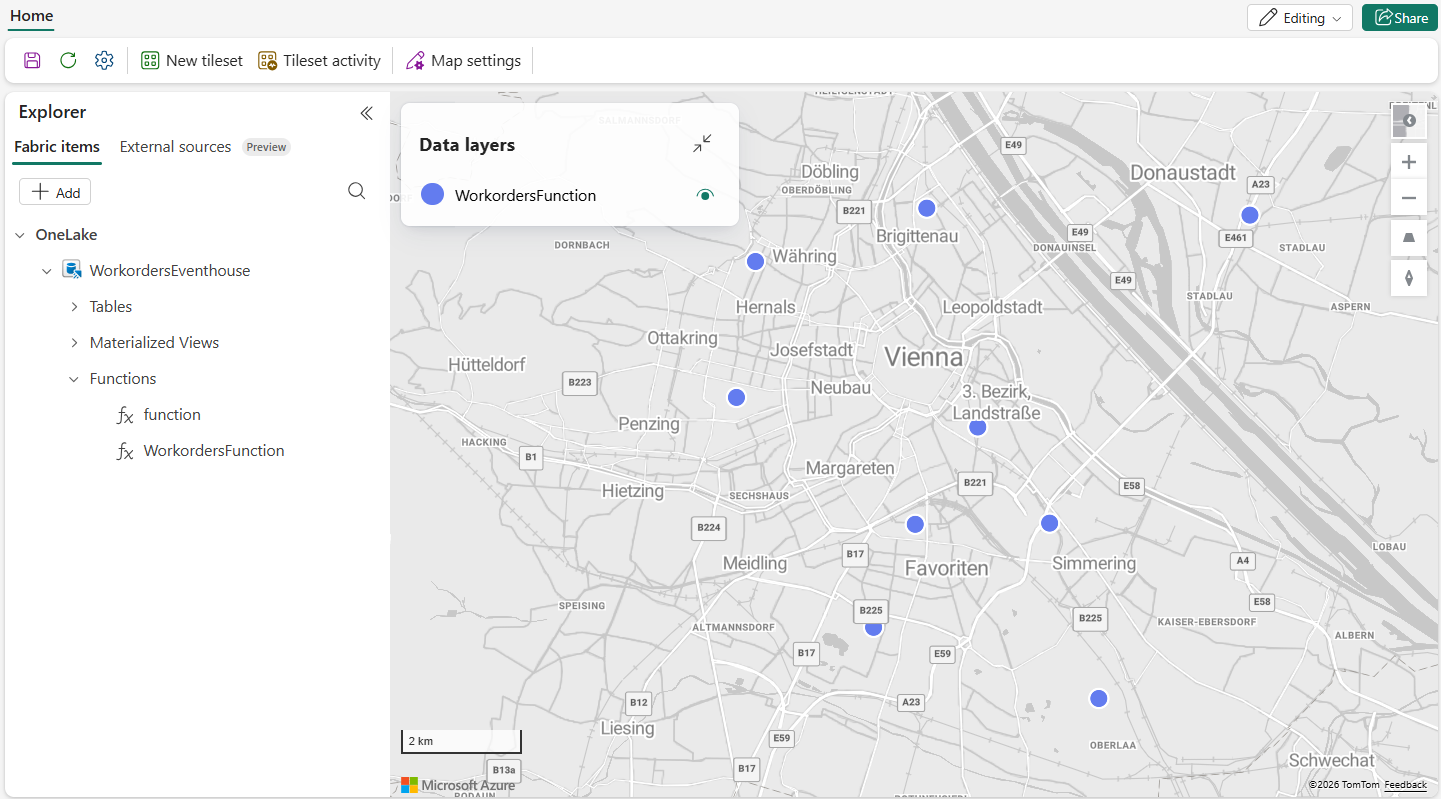
Wygeneruj zoptymalizowaną trasę wieloprzystankową za pomocą Azure Maps Route Directions API
W tej sekcji utworzysz nowy notatnik, który pobiera współrzędne zlecenia pracy z bazy danych KQL i wywołuje interfejs API REST kierunków tras usługi Azure Maps. Włączasz funkcję optymalizacji wielu przystanków usługi, aby określić najbardziej efektywną kolejność odwiedzania poszczególnych lokalizacji oraz zwrócić geometrię trasy w tej zoptymalizowanej sekwencji. Później użyjesz tych danych wyjściowych do wyświetlenia na mapie rekomendowanej trasy technika.
Do ukończenia tej sekcji potrzebne jest konto platformy Azure z kontem usługi Azure Maps i kluczem subskrypcji. Jeśli nie masz konta w usłudze Azure, utwórz darmowe konto. Aby uzyskać więcej informacji na temat tworzenia konta usługi Azure Maps, zobacz Tworzenie konta usługi Azure Maps. Aby uzyskać więcej informacji na temat uzyskiwania klucza subskrypcji usługi Azure Maps, zobacz Get the subscription key for your account in the Azure Maps quickstart (Uzyskiwanie klucza subskrypcji dla twojego konta w przewodniku Szybki start usługi Azure Maps).
Utwórz notatnik w obszarze roboczym Fabric, który pobiera optymalną trasę
Z poziomu swojego obszaru roboczego otwórz wcześniej utworzony eventhouse WorkordersEventhouse.
W panelu nawigacyjnym po lewej stronie w obszarze Bazy danych KQL wybierz pozycję WorkordersEventhouse.
Górny pasek menu wyświetla teraz opcję Notatnik. Wybierz go, aby utworzyć nowy zeszyt.

W nowym notesie zapisz wartość zmiennej kustoUri . Ta wartość jest używana w nowym kodzie notesu utworzonym w kroku 6.
Połącz swój notatnik z WorkorderLocationsLakehouse, wybierając pozycję Z katalogu OneLake z listy rozwijanej Dodaj elementy danych.

Uwaga / Notatka
Podczas tworzenia usługi Lakehouse w usłudze Microsoft Fabric punkt końcowy analizy SQL o tej samej nazwie jest tworzony automatycznie.
Oba elementy są wyświetlane w obszarze roboczym, ale służą one różnym celom:
- Usługa Lakehouse służy do notesów, przetwarzania platformy Spark i pozyskiwania danych.
- Punkt końcowy analizy SQL jest interfejsem zapytań T-SQL tylko do odczytu w danych Lakehouse.
Podczas dołączania lub tworzenia notatnika upewnij się, że wybierasz Lakehouse, a nie endpoint analityki SQL. Jeśli element WorkorderLocationsLakehouse pojawia się dwa razy w katalogu OneLake, przefiltruj według lakehouse .
Gdy nowy notes zostanie utworzony i podłączony do domku nad jeziorem, wpisz następujący kod do drugiej komórki notesu, zastępując domyślny kod. Następnie dodaj wartości zmiennych, które zapisałeś w poprzednim kroku:
import os, json, requests
from pyspark.sql import types as T
from pyspark.sql.functions import col

# ---- Configuration ----
AZMAPS_SUBSCRIPTION_KEY = os.environ.get(
    'AZMAPS_SUBSCRIPTION_KEY',
    '<Your Azure Maps subscription key>'
)
API_VERSION = '2025-01-01'
BASE_URL    = 'https://atlas.microsoft.com'

# KQL query that invokes the stored function
kustoQuery = """WorkordersFunction()"""
# Your Kusto URI
kustoUri = ""
# Your KQL database name
database = "WorkordersEventhouse"

# The access credentials.
accessToken = mssparkutils.credentials.getToken(kustoUri)
kustoDf  = spark.read\
    .format("com.microsoft.kusto.spark.synapse.datasource")\
    .option("accessToken", accessToken)\
    .option("kustoCluster", kustoUri)\
    .option("kustoDatabase", database)\
    .option("kustoQuery", kustoQuery).load()

# Write transformed response to a new file so the raw output is preserved
OUTPUT_GEOJSON_PATH_TRANSFORMED = (
    'Files/OptimizedRoute.geojson' # GeoJSON output file
)

# ---- Read Stores from KQL database table ----
stores_df  = spark.read\
    .format("com.microsoft.kusto.spark.synapse.datasource")\
    .option("accessToken", accessToken)\
    .option("kustoCluster", kustoUri)\
    .option("kustoDatabase", database)\
    .option("kustoQuery", kustoQuery).load()\
    .select(
                col("WorkorderID").alias("workorder_id"),
                col("Latitude").alias("lat"),
                col("Longitude").alias("lon")
            )

# Ordered waypoints: origin first, then the rest by workorder_id
# (API will re-order when optimizeWaypointOrder=True)
stores_pd = stores_df.orderBy('workorder_id').toPandas()
waypoints_lonlat = [[float(r['lon']), float(r['lat'])] for _, r in stores_pd.iterrows()]

# ---- Build Directions request body (GeoJSON) ----
features = []
for idx, (lon, lat) in enumerate(waypoints_lonlat):
    features.append({
        "type": "Feature",
        "geometry": {"type": "Point", "coordinates": [lon, lat]},
        "properties": {"pointIndex": idx, "pointType": "waypoint"}
    })

dir_body = {
    "type": "FeatureCollection",
    "features": features,
    "optimizeRoute": "fastestWithTraffic",
    "routeOutputOptions": ["routePath"],  # ensures route path geometry in response
    "travelMode": "truck",
    "optimizeWaypointOrder": True
}

# ---- Call Azure Maps Directions (POST) ----
url     = f"{BASE_URL}/route/directions"
params  = {"api-version": API_VERSION}
headers = {
    "Accept": "application/geo+json",
    "Content-Type": "application/geo+json",
    "subscription-key": AZMAPS_SUBSCRIPTION_KEY
}

resp = requests.post(url, params=params, data=json.dumps(dir_body), headers=headers)
resp.raise_for_status()
resp_json = resp.json()  # exact payload as returned by the API

# ---- Transform: move order.optimizedIndex -> properties.optimizedIndex for all Waypoint features to add as a data label in the map----
for feat in resp_json.get("features", []):
    props = feat.get("properties") or {}
    if props.get("type") == "Waypoint":
        order = props.get("order") or {}
        opt_idx = order.pop("optimizedIndex", None)
        if opt_idx is not None:
            props["optimizedIndex"] = opt_idx + 1
        # reassign possibly-updated order (still contains inputIndex if present)
        props["order"] = order
        feat["properties"] = props

# ---- Write transformed GeoJSON ----
from notebookutils import mssparkutils
mssparkutils.fs.put(OUTPUT_GEOJSON_PATH_TRANSFORMED, json.dumps(resp_json), True)

print(f"Transformed Directions GeoJSON (waypoints carry properties.optimizedIndex) written to {OUTPUT_GEOJSON_PATH_TRANSFORMED}")
Wprowadź klucz subskrypcji usługi Azure Maps w kodzie notatniku dla zmiennej AZMAPS_SUBSCRIPTION_KEY, zastępując ciąg "<Twój klucz subskrypcji usługi Azure Maps>" kluczem subskrypcji usługi Azure Maps.
Ważne
W tym przykładzie na stałe koduje klucz subskrypcji usługi Azure Maps dla uproszczenia. Nie zapisuj na stałe tajnych danych w środowiskach produkcyjnych. Bezpieczne przechowywanie i zarządzanie tajemnicami przy użyciu usługi Azure Key Vault oraz ich odwoływanie się do nich w czasie wykonywania. Aby uzyskać więcej informacji, zobacz Najlepsze rozwiązania dotyczące ochrony wpisów tajnych.
Wybierz przycisk Zapisz jako w menu i zapisz notes jako OptimizeRoute.
Uruchom notes, aby utworzyć plik OptimizedRoute.geojson w katalogu Files twojego lakehouse.


Dodawanie usługi Lakehouse do mapy
- W okienku Eksplorator wybierz pozycję Elementy Fabric, a następnie przycisk Dodaj.
- Wybierz pozycję Lakehouse z menu wyświetlanego podczas wybierania przycisku Dodaj .
- W katalogu OneLake wybierz wcześniej utworzoną pozycję Lakehouse WorkorderLocationsLakehouse , a następnie wybierz pozycję Dodaj.
Pokaż zoptymalizowaną trasę na mapie
W okienku Eksplorator w nowej mapie wybierz pozycję lakehouse WorkorderLocationsLakehouse , który został dodany w poprzednim kroku.
Przejdź do OptimizedRoute.geojson w katalogu Files w swoim lakehouse i wybierz trzy kropki (...), aby wyświetlić menu kontekstowe.
Wybierz pozycję Pokaż na mapie z menu podręcznego.

W panelu Warstwy danych wyłącz widoczność dla warstwy WorkordersFunction.

Po zakończeniu nowa warstwa mapy pojawi się na Twojej mapie Fabric Maps.

Ustawienia warstwy mapy
Fabric Maps oferuje różne ustawienia warstw, które pozwalają kontrolować sposób prezentacji danych na mapie. W tej sekcji dostosujesz warstwę utworzoną na podstawie procesu optymalizacji tras, zmieniając nazwę warstwy, dostosowując styl symboli i konfigurując etykiety na podstawie wartości pól. Te ustawienia pomagają poprawić czytelność i ułatwić interpretowanie danych zlecenia roboczego na pierwszy rzut oka.
Zmienianie nazwy warstwy
W panelu warstw danych otwórz menu opcji OptimizedRoute , wybierając elipsę (...).
Wybierz Zmień nazwę.

Usuwanie etykiet na poziomie mapy
Gdy włączasz lub wyłączasz etykiety na poziomie mapy, wpływa to na etykiety tekstowe mapy. Etykiety te pochodzą z bazowego stylu mapy i obejmują:
- Nazwy miast i miasteczek
- Nazwy krajów i regionów
- Nazwy dróg i autostrad
- Nazwy cech wody (rzeki, jeziora, oceany)
- Inne nazwy miejsc administracyjnych lub geograficznych
Gdy etykiety nie są wyświetlane, mapa podstawowa wygląda na "czystsza" i bardziej minimalna, bez tekstu nazw miejsc renderowanego na mapie podstawowej.
Aby wyłączyć etykiety mapy bazowej:
Otwórz mapę w aplikacji Fabric Maps.
Wybierz pozycję Ustawienia mapy na pasku menu.
Znajdź pole Etykiety i odznacz je.


Aby uzyskać więcej informacji o ustawieniach map w Fabric Maps, zobacz Konfiguruj ustawienia mapy w Fabric Maps.
Dodawanie etykiet danych do warstwy
Etykiety danych to adnotacje oparte na danych pochodzące z co najmniej jednego pola w zestawie danych warstwy. Są one powiązane bezpośrednio z funkcjami mapy na poziomie warstwy, takimi jak punkty na mapie reprezentujące lokalizacje zamówień pracy. Więcej informacji o etykietach danych Fabric Maps można znaleźć w sekcji Ustawienia etykiet danych.
Wybierz Zoptymalizowaną trasę w panelu warstw danych . Panel ustawień Zoptymalizowanej Trasy pojawia się po prawej stronie ekranu.
W panelu ustawień Zoptymalizowanej trasy wybierz > ustawienia etykiet danych.
Wybierz przełącznik Włącz etykiety danych , aby włączyć etykiety danych. Spowoduje to wyświetlenie większej liczby ustawień etykiety danych.
Zmień następujące ustawienia etykiety danych:
- Etykiety danych: optimizedIndex
- Kolor tekstu: biały
- Suwak rozmiaru tekstu jest ustawiony na 20.
- Kolor pociągnięcia tekstu: Czarny
- Suwak szerokości pociągnięcia tekstu ustawiony na 2


Podsumowanie
Ten samouczek pokazał, jak zbudować kompleksowy, real-time scenariusz routowania zleceń roboczych, korzystając z Microsoft Fabric Real-Time Intelligence i Fabric Maps. Pobierasz, transformujesz i zapytujesz dane z przesyłanych zleceń roboczych za pomocą KQL, a następnie wizualizujesz dane na mapie, tworząc dynamiczny, stale aktualizowany widok lokalizacji zleceń roboczych. Dzięki integracji logiki routingu i optymalnych obliczeń ścieżek rozwiązanie pokazuje, jak analiza geoprzestrzenna w czasie rzeczywistym może pomóc dyspozytorom i zespołom ds. operacji terenowych szybciej podejmować lepsze decyzje.
Ten wzorzec można rozszerzyć na inne scenariusze lokalizacyjne, takie jak śledzenie floty, monitorowanie zasobów czy reagowanie na incydenty. Dzięki połączeniu danych opartych na zdarzeniach, analizy opartej na języku KQL i wizualizacji opartej na mapie usługa Microsoft Fabric umożliwia przejście z nieprzetworzonych danych przesyłanych strumieniowo do praktycznych szczegółowych informacji geograficznych niemal w czasie rzeczywistym.
Dalsze kroki
Aby uzyskać więcej informacji na temat artykułów Fabric Maps omówionych w tym samouczku, zobacz: